黑苹果核显HDMI转DVI,DP转DVI和DVI端口定制教程
黑苹果核显HDMI转DVI,DP转DVI和DVI端口定制

针对核显安装黑苹果的用户,一般常见的接口是HDMI或者DP。其实中DP是兼容性最好的接口,如果采用DP接口,最容易安装黑苹果,基本不需要任何显示端口的定制。HDMI则需要定制才能显示,但总体来说,HDMI也是推荐的,毕竟DP使用的人还是没有HDMI多。而定制HDMI显示输出端口也相对而言比较简单。

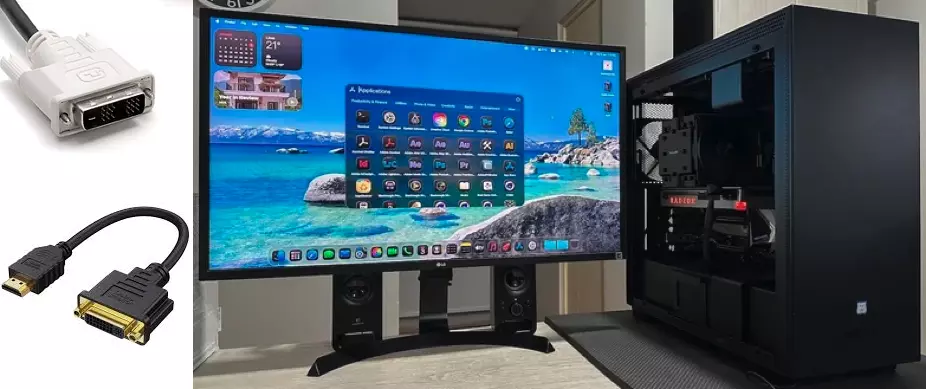
但取决于不同的显示器,有些较古老的显示器,只配备了DVI或者更老的VGA接口,而主机一般较新的情况,就会采用转接线,例如,DP转HDMI,或者DP转DVI,HDMI转DVI等等。

而黑苹果在这一方面支持度并不好,尤其涉及dvi和vga接口,往往黑屏的机率比较大。

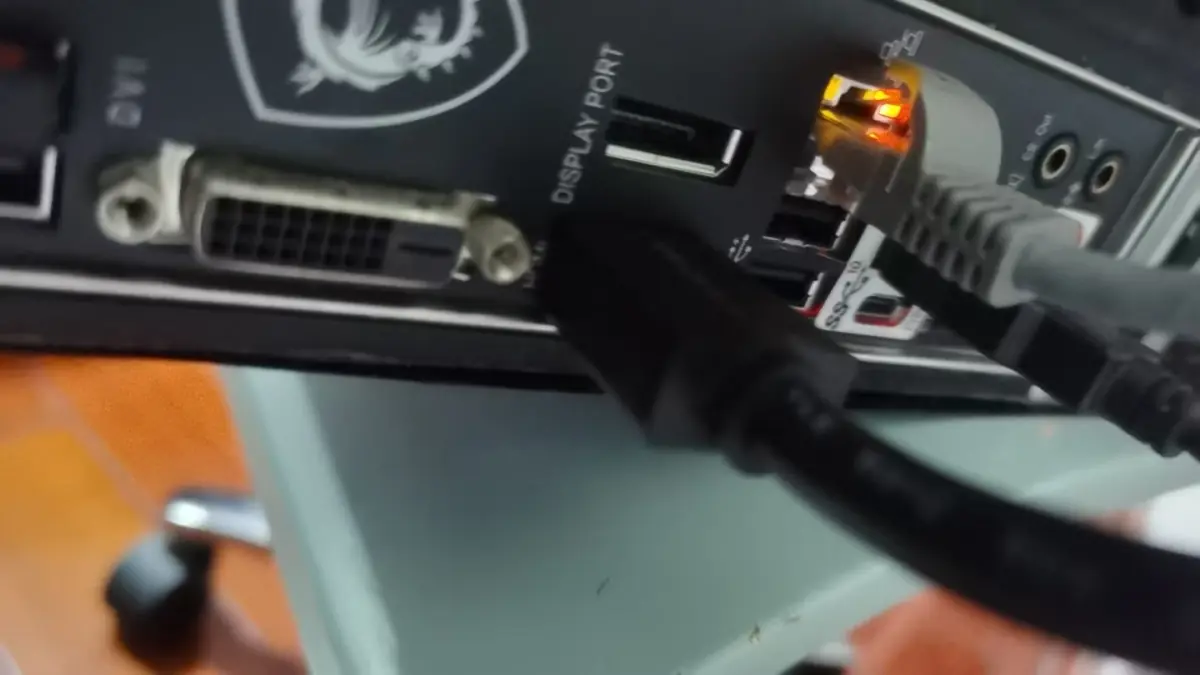
案例以一台i7-8700,8代主机,微星MSI B360主板为例,主板配备三个接口,DVI HDMI和DP。我们需要采用HDMI 和 DP转DVI,因为显示器就只有DVI和VGA接口。
黑苹果核显HDMI转DVI,DP转DVI和DVI端口定制

需要驱动的是HDMI转DVI和DP转DVI,当然主板默认就有DVI口,但因为没有线缆,所以没有测试,但原理是一样的。

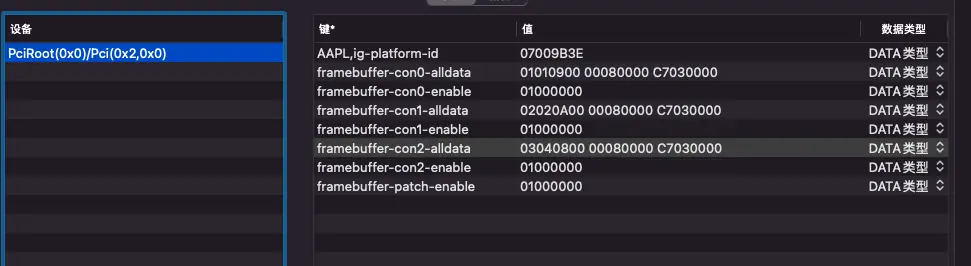
首先来看一下核显的端口设置值:
黑苹果核显HDMI转DVI,DP转DVI和DVI端口定制

AAPL,ig-platform-id07009B3E 对于8 9 10代核显UHD630台式机CPU都是采用这个ID。

framebuffer-con0-alldata 代表第一个接口,01010900 00080000 C7030000 是端口参数,其中01010900 第一个01代表第一个端口,第二个01代表可以用Bus ID,这是重点。0900是序号,不需要更改。00080000 代表端口类型是HDMI, C7030000是核显ID标识,不需要更改。

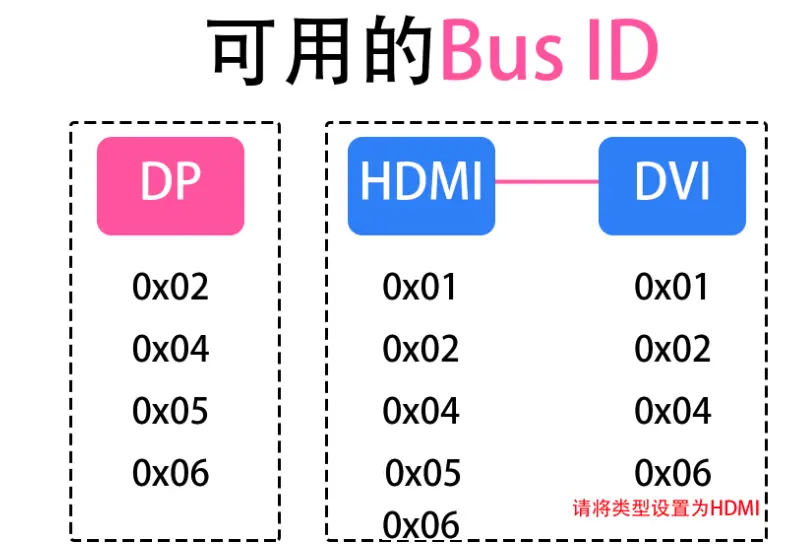
这是Bus ID对应图
黑苹果核显HDMI转DVI,DP转DVI和DVI端口定制

可以看到,HDMI和DVI是相同的,可用Bus ID是01 02 04 06.端口类型HDMI和DVI都是00080000

由于我们并不会知道哪个端口号对应主板上的哪个显示端口,这时,方法就是测试。

因为我们最终都是让DVI显示,我们可以把三个显示接口都定义为HDMI也就是DVI,所以就是:

1
2
3
4
5
6
framebuffer-con0-alldata:01010900 00080000 C7030000
framebuffer-con0-enable:01000000
framebuffer-con1-alldata: 02020A00 00080000 C7030000
framebuffer-con1-enable: 01000000
framebuffer-con2-alldata: 03040800 00080000 C7030000
framebuffer-con2-enable: 01000000

上面端口参数的意思,

  • 端口1,Bus ID 01,类型是HDMI,端口开启
  • 端口2,Bus ID 02,类型是HDMI,端口开启
  • 端口3,Bus ID 04,类型是HDMI,端口开启

设置好参数之后,就可以开始测试,因为手上有HDMI转DVI和DP转DVI的线,相对来说会比较简单。首先,插上DP转DVI直接进macOS,如果黑屏不显示,关机。换上HDMI转DVI的线,再进macOS测试,如果都不显示,我们可以继续改我们的端口参数,因为Bus ID就4个01 02 04 06,我们变动一下,直到找到一个能显示的,例如这样:

1
2
3
4
5
6
framebuffer-con0-alldata:01020900 00080000 C7030000
framebuffer-con0-enable:01000000
framebuffer-con1-alldata: 02040A00 00080000 C7030000
framebuffer-con1-enable: 01000000
framebuffer-con2-alldata: 03060800 00080000 C7030000
framebuffer-con2-enable: 01000000

反正每个端口,就4个Bus ID变换尝试的,在实操过程中,也不一定说都得测试完,一般来说,变换一两次,基本就有显示了,有时运气好一次就能亮。我们只需要测试到一个能点亮的,就可以用排除法把剩下的端口都给试出来。

以上面微星B360主板为例,第一端口就是主板的HDMI口,其参数就是第一次尝试的

1
2
framebuffer-con0-alldata:01010900 00080000 C7030000
framebuffer-con0-enable:01000000

也就Bus ID 01即可,那剩下的主板DVI口和DP口就是con1和con2的,继续测试两个端口的Bus ID变换,但要记往,01因为是HDMI口的,所以不能再用01这个Bus ID。

最后结果就是

1
2
framebuffer-con2-alldata: 03040800 00080000 C7030000
framebuffer-con2-enable: 01000000

就是DP口,Bus ID是04.那con1就是主板的DVI口了,01 和 04都有了,那con1不是02就是06,就换两次就行了。


通过以上方法,可以把主板的接口都测试出来,虽然说过程可能繁琐一些,还带有一点运气。但却是比较有效的办法,该方法同样适用于HDMI,甚至VGA!为什么VGA可能也行,因为在定义中,VGA和DP是一样的,Bus ID有02 04 05 06,但对于VGA,其端口类型必须选DP,也就是00040000.

更多关于端口定义的参数,可以参考weg驱动官网:https://github.com/acidanthera/WhateverGreen/blob/master/Manual/FAQ.IntelHD.en.md


我们不推荐DVI和VGA,除了有上面的繁琐定制之外,同样还有很多显示上的问题,包括开关机花屏,分辨率问题等等,所以,有条件首先DP,其次HDMI,并尽量做到不转接。

联想QiTianM437-A441(i5-10500)黑苹果安装EFI OC 1.0.3 Sequoia 15.3.1

配置

型号: 联想QiTianM437-A441
处理器: i5-10500
主板: QiTianM437-A441
BIOS: M4PKT12A
内存: 16 GB
硬盘: HP SSD EX900 1TB
显卡: UHD 630
显示器: HDMI 4K
声卡: ALC897
有线网卡: Realtek RTL8111 8168
无线网卡: 无

说明

需要在BIOS中的设备——显示中,改为IGD,然后显存改为128MB
只支持HDMI接口
单核显引导,没有无线网卡,使用网线上网

引导

  • OpenCore 1.0.3

系统

  • Sequoia 15.1

EFI引导下载

已驱动

  • 核显
  • 声卡
  • USB (Type-C)
  • 有线网卡
  • 变频

i7-8700K-华硕ROG Strix Z370-E Gaming核显HDMI黑苹果安装EFI OC 1.0.0 Sonoma 14.5

配置

处理器: i7-8700K
主板: 华硕ROG Strix Z370-E Gaming
BIOS: 3004
内存: 16 GB
硬盘: Samsung SSD 970 PRO 1TB
显卡: UHD 630
显示器: HDMI 1080P
声卡: ALC887
有线网卡: Intel I219
无线网卡: REALTEK(不支持)

说明

使用核显HDMI接口安装,请将主板bios更新至最新版本

引导

  • OpenCore 1.0.0

系统

  • Sonoma 14.5

EFI引导下载

已驱动

  • 核显
  • 声卡
  • USB (Type-C)
  • 有线网卡
  • 变频

i3-6100U笔记本核显驱动方法

偶遇一台惠普的笔记本440 G3,CPU是i3-6100U,核显为HD520,这个CPU性能比较低,同样的在INTEL NUC6上也有使用。

原本以为只需要加个AAPL,ig-platform-id的值00001619就可以了,但没想到的是竟然无法驱动核显,显存显示4M。

更换id 00002619,同样不行,在进系统的时候,因为不能驱动核显,导致大量的IGPU报错信息。

最后发现,需要加上device-id为16190000,就可以正常驱动,也就是仿冒19160000这个id,HD520,但奇怪的在于该核显本身就是1916的ID,还要仿冒一次就的确让人摸不着头脑,可能是只有这一个CPU才是这样。

如果有遇到这样的,不妨试一下加个device-id

联想 刃7000-28ICB(90K2000RCP)i5-8400核显HDMI黑苹果安装EFI OC 0.9.7 Sonoma 14.2

配置

联想 刃7000-28ICB(90K2000RCP)
处理器 i5-8400
主板 36E7
内存 16 GB
硬盘 SanDisk Ultra 3D NVMe 1TB
显卡 UHD 630
显示器 4K
声卡 ALC235
网卡 rtl8168

说明

核显安装HDMI接口
默认的无线网卡不支持
未测试声卡,应该可以用(客户只用HDMI输出声音)。
bios里要把显存改为128mb,主输出为IGD

联想 刃7000-28ICB(90K2000RCP)i5-8400核显HDMI黑苹果安装EFI OC 0.9.7 Sonoma 14.2

引导

  • OpenCore 0.9.7

系统

  • Sonoma 14.2

EFI引导下载

己驱动

  • 核显
  • 声卡
  • USB
  • 有线网卡
  • 变频

Ryzen 5 5600G - 攀升A320M - 核显黑苹果安装EFI OC 0.9.7 Ventura 13.6.3

配置

处理器 AMD Ryzen 5 5600G
主板 攀升A320M
内存 16 GB
硬盘 PD350 512GB
显卡 AMD Radeon Graphics
显示器 1080P
声卡 ALC662
网卡 INTEL ax 200 + rtl8168

说明

bios版本为b1.40g
请注意,该引导为恢复版系统安装,如果需要安装原版,请在安装时去掉NootedRed.kext核显驱动,使用config_install.plist。或者直接先把EFI/OC/KEXTS里的NootedRed.kext去掉,安装好进了系统后,再加回去。
bios设置严重按bios设置文件夹中的图片进行设置,尤其是csm一定要关掉
该引导仅支持amd核显安装,如果有独显,这个引导不通用。另外,如果是6核的cpu一般是通用的。

Ryzen 5 5600G - 攀升A320M - 核显黑苹果安装EFI OC 0.9.7 Ventura 13.6.3

安装视频:【老吴黑苹果】 理想的AMD单核显黑苹果主机配置推荐,上Ventura 13系统,办公娱乐没压力!

引导

  • OpenCore 0.9.7

系统

  • Ventura 13.6.3

EFI引导下载

己驱动

  • 核显
  • 声卡
  • USB
  • 有线网卡
  • 蓝牙
  • 变频
  • WIFI

AMD Ryzen 7 5700G - 微星B450M-A PRO MAX核显黑苹果安装EFI OC 0.9.5 Ventura 13.6

配置

处理器 AMD Ryzen 7 5700G
主板 微星B450M-A PRO MAX
内存 16 GB
主硬盘 CT500P3SSD8
主显卡 AMD Radeon(TM) Graphics
显示器 1080P
声卡 ALC897
网卡 RTL8168 + INTEL AX无线网卡

说明

AMD台式机单核显安装黑苹果,引导仅适合使用恢复版镜像安装,如果需要安装原版,请去掉引导中的AMD核显驱动,安装完进系统后再加上驱动,否则不能完成安装,推荐恢复版安装即可,不需要换引导改引导。
AMD Ryzen 7 5700G - 微星B450M-A PRO MAX核显黑苹果安装EFI OC 0.9.5 Ventura 13.6
安装视频:【老吴黑苹果】没有独显照样装黑苹果,AMD Ryzen 7 5700G单核显安装macOS Ventura,用起来就是爽!

引导

  • OpenCore 0.9.5

系统

  • Ventura 13.6

EFI引导下载

己驱动

  • 核显
  • 声卡
  • USB
  • 有线网卡
  • 蓝牙
  • 变频
  • WIFI
  • 多显示器

AMD APU核显黑苹果浏览器的问题

使用AMD支持的APU,即核显安装黑苹果,现在用NootedRed驱动(目前正在开发中和完善中),可能会遇到不同的问题,如卡顿,看视频,上网卡死等情况。

这里整理一下比较常用的浏览器问题

  1. 是建议直接使用自带的safari浏览器,问题会少一些。
  2. 如果是chrome,记得关闭浏览器设置中的硬件加速,效果会好很多。
  3. NootedRed虽然现在说可以支持硬解,但因为仍在测试中,所以,在oc引导中还是建议不要开启硬解。
  4. 不建议使用firefox等少数浏览器,在amd核显黑苹果的机子中,仍有可能存在兼容性问题未解决。