
AMD CPU平台
如果您使用的是 AMD 笔记本或 AMD 台式机核显的 EFI,在安装前可能需要对引导做适配性修改,主要有两项:
- CPU 核心数补丁核对
- NootedRed.kext 核显驱动
如果您是 AMD 台式机独显安装,只需要:
- CPU 核心数补丁核对
这是因为 AMD Vanilla 补丁需要您手动配置 CPU 的物理核心数。同一款笔记本,CPU 可能有 6 核和 8 核,或者 4 核。但我们的引导是写死的,例如只对应 8 核,这时如果您的 CPU 是 6 核的,就无法启动。
关于 NootedRed.kext 核显驱动,AMD 笔记本和台式机单核显采用 U盘原版安装时,如果开启 NootedRed.kext 驱动,在安装阶段会出现卡死现象,导致无法完成安装。所以,我们需要在安装前禁用,待进入系统后再重新启用。
修改 CPU 核心数
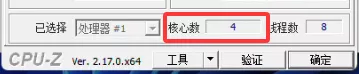
Section titled “修改 CPU 核心数”打开CPU-Z,查看您的 CPU 核心数
OCAT(支持Windows & macOS)
Section titled “OCAT(支持Windows & macOS)”运行OCAT,打开 EFI/OC/config.plist
前往 Kernel > Patch 补丁
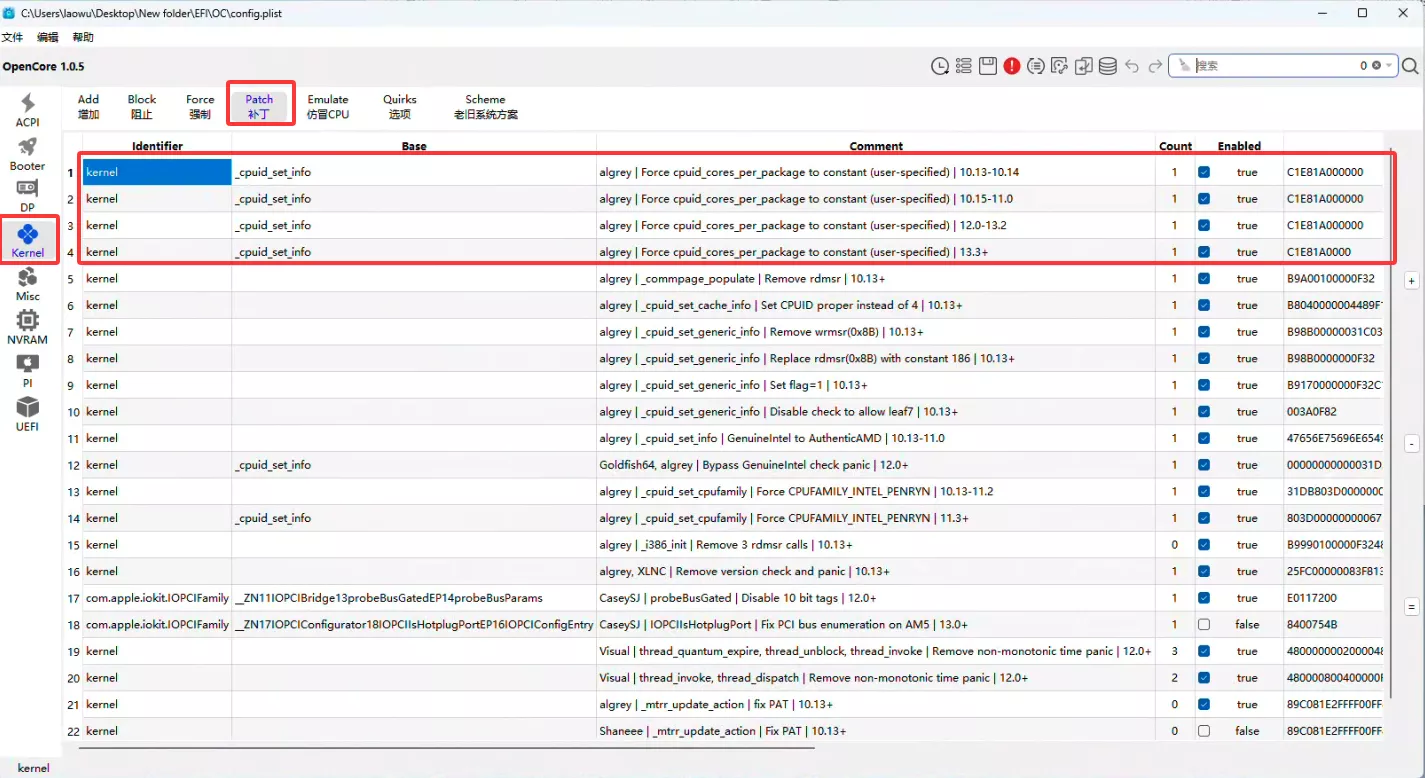
留意前 4 行,Comment 名称为 algrey | Force cpuid_cores_per_package to constant (user-specified) 的,定位到 Replace 列
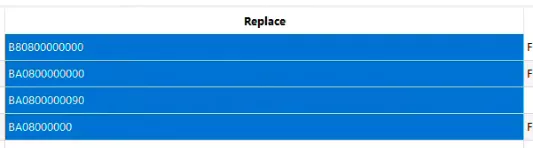
B80800000000 BA0800000000 BA0800000090 BA08000000根据AMD Vanilla补丁描述,每行的第 3、4 位就是核心数,示例中的 08 即代表 8 核 CPU,如果与您的 CPU 核心数一致,无须修改,否则:
AMD Vanilla 补丁列表:
| 核心数 | 参数 |
|---|---|
| 4 核 | 04 |
| 6 核 | 06 |
| 8 核 | 08 |
| 12 核 | 0C |
| 16 核 | 10 |
| 24 核 | 18 |
| 32 核 | 20 |
按上面的规则,假设您的 CPU 是 6 核,需要改成
B80600000000 BA0600000000 BA0600000090 BA06000000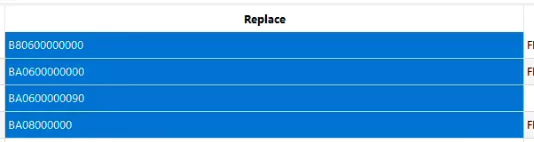
保存 config.plist,将修改后的 config.plist 更新到 U盘或硬盘的黑苹果 OC EFI 引导中,替换原文件。
核心数改错后的排查
Section titled “核心数改错后的排查”改完还是开不了机,先按下面顺序查,不要急着换别的补丁:
- 回 CPU-Z 再看一次核心数,看的是物理核心数,不是线程数。
- 回 OCAT 的
Kernel>Patch里,看前 4 行algrey | Force cpuid_cores_per_package的Replace值是不是 4 行都改了,第 3、第 4 位是不是都改成了同一个核心数。 - 看有没有顺手改到别的行,只改这 4 行。
- 看改完的 config.plist 是不是已经更新到正在用的那个 EFI 里,U 盘启动就更新 U 盘,硬盘启动就更新硬盘。
- 还是不行,先把改之前的 config.plist 换回去,确认原来能不能开机,再重新按上面的表改一次。
NootedRed.kext 核显驱动
Section titled “NootedRed.kext 核显驱动”OCAT(支持Windows & macOS)
Section titled “OCAT(支持Windows & macOS)”运行OCAT,打开 EFI/OC/config.plist
在 Kernel > Add(增加)中找到 NootedRed.kext,取消勾选
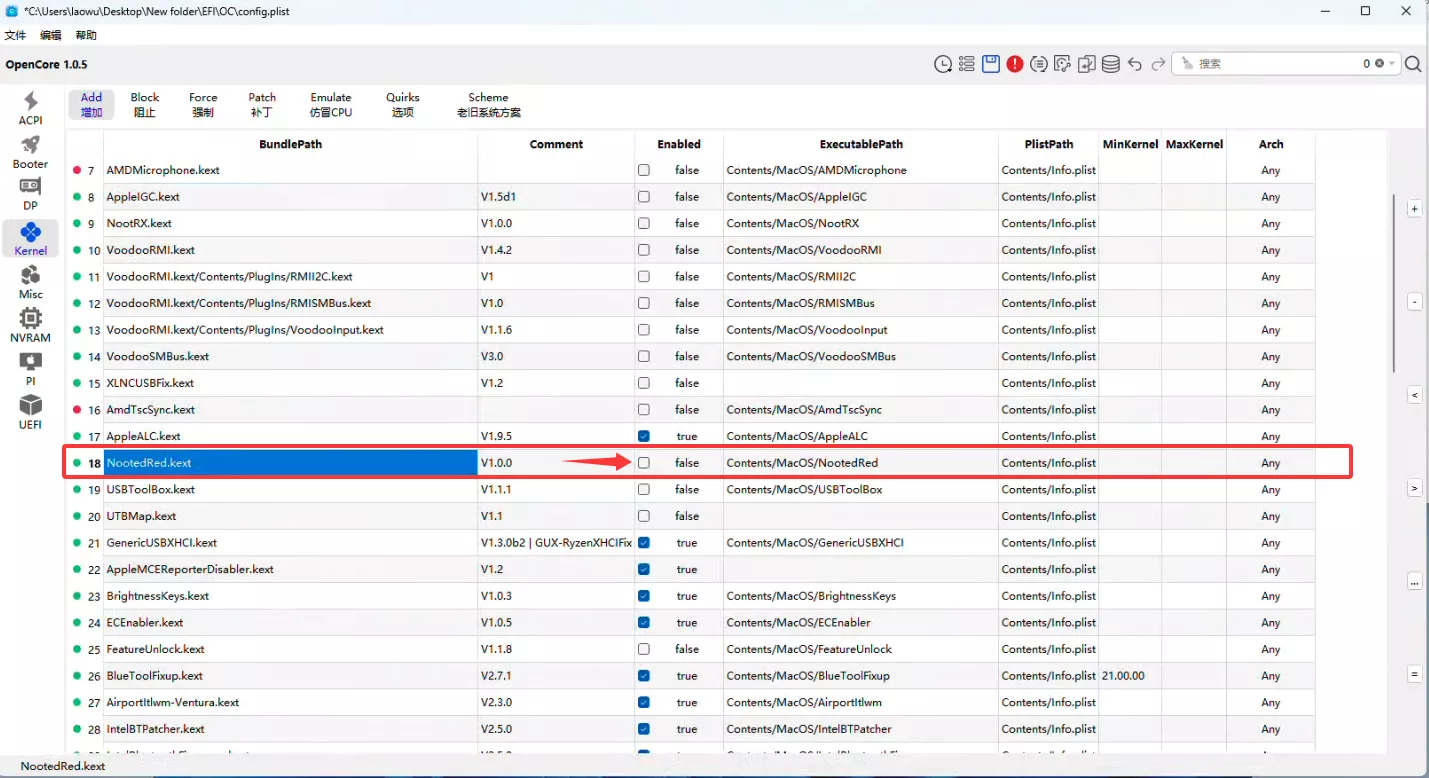
注意:仅在安装过程中禁用;安装完成进入系统后要重新启用,否则将没有核显驱动(画面卡顿)
OpenCore Configurator(macOS)
Section titled “OpenCore Configurator(macOS)”如果您已经完成安装,或者单系统安装后已经没有 Windows,可以使用 OpenCore Configurator 修改引导 config.plist。
OpenCore Configurator 集成在我们的macOS 工具包中,也可以前往官网下载OCC。
运行 OpenCore Configurator,在菜单项中选择「工具」>「挂载 EFI」,挂载您黑苹果的 EFI(ESP)分区,使其在“访达”中可见。我们需要访问其中的 config.plist 文件。
前往 Kernel - 内核设置 > 添加,在 Kexts 列表中找到 NootedRed.kext 项,勾选启用。
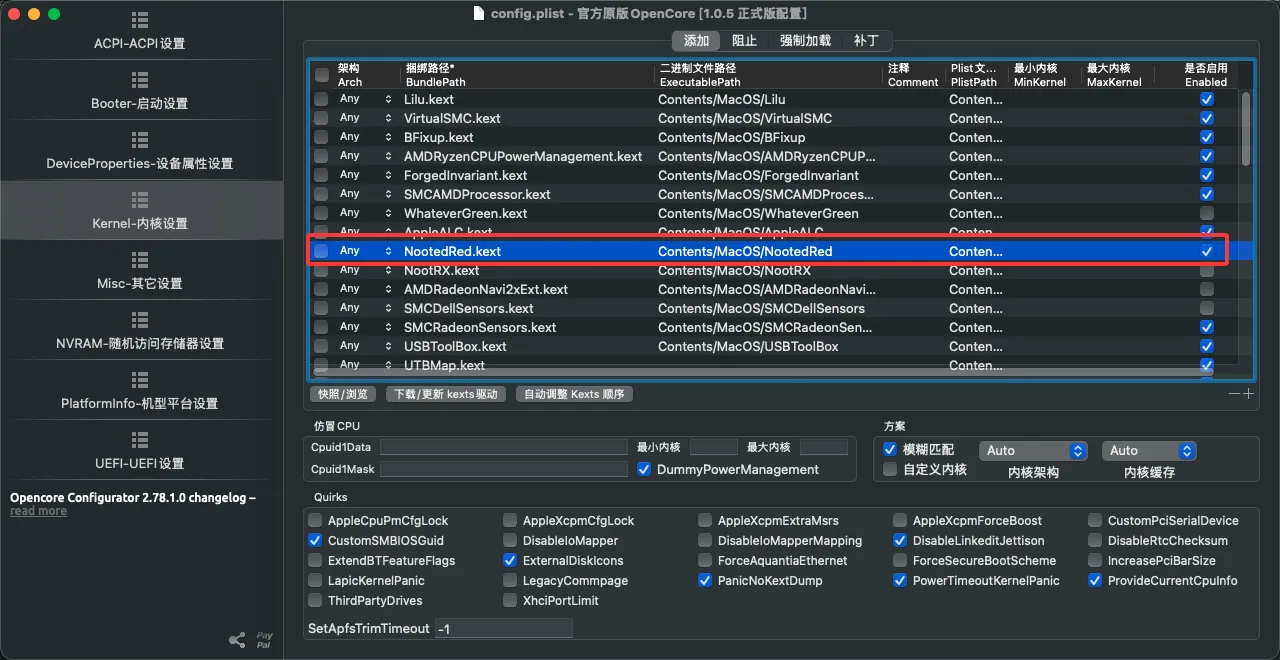
需要注意:不可与 WhateverGreen.kext 或 NootRX.kext 同时启用,请务必禁用它们。
重新启用后的加速检查
Section titled “重新启用后的加速检查”重新启用 NootedRed.kext、重启进系统后,用下面的办法确认核显加速是不是回来了:
- 拖动窗口、切换桌面,看画面是不是跟手,有没有明显卡顿和拖影。
- 放一段视频,看播放是不是流畅,有没有掉帧或者花屏。
- 还是卡顿,先确认改完的 config.plist 已经更新到硬盘的 EFI 里,不是只改了 U 盘那份。
- 再确认 WhateverGreen.kext 和 NootRX.kext 是不是都已经禁用,三个核显驱动同时启用会互相冲突。
- 都对还是卡顿,先确认 EFI 是不是对应自己机型的,再看是不是 UMA 显存太小,512MB 能正常运行,想性能更好一点再按下面一节改大。
UMA显存修改
Section titled “UMA显存修改”在 AMD 笔记本安装黑苹果时,默认情况下,许多 AMD 笔记本的 BIOS 会锁定 UMA 显存大小(例如 512MB),我们可以通过GPU-Z查看。UMA 显存修改不是必要步骤:只要显存有 512MB 就可以正常运行,改大只是为了性能更好一点。如果想要更好一点的性能,可以按下面的方法把显存改大。
某些笔记本可以在 BIOS 中直接设置 UMA,但大多数不行;而台式机则基本都支持直接在 BIOS 中修改,耐心找一下就行。
因此,我们可以借助 UniversalAMDFramebuffer(也称为 Smokeless_UMAF)这款开源工具,它允许通过 USB 引导访问 AMD 的隐藏 BIOS 设置(PBS/CBS 菜单),从而修改 UMA 显存分配,而无需刷写 BIOS。这对黑苹果用户特别有用,因为更高的 UMA 显存(如 2GB 或 4GB)能让性能好一点。
如果您不使用 AMD 核显安装(例如台式机搭配受黑苹果支持的独显),无须修改此项,甚至需要在 BIOS 中关闭或禁用核显,同时也不能开启 NootedRed.kext
注意:此操作涉及 BIOS 修改,存在砖机风险。请备份数据。
- 准备一个 U盘,容量随意
- 将 U盘格式化成
FAT32 - 将 UniversalAMDFormBrowser 文件夹中的所有文件复制进 U 盘的根目录中
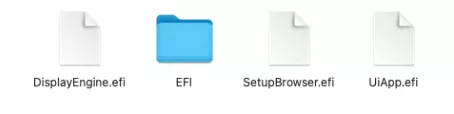
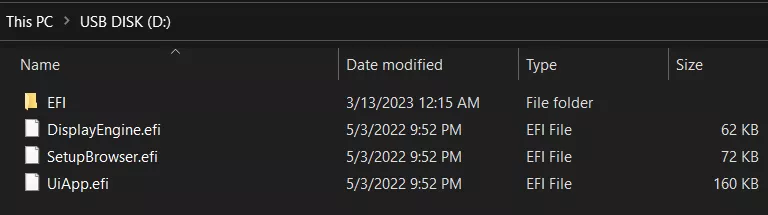
- 重启,设置 U盘启动
- 随后会出现
UniversalAMDFramebuffer界面,先将语言改为English

- 进入菜单
Device manager
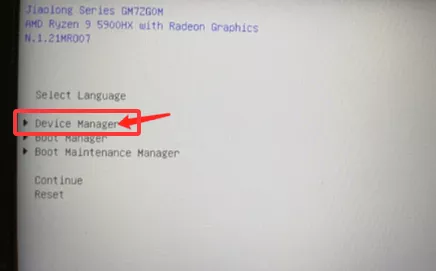
- 再进入
AMD CBS>NBIO Common Options>GFX Configuration
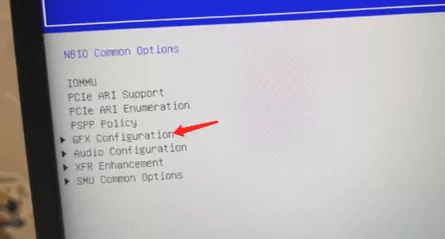
- 在
iGPU configuration的AUTO项上按回车,选择UMA_SPECIFIED
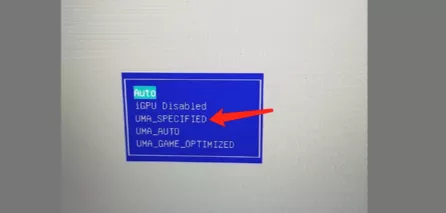
- 将
UMA Frame buffer size改为3G或者4G,如果您的内存较小,也可以改为1G或者2G
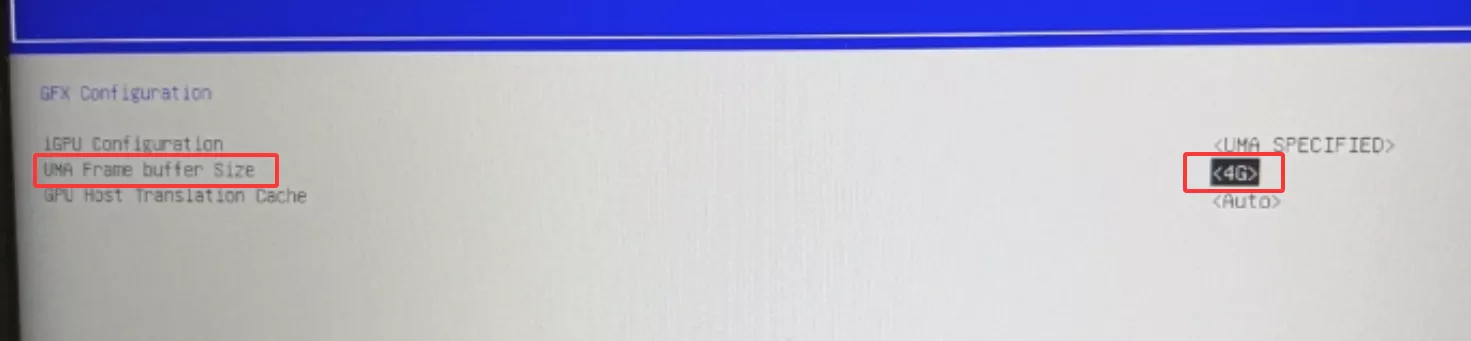
-
按
ESC返回,直到出现保存提示,按Y保存 -
退出工具,然后重启,进入 Windows 后再次用GPU-Z查看显存大小
注意
- 并非所有 AMD 笔记本都可以使用此工具修改,如果没有发现 AMD CBS,或者直接没有这个选项,那可以放弃了
- 记得将语言改为
English,否则很多界面会显示乱码