
修复DRM

受 DRM(Digital Rights Management,数字版权管理)保护的内容,主要指 Apple TV+、Netflix、Amazon Prime Video、Disney+ 等流媒体平台上的正版视频。
- Safari 14 和 macOS 11(Big Sur)及以上系统,目前不支持黑苹果上的 DRM 补丁。不过,Catalina 及更早版本中的 Safari 13 支持良好(软解)。
- Mozilla Firefox、Google Chrome 和 Microsoft Edge,无论是核显还是独立显卡,无需任何操作即可正常使用 DRM(软解)。
- 以下教程适用于 macOS 11(Big Sur)及以上系统的 Safari,以及其他使用基于硬件解码的 DRM 的应用程序。
要实现 DRM 解码,需要具备以下条件
Section titled “要实现 DRM 解码,需要具备以下条件”-
黑苹果支持的 AMD 独立显卡
- 详见硬件兼容性检查
-
单核显黑苹果无法在 macOS 11(Big Sur)及以上系统实现硬解 DRM
- 可以考虑使用 Firefox、Chrome、Edge 软解,或者安装 Catalina 系统
-
显卡驱动和硬件加速解码正常:
- 打开
Hackintool工具,查看VDA 解码器,它应显示为完全支持

- 打开
如果您的
VDA 解码器不正常
- 确保您的显卡受支持
- 详见硬件兼容性检查
- 正确设置 SMBIOS 机型,使其与您的硬件配置相对应
- 不要在台式机上使用 MacBook 的 SMBIOS,您的 CPU 应尽量与 SMBIOS 对应的 CPU 接近
测试 DRM
Section titled “测试 DRM”在开始前,您应先测试 DRM 是否可以正常工作,主要基于以下几个常见平台:
-
**FairPlay 1.x:**基于软件的数字版权管理(DRM),用于更轻松地支持老式 Mac 电脑
- 测试这一点最简单的方法是播放一部 iTunes 电影:FairPlay 1.x 测试。如果显卡驱动正确,FairPlay 1.x 预告片在任何配置下都能播放,包括仅使用集成显卡的配置。然而,FairPlay 1.x 电影在仅使用核显的配置下只能播放约 3-5 秒,之后会提示不支持
HDCP的错误。
- 测试这一点最简单的方法是播放一部 iTunes 电影:FairPlay 1.x 测试。如果显卡驱动正确,FairPlay 1.x 预告片在任何配置下都能播放,包括仅使用集成显卡的配置。然而,FairPlay 1.x 电影在仅使用核显的配置下只能播放约 3-5 秒,之后会提示不支持
-
**FairPlay 2.x/3.x:**基于硬件的数字版权管理(DRM),见于 Netflix、亚马逊 Prime(Amazon Prime)等平台
- 在 Netflix 或亚马逊 Prime 上播放节目
- 播放亚马逊 Prime 预告片:《蜘蛛侠:英雄远征》
- 预告片本身不使用 DRM,但亚马逊在播放前仍会进行检查
- 注意:需要较新型号的 AMD 显卡才能运行(Polaris+)
-
**FairPlay 4.x:**混合 DRM,见于 Apple TV+
- 您可以打开 TV 应用,选择 TV+ > 免费 Apple TV+ 首播内容,然后点击任意一集进行测试,无需任何试用(但您确实需要一个 iCloud 账户)
- 如果您想使用 Apple TV+,它也提供免费试用
- 注意:需要无核显配置,或更新的 AMD 显卡(Polaris+)才能运行
- 当无核显时,也许可以强制使用 FairPlay 1.x 版本
如果这些测试都能正常运行,您就无需继续了!否则,请继续往下操作。
修复 DRM
Section titled “修复 DRM”所以,要修复 DRM,我们主要可以采用一种方法:对 DRM 打补丁,使其能够使用软件解码或 AMD 解码。针对不同的硬件配置制作了一个小图表:
| 配置 | 机型 | iTunes Trailers | iTunes Movies | TV+ | Prime Trailers | Prime/Netflix | IQSV |
|---|---|---|---|---|---|---|---|
| AMD+IGPU, IM/MM | shikigva=16 | SW1 | SW2 | HW4 | HW | NO | OK |
| AMD+IGPU, IM/MM | shikigva=80 | SW1 | SW2 | HW4 | HW3 | HW3 | OK |
| AMD, IMP/MP | SW1 | SW2 | HW4 | HW3 | HW3 | NO | |
| AMD, IMP/MP | shikigva=128 | HW1 | HW2 | HW4 | HW3 | HW3 | NO |
| NV+IGPU, IM/MM | SW1 | SW2 | NO | HW | NO | OK | |
| NV, IMP/MP | shikigva=256 | SW1 | SW2 | SW3 | HW | NO | NO |
| IGPU, IM/MM | SW1 | NO | NO | HW | NO | OK |
- SW - 「普通软解」:软件未加密解码器,任意情况下都能正常工作;
- HW - 「普通硬解」:硬件未加密解码器,值需要兼容硬解的 GPU 就能工作;
- SW1 - 「软解 FairPlay 1.0」:软件 FairPlay 1.0 解码器(CoreFP);
- SW2 - 「软解 FairPlay 2.0」:软件 FairPlay 1.0 解码器(CoreFP),需要 HDCP;
- SW3 - 「软解 FairPlay 3.0」:软件 FairPlay 4.0 解码器(CoreLSKD),需要 HDCP 且无需核显;
- HW1 - 「硬解 FairPlay 1.0」:硬件 FairPlay 1.0 解码器(CoreFP),需要支持的 AMD 显卡;
- HW2 - 「硬解 FairPlay 2.0」:硬件 FairPlay 1.0 解码器(CoreFP),需要 HDCP 和支持的 AMD 显卡;
- HW3 - 「硬解 FairPlay 3.0」:硬件 FairPlay 2.0/3.0 解码器(CoreLSKDMSE),需要 HDCP 和支持的 AMD 显卡;
- HW4 - 「硬解 FairPlay 4.0」:硬件 FairPlay 4.0 解码器(CoreLSKD),需要 HDCP 和支持的 AMD 显卡;
- IQSV -「英特尔 IQSV」:指的是 Intel Quick Sync Video,当存在英特尔核显并在 BIOS 中启用,且设置正确时才有效;
- IM/MM - iMac/Macmini 机型带核显
- IMP/MP - iMacPro/MacPro 机型不带核显
- AMD - AMD 独显
- NV - Nvidia 独显
- IGPU - 核显
那么该如何使用它呢?首先,确定图表中您的配置是什么(AMD 代表的是显卡,而非中央处理器)。列出的 SMBIOS(IM 代表 iMac,MM 代表 Mac Mini,IMP 代表 iMac Pro,MP 代表 Mac Pro)是当您的硬件配置与之匹配时应该使用的。如果您的配置与图表中的任何一项都不匹配,那您就运气不佳了。
接下来,确定您需要使用的 Shiki 模式。如果您的配置对应两种模式,它们的区别在于所使用的 Shiki 标志。通常相比软件解码,您会更希望使用硬件解码。如果“模式”列是空的,那么您无需任何操作。否则,您应该通过 DeviceProperties > Add,将 shikigva 作为一个属性添加到 GPU 上。例如,如果需要使用的模式是 shikigva=80:
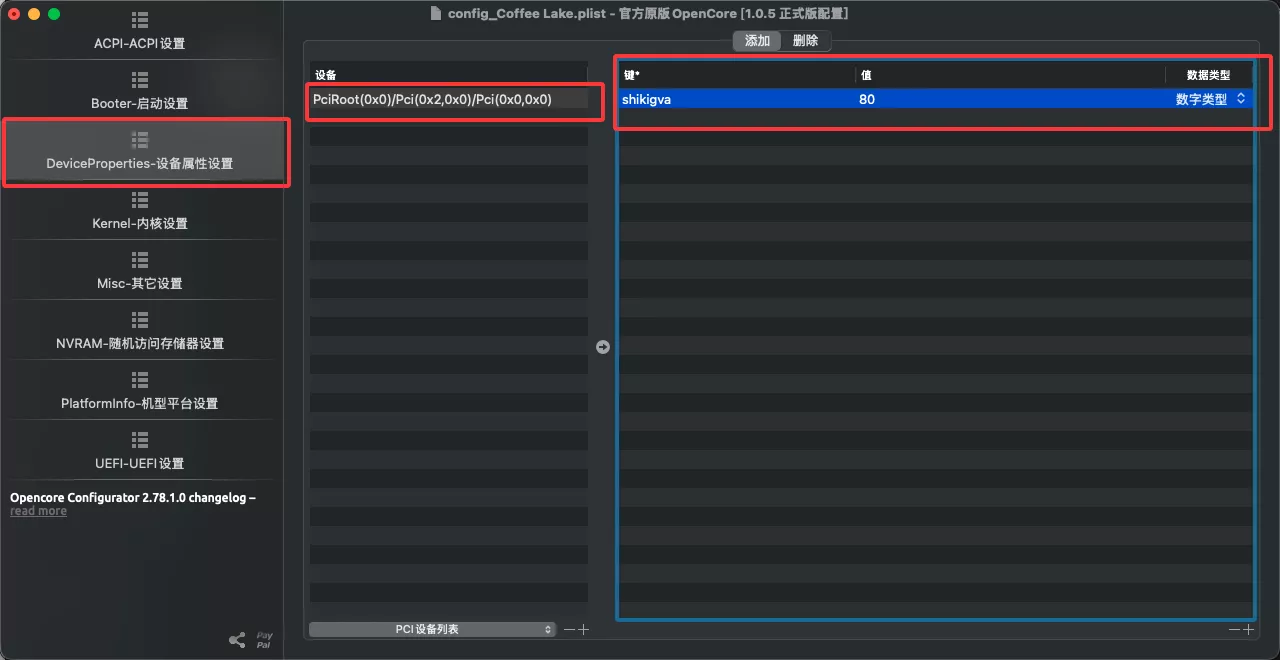
如何得到设备的 DeviceProperties 路径?
打开 Hackintool > PCIe,找到独显名称、类型为 Display.. 的设备行,右键选择 Copy Device Path

-
如果我们有英特尔 i9-9900K 和 RX 560,配置将是 “AMD + 核显”,并且我们应该使用 iMac 或 Mac Mini 的 SMBIOS(对于这种特定配置,是 iMac19,1)。然后我们会看到该配置有两个选项:一个是模式为
shikigva=16,另一个是shikigva=80。我们看到区别在于 “Prime Trailers” 和 “Prime/Netflix”。我们希望 Netflix 能正常工作,所以会选择shikigva=80这个选项。然后将类型为数字 / 整数、值为80的shikigva注入到我们的核显或独显中,重启后,DRM 应该就能正常运行了。 -
如果我们有锐龙 3700X 和 RX 480,我们的配置只是 “AMD”,并且我们应该使用 iMac Pro 或 Mac Pro 的 SMBIOS。同样,有两个选项:没有 shiki 参数,以及
shikigva=128。相比软件解码,我们更倾向于硬件解码,所以会选择shikigva=128这个选项,然后再次将 shikigva 注入到我们的独显中,这次的值是128。重启后,DRM 就能正常工作了。
其他注意事项
Section titled “其他注意事项”-
IQSV 是英特尔快速同步视频(Intel Quick Sync Video)的缩写:这只有在集成显卡(iGPU)存在、启用且设置正确的情况下才能工作。
-
特殊配置(例如采用 iMac SMBIOS 的 Haswell + AMD 独立显卡,但集成显卡已禁用)未在图表中涵盖。您需要自行对此进行研究。
-
对于 Big Sur 系统中出现的 “VDADecoderCreate 失败。错误:-12473”,在适用的系统上强制启用 AMD 解码器可能有助于解决此问题:
终端窗口 defaults write com.apple.AppleGVA gvaForceAMDAVCDecode -boolean yes -
对于某些类型的 DRM 内容(如 Apple TV 和 iTunes 电影流媒体),可以通过偏好设置覆盖来选择 AMD GPU 视频解码器偏好。此偏好设置可能并不总是与操作系统的其他部分兼容,并且可能会给其他硬件媒体解码和编码方式带来问题。因此,不建议日常使用这种覆盖设置,仅应根据需求启用。
终端窗口 defaults write com.apple.AppleGVA gvaForceAMDAVCDecode -boolean yes#强制 AMD AVC 加速解码器defaults write com.apple.AppleGVA gvaForceAMDKE -boolean yes#强制 AMD DRM 解码器用于流媒体服务(例如 AppleTV 和 iTunes 电影流)defaults write com.apple.AppleGVA gvaForceAMDAVCEncode -boolean yes#强制 AMD AVC 加速编码器defaults write com.apple.AppleGVA gvaForceAMDHEVCDecode -boolean yes#强制 AMD HEVC 加速解码器defaults write com.apple.AppleGVA disableGVAEncryption -string YES#关闭 GVA 加密defaults write com.apple.coremedia hardwareVideoDecoder -string force#强制硬件加速视频解码器(适用于任何分辨率)defaults write com.apple.coremedia hardwareVideoDecoder -string disable#关闭硬件加速视频解码器(QuickTime / AppleTV) -
对于 AMD CPU 平台(核显),需要在
boot-args中加入unfairgva=1。
RX590 在 Ventura 下无法开启硬解和 VDA
Section titled “RX590 在 Ventura 下无法开启硬解和 VDA”RX590 在 Ventura 中无法正常开启硬解加速和 VDA,表现为 Hackintool 中 VDA 解码器状态失效,VideoProc 检测硬件解码两项都失败;单纯硬解失效还能接受,但系统变卡、画面拖卡就不能忍了。RX590 是纯免驱独显,按道理 Ventura 绝对支持,测试后问题出在 WhateverGreen.kext:去掉 WhateverGreen.kext 之后,系统正常运行,VDA 解码和硬解都正常了,开机进系统也变快了。个人猜测是兼容性问题,RX590 作为纯免驱卡其实并不需要 WhateverGreen.kext 作任何修补,反而可能引发问题。如果遇到这个情况,无论任何免驱卡,都可以尝试去掉 WhateverGreen.kext 补丁。
检测硬解是否完全打开
Section titled “检测硬解是否完全打开”- 使用 VDADecoderChecker(https://i.applelife.ru/2019/05/451893_10.12_VDADecoderChecker),显示
HARDWARE ACCLERATION IS FULLY SUPPORTED即已支持硬解。 - 使用 Hackintool。
- 使用 VideoProc 测试 H.264 和 HEVC 硬件编码加速。
以上工具可完整检测黑苹果视频加速解码是否完全打开。