U盘原版安装
当您完成上面的准备工作后,就可以开始正式安装黑苹果了。
插入制作好的安装 U 盘,重启电脑,按下开机启动菜单键:
| 品牌 | 台式机快捷键 | 笔记本快捷键 |
|---|---|---|
| 华硕 (ASUS) | F8 | Esc (部分型号 F8) |
| 技嘉 (GIGABYTE) | F12 | F12 |
| 微星 (MSI) | F11 | F11 |
| 华擎 (ASRock) | F11 | - |
| 联想 (Lenovo) | F12 | F12 或 Fn + F12 (部分需戳小孔/Nova键) |
| 戴尔 (Dell) | F12 | F12 |
| 惠普 (HP) | F9 | F9 |
| 宏碁 (Acer) | F12 | F12 (需先在 BIOS 开启 F12 Boot Menu) |
| 通用/其他 | 尝试 F12, F11, Esc | 尝试 F12, Esc |
在弹出的菜单中,选择带有 UEFI 字样的 U 盘名称。示例:UEFI: SanDisk Ultra... 或 UEFI: USB Disk...
选错启动项会怎样
Section titled “选错启动项会怎样”- 选了不带 UEFI 字样的 U 盘名称:走的是传统启动,OC 菜单出不来,重启重选一次。
- 选了 Windows Boot Manager:直接进 Windows,没有进安装界面,重启重选一次。
- 选了硬盘上的 OC 启动项而不是 U 盘:进的是硬盘里旧的引导,不是 U 盘安装环境,重启后改选 U 盘。
- 选对 U 盘但 OC 菜单里没有安装项:先回安装 U 盘制作核对 U 盘里的 EFI 和镜像放对没有。
OC 引导界面
Section titled “OC 引导界面”标准 OC 引导界面:中间是引导系统图标,会自动识别当前已有的 UEFI 引导系统(如 Windows)和 macOS 安装镜像;中间下方是关机和重启功能按钮;右下角显示该引导的版本号和发布日期。
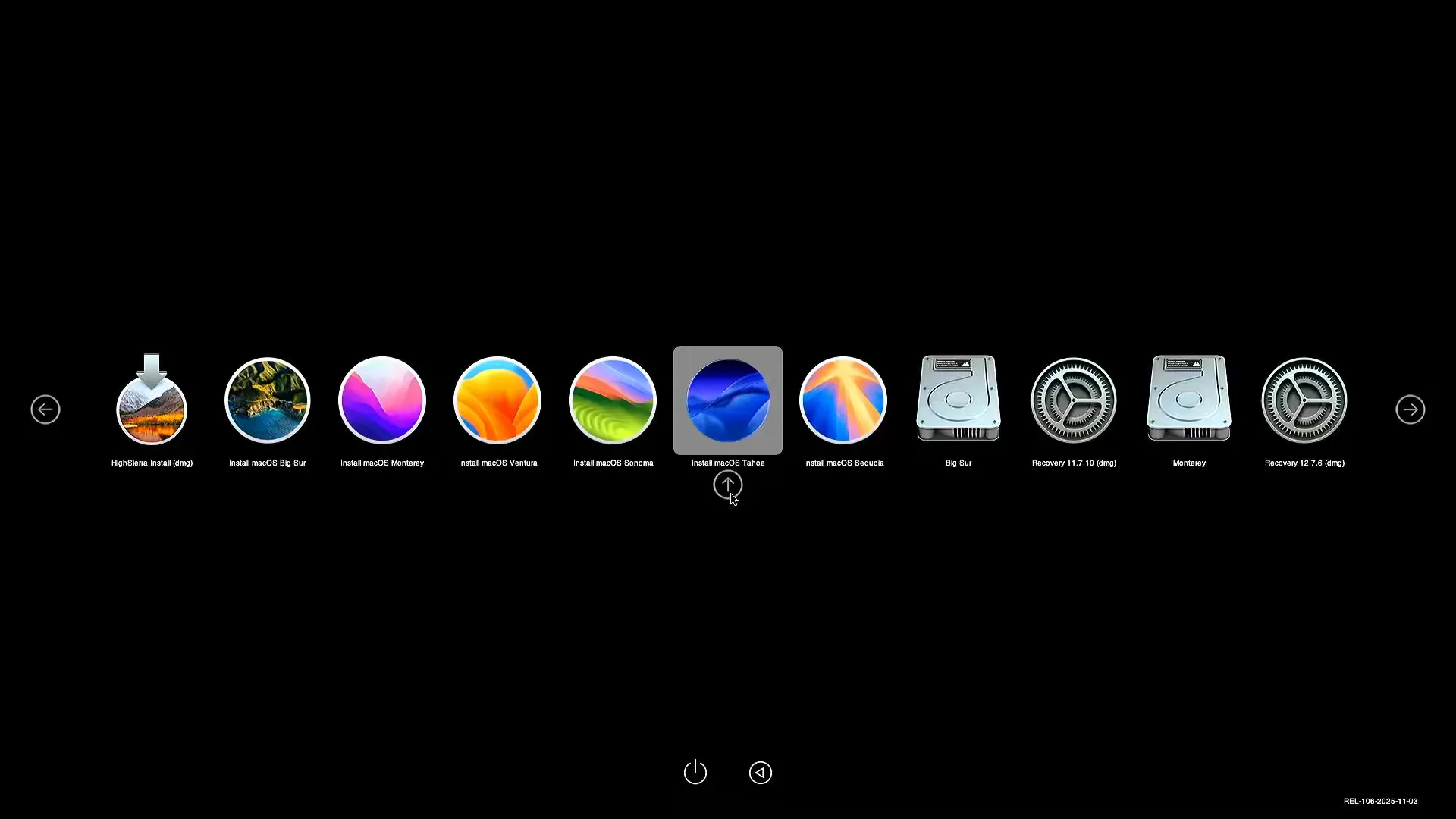
示例:选择 Install macOS Tahoe,用鼠标或键盘移动到该图标处,点击图标下方的箭头(鼠标)或按回车键(键盘)进入安装。
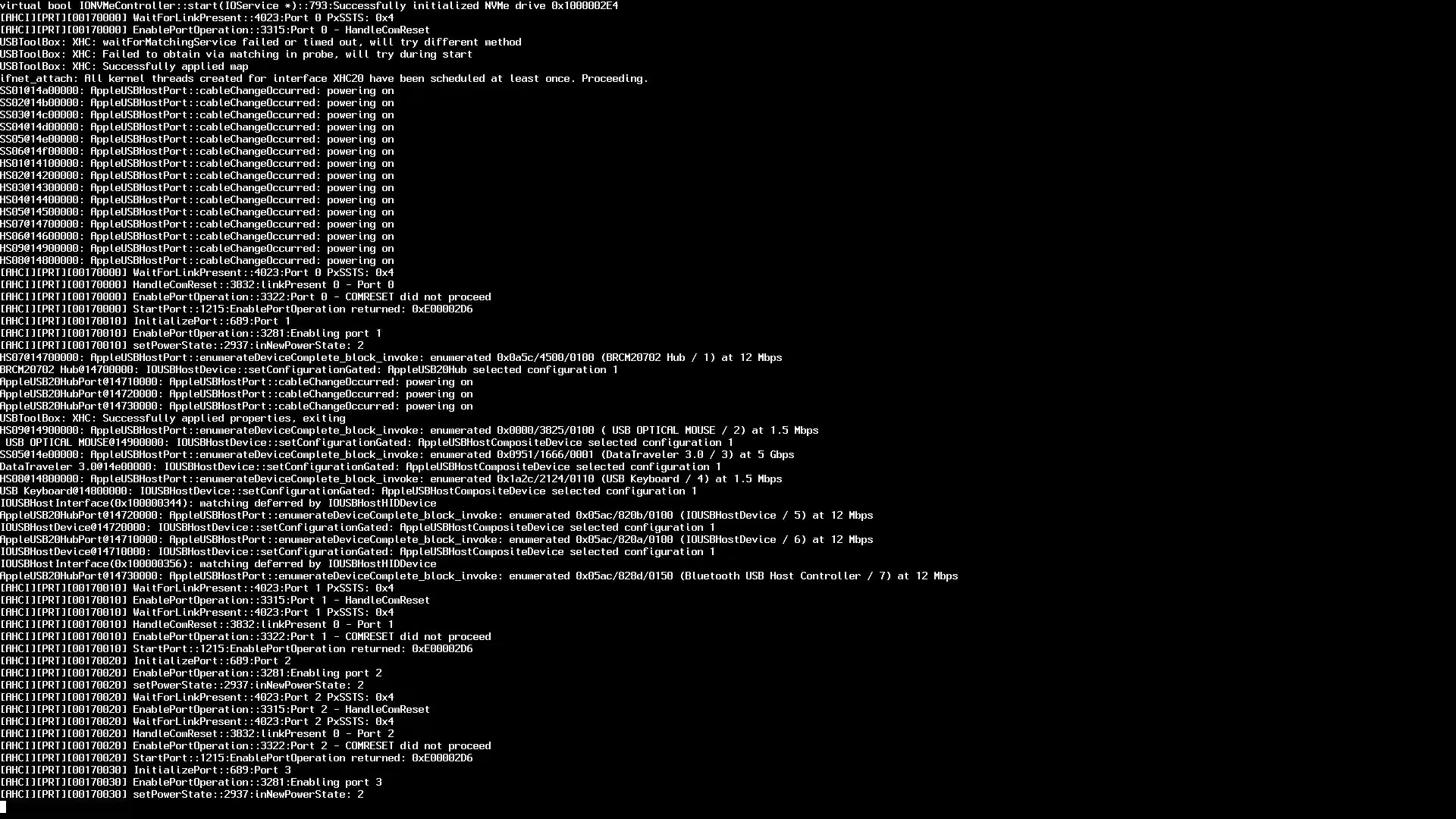
这是开启了 -v 啰嗦模式的「跑代码」界面,有助于调试(debug):如有错误,代码会停止滚动,此时可根据显示的错误代码进行排查。详见安装过程卡代码。
首先选择您需要的 macOS 语言。
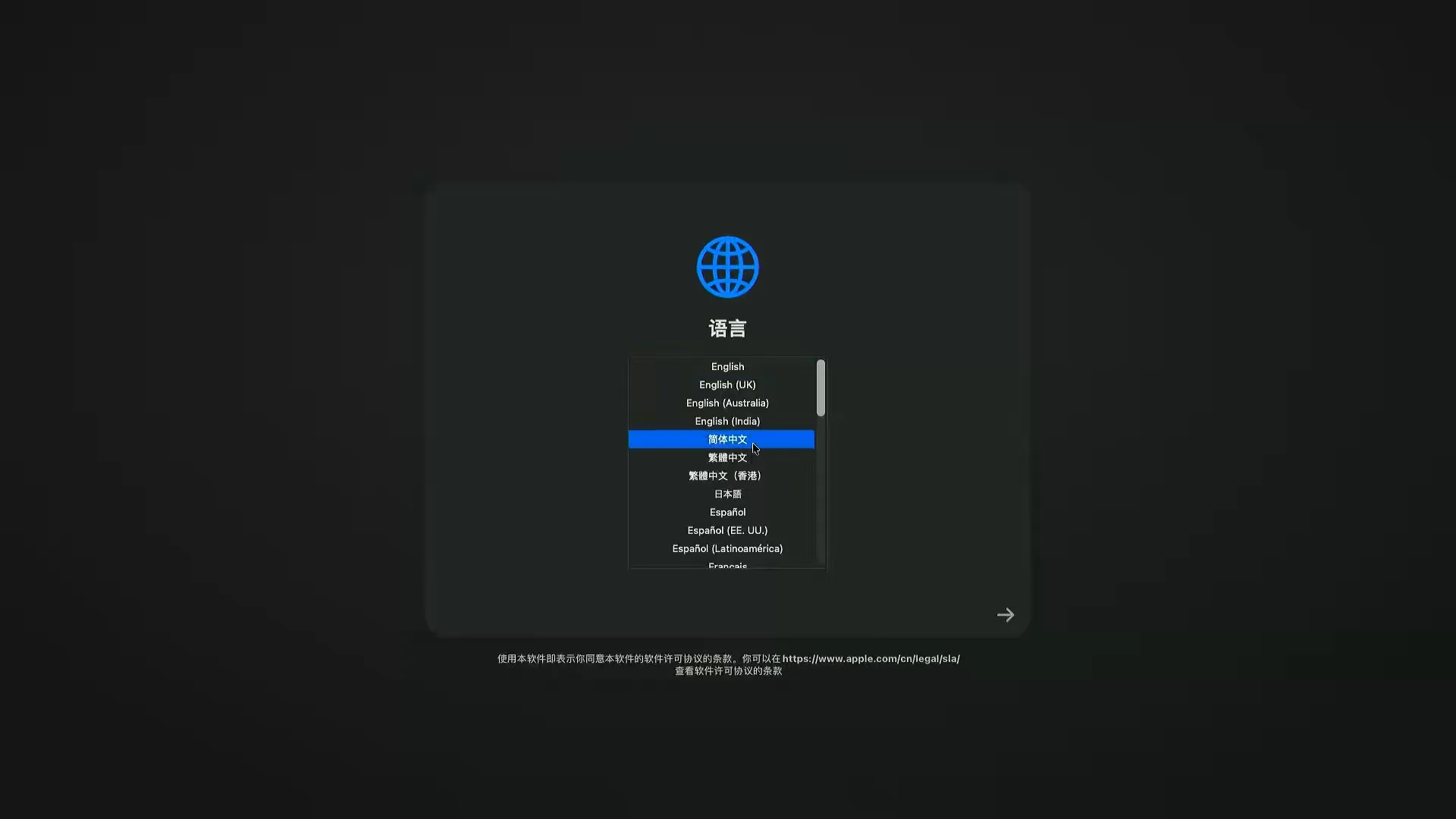
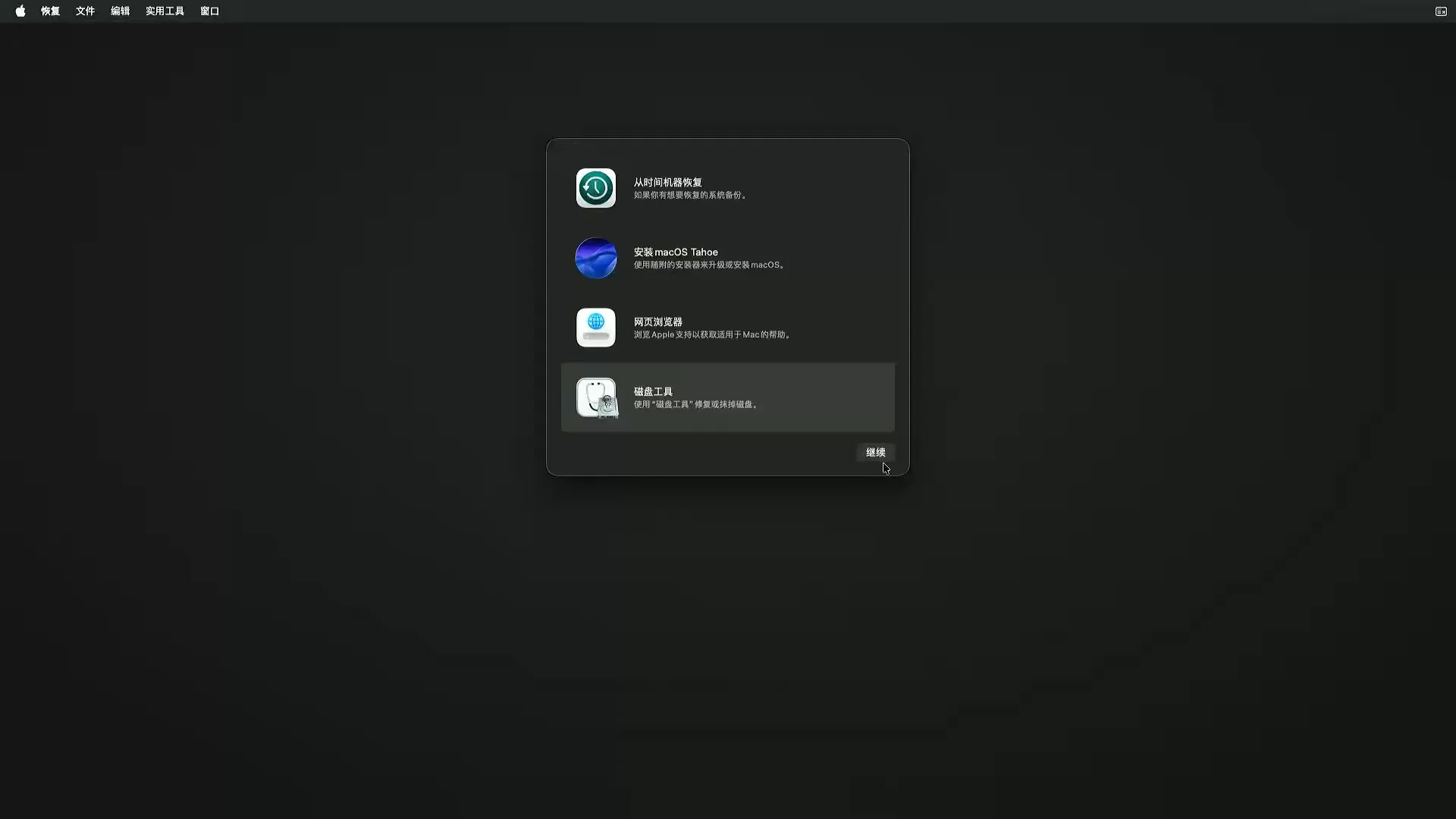
然后进入磁盘工具,需要对安装黑苹果的磁盘或分区进行格式化处理。
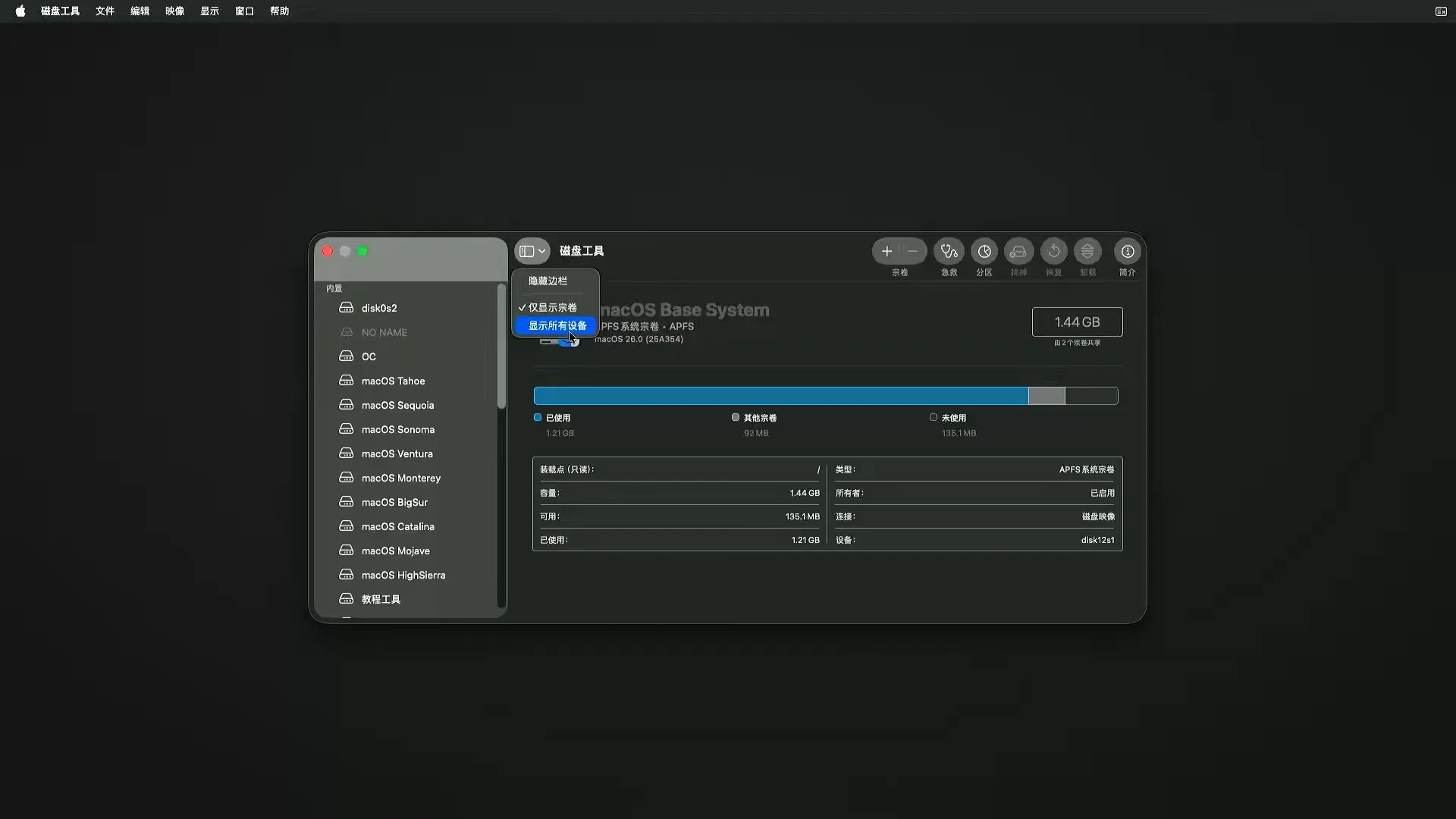
点击「显示」>「显示所有设备」。
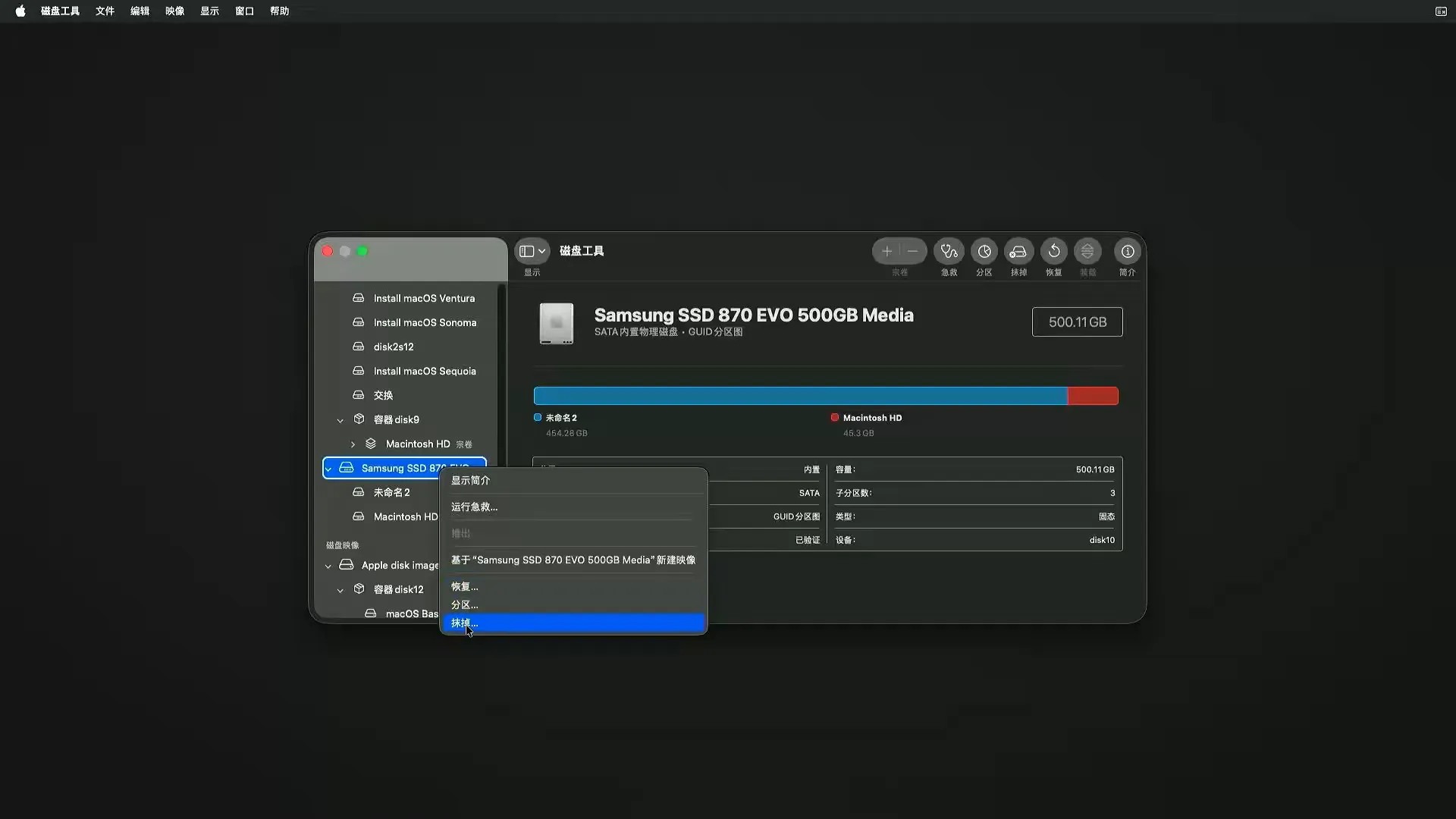
选择要安装的磁盘名称(整盘安装),右键 >「抹掉」。
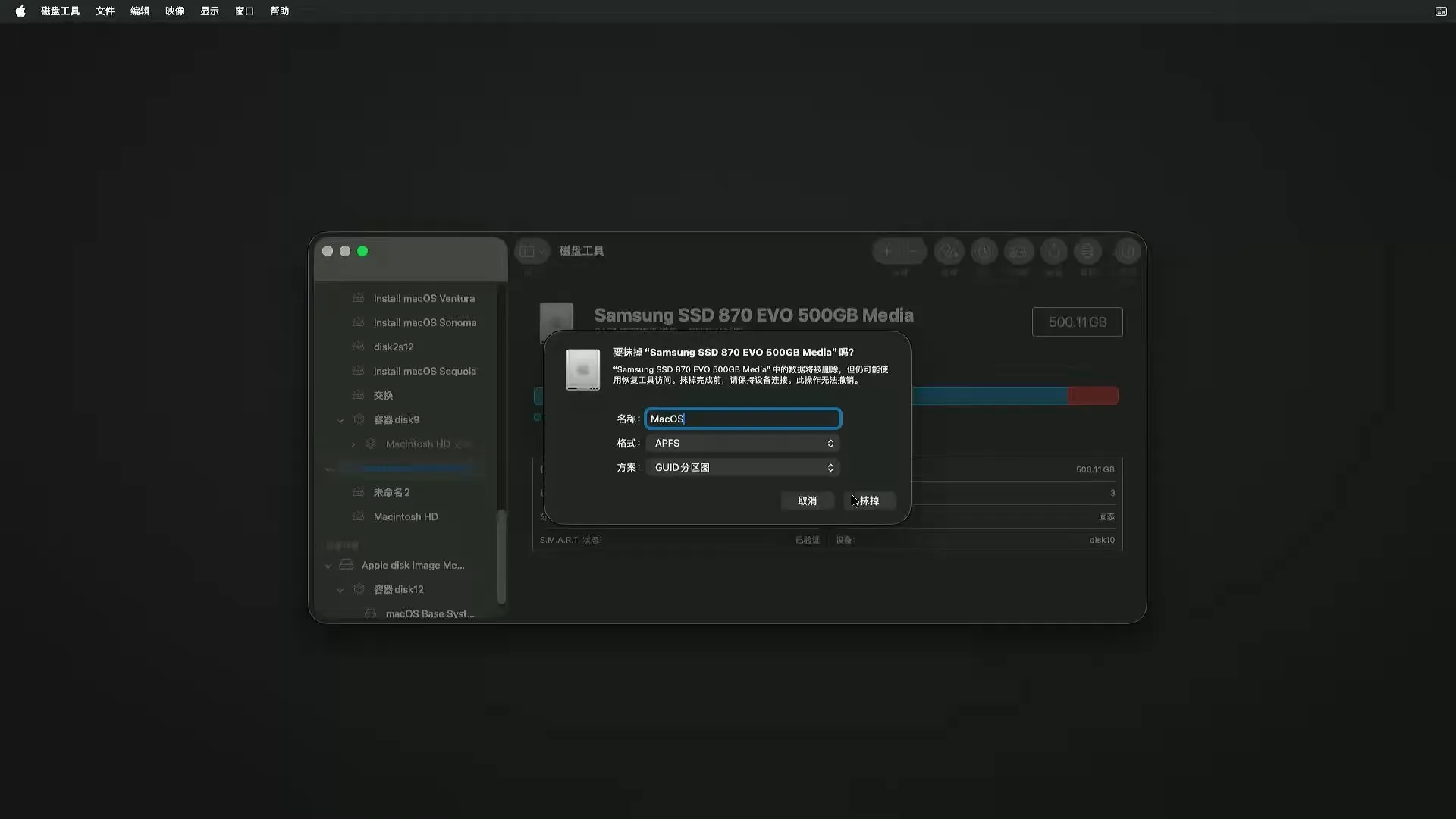
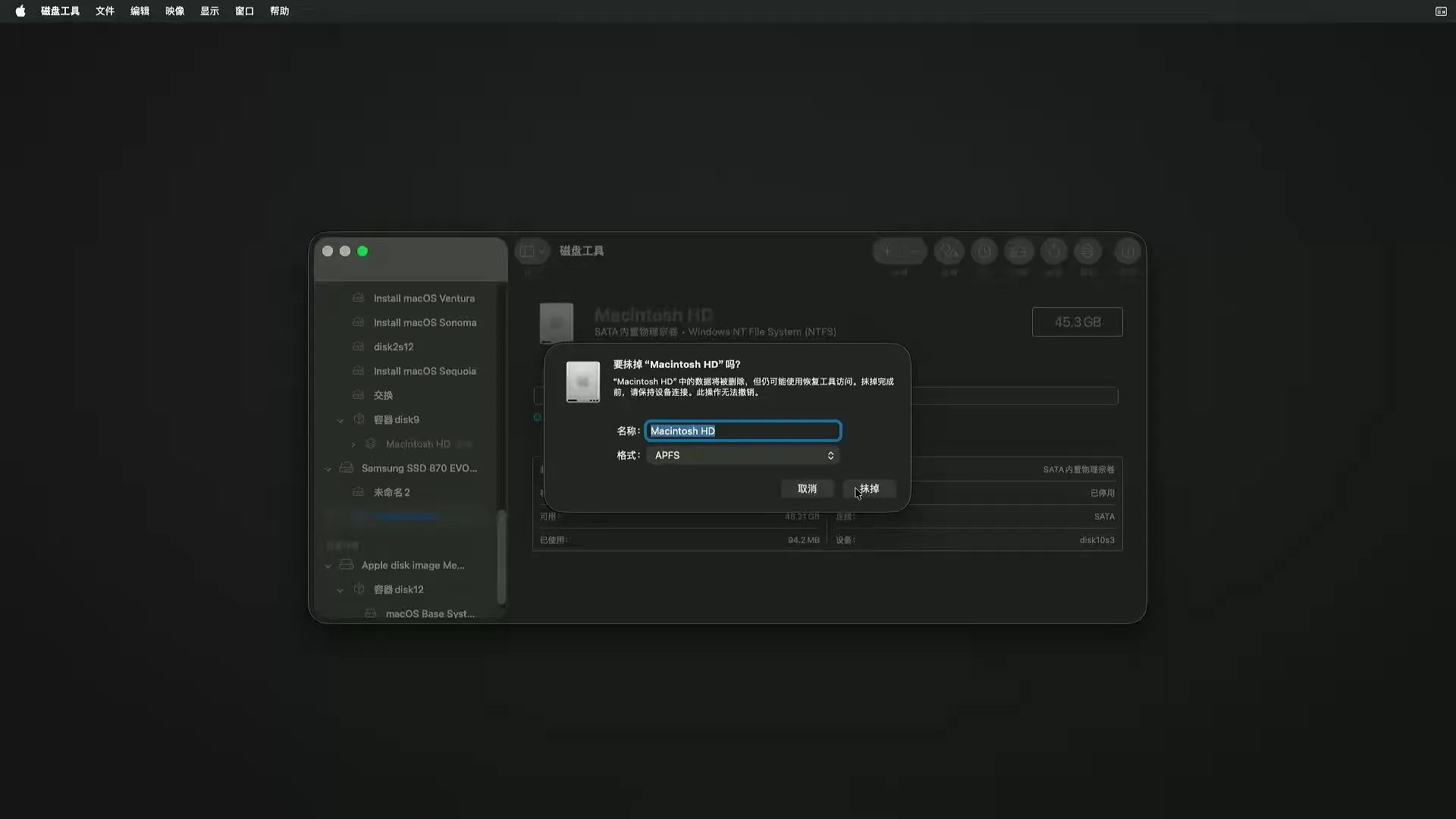
输入磁盘名称(个性化名称,仅支持英文),格式选择 APFS,方案选择 GUID,然后点击「抹掉」。
如果是双系统,也可以选择其中一个分区,例如之前分区并格式化为 NTFS 的 Macintosh HD,右键 >「抹掉」。
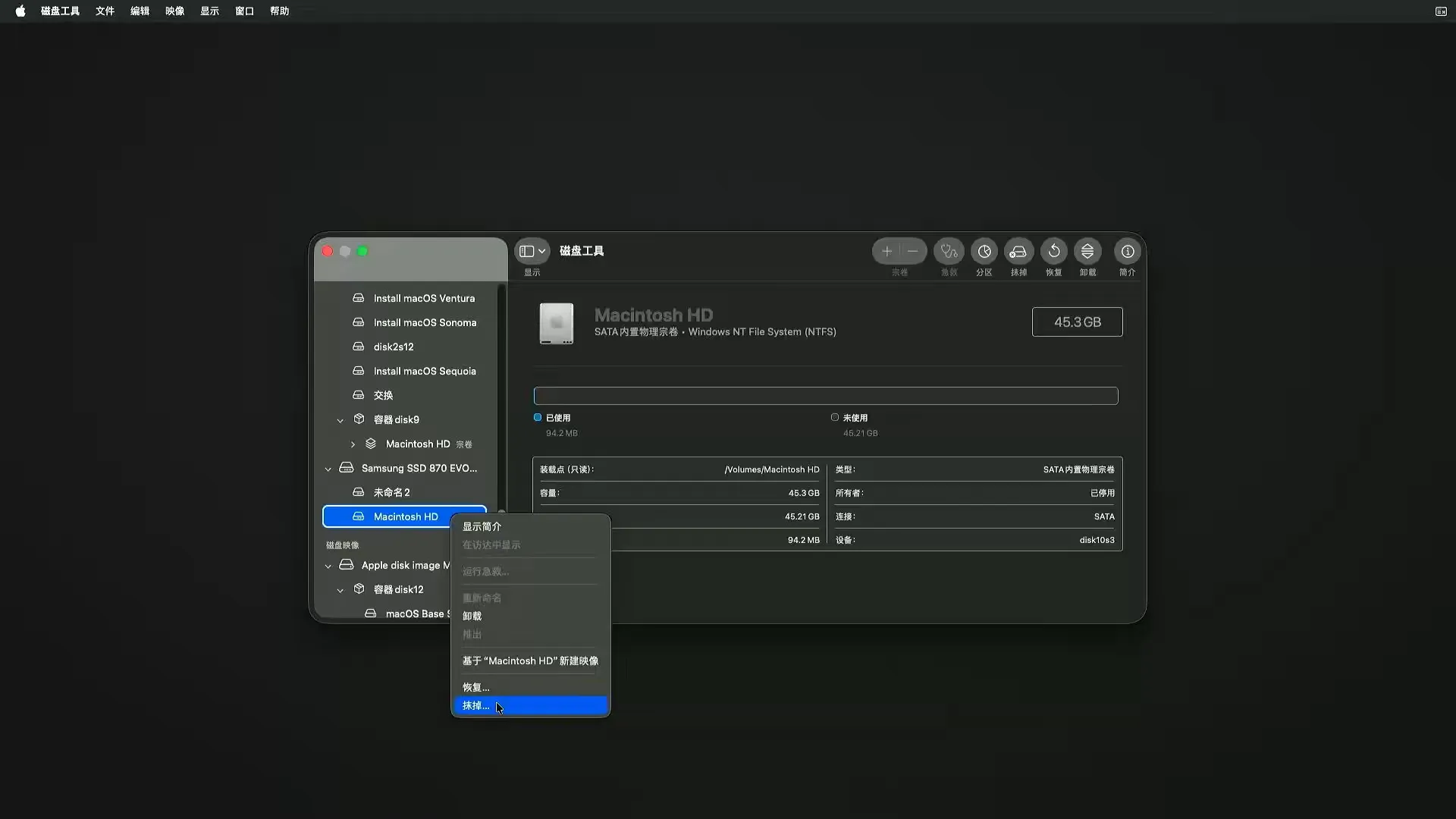
可以重新命名磁盘名称,格式选择 APFS,然后点击「抹掉」。
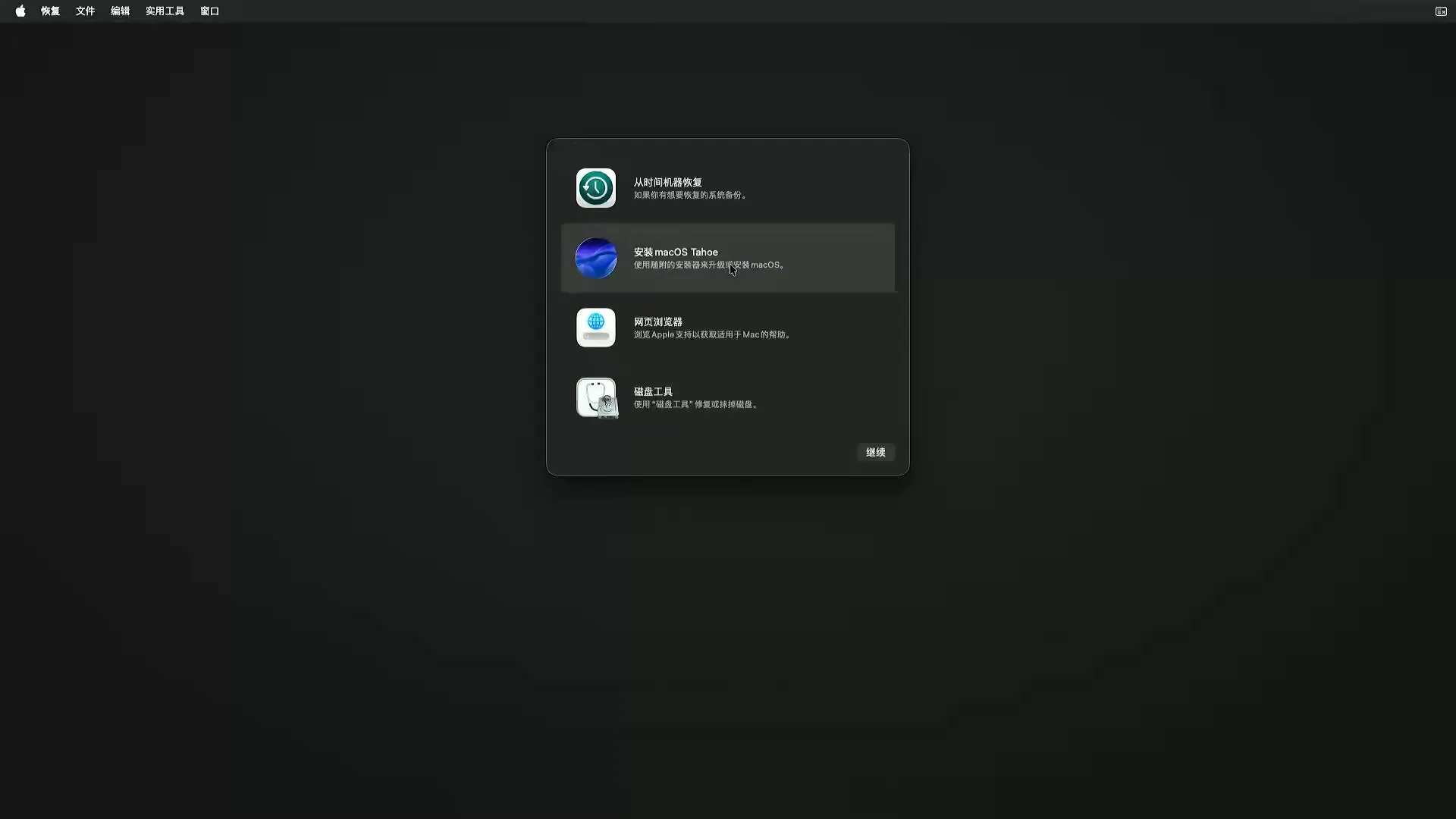
抹掉之后,关闭磁盘工具,返回到主界面,选择第二项「安装 macOS xxx」,然后点击「继续」。
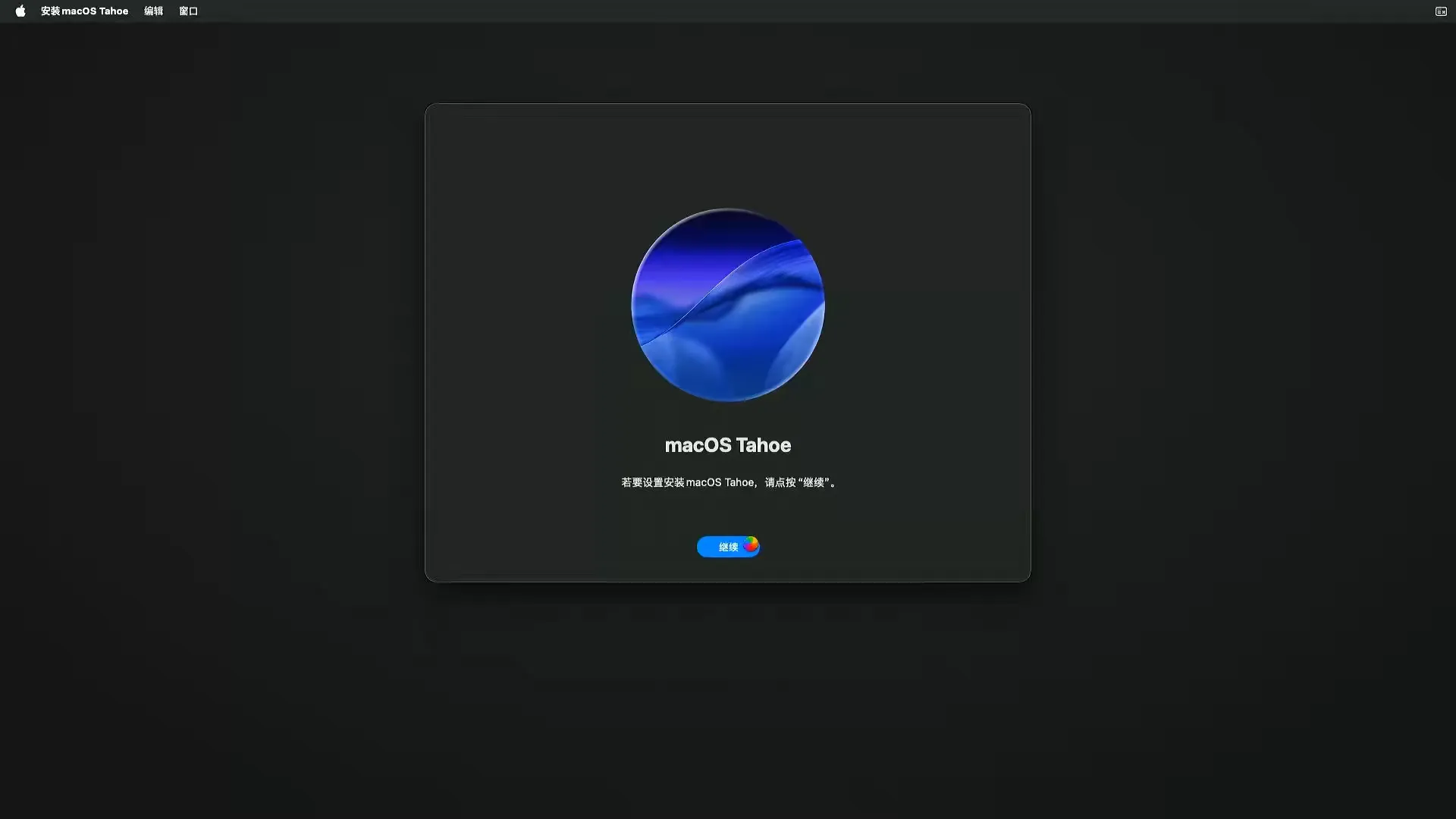
点击「同意」接受协议。
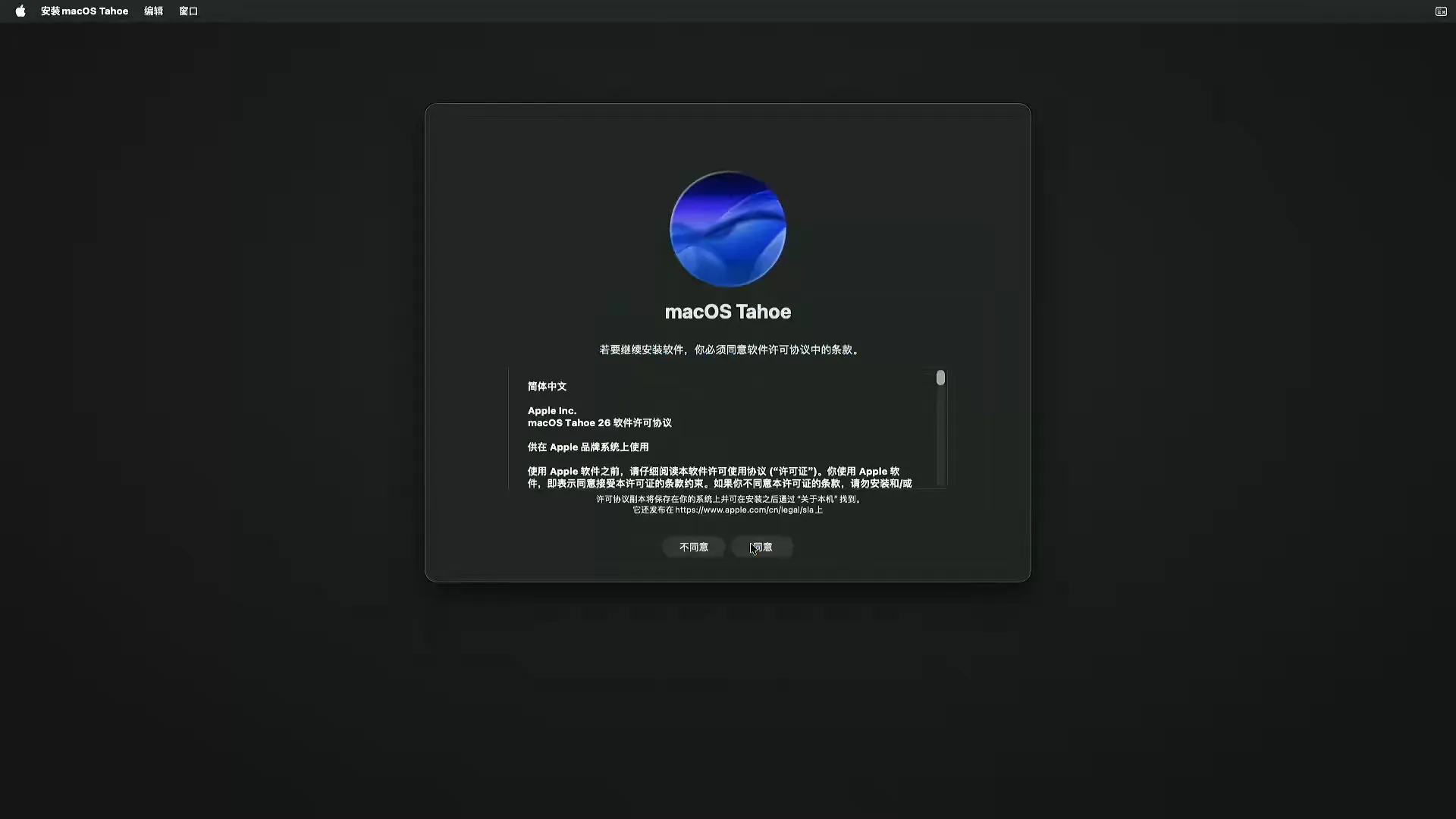
选择刚抹掉的磁盘,然后点击「继续」。
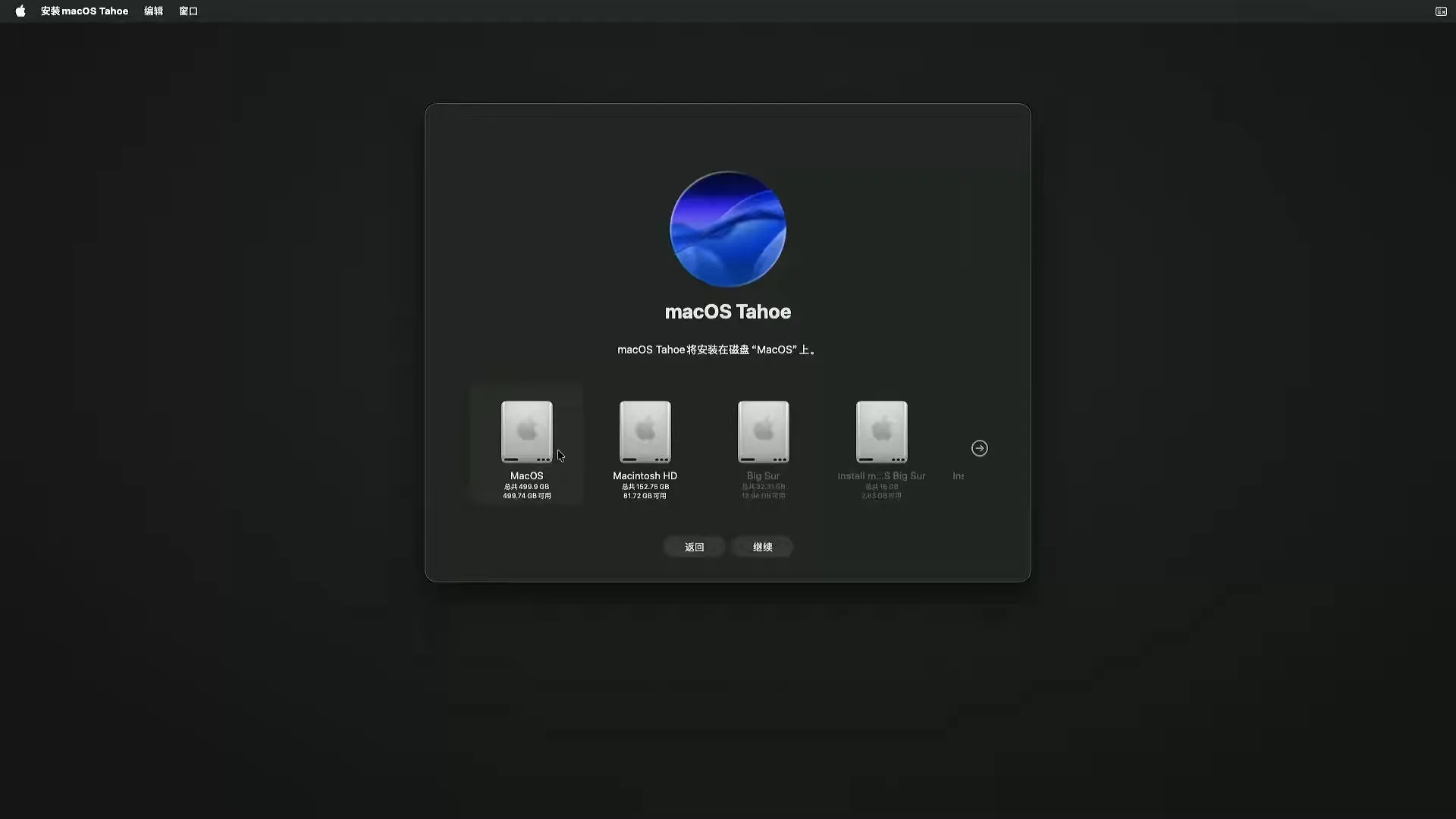
开始安装。
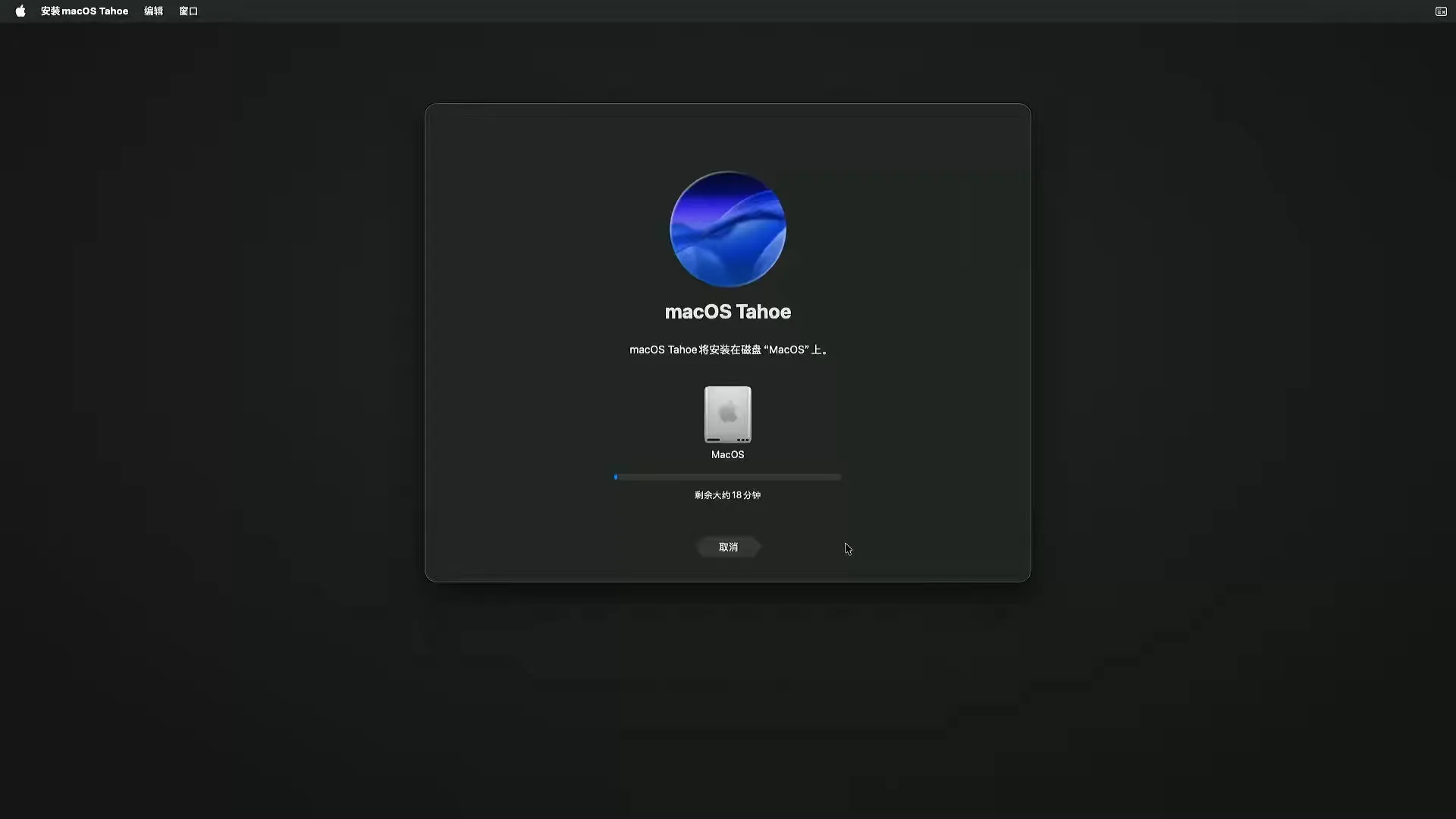
第一阶段完成后,系统会重启,再次选择 U 盘启动,选择「macOS installer」。
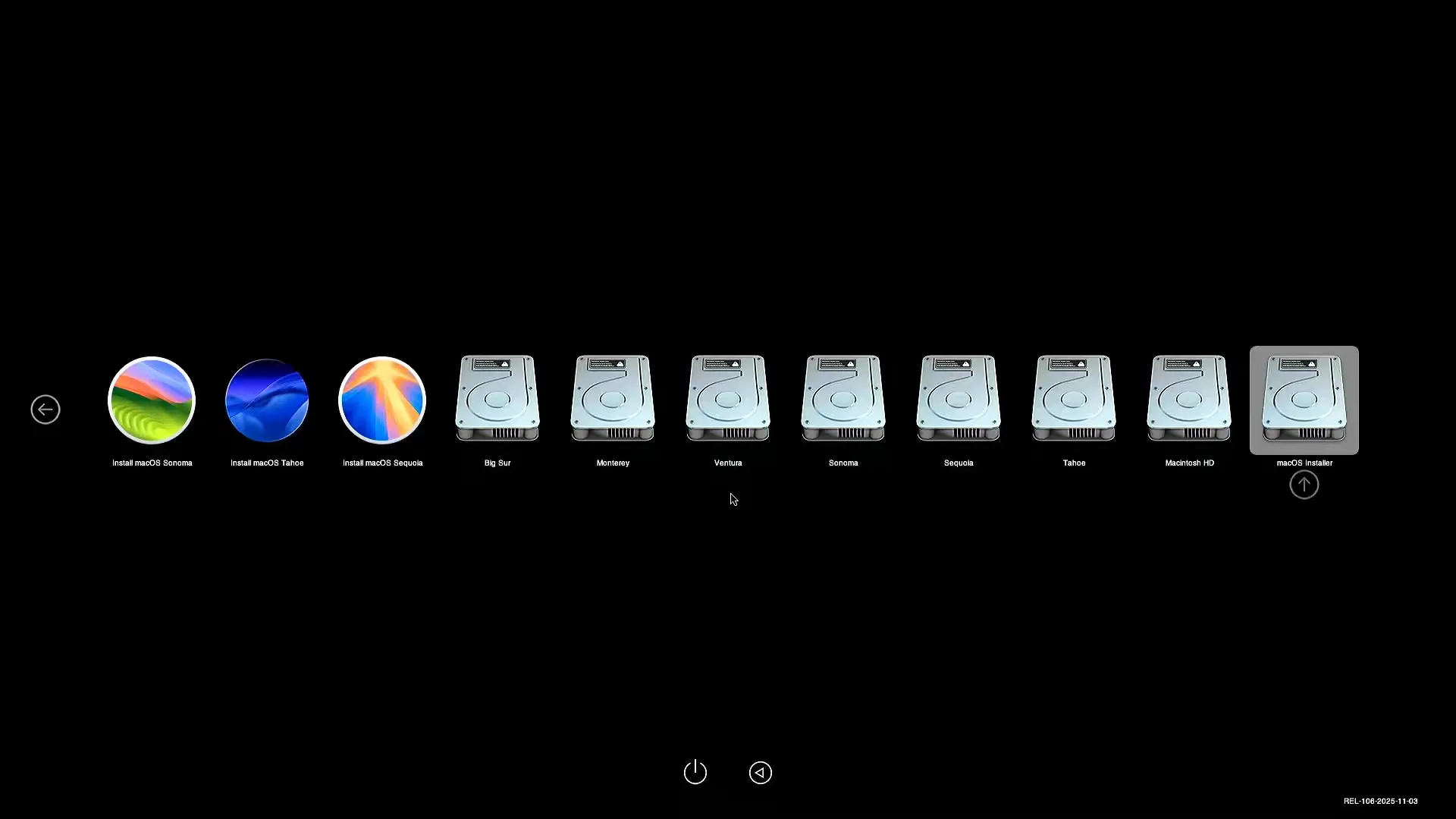
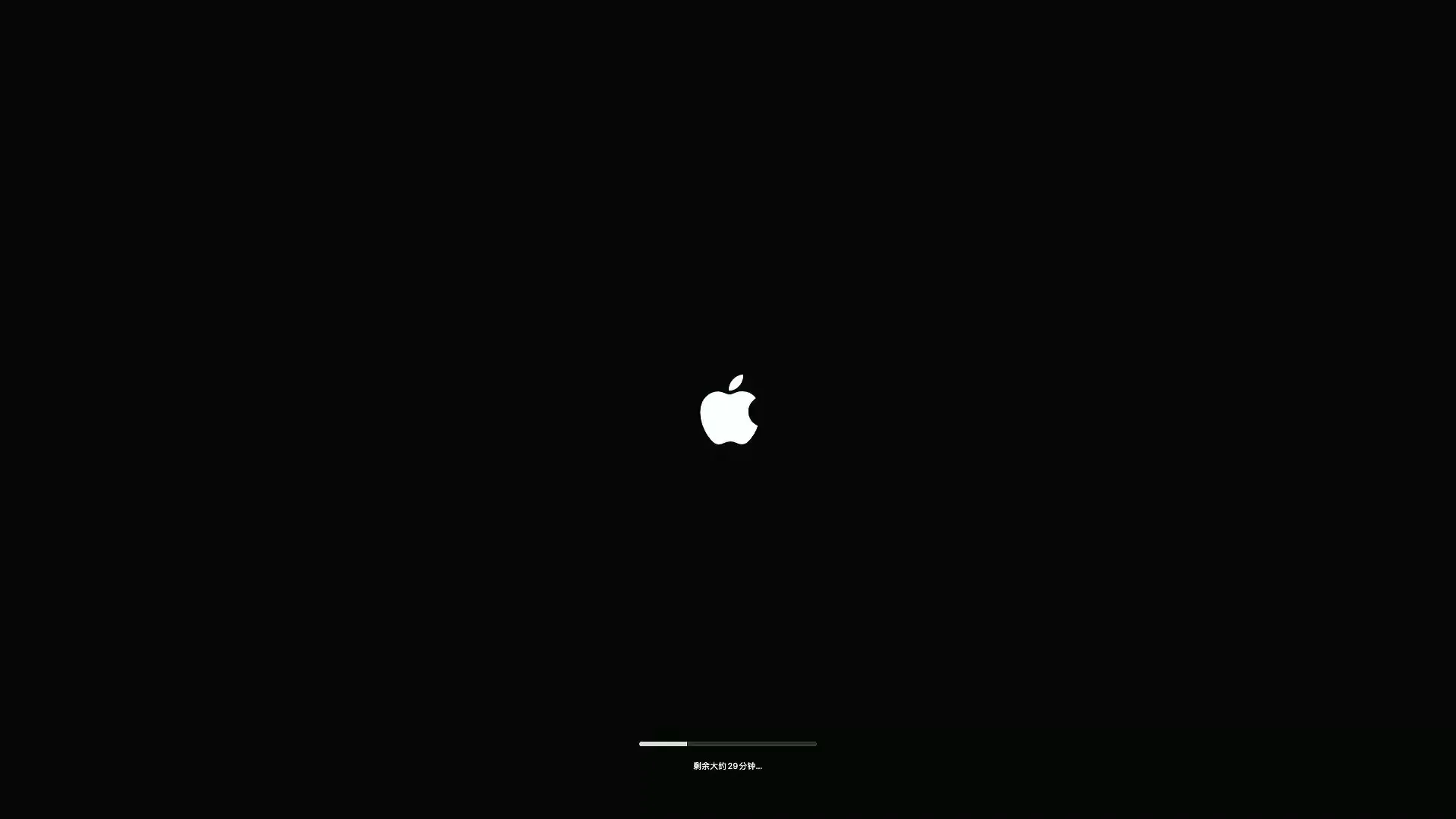
之后会重启几次,每次重启都必须选择 U 盘启动。
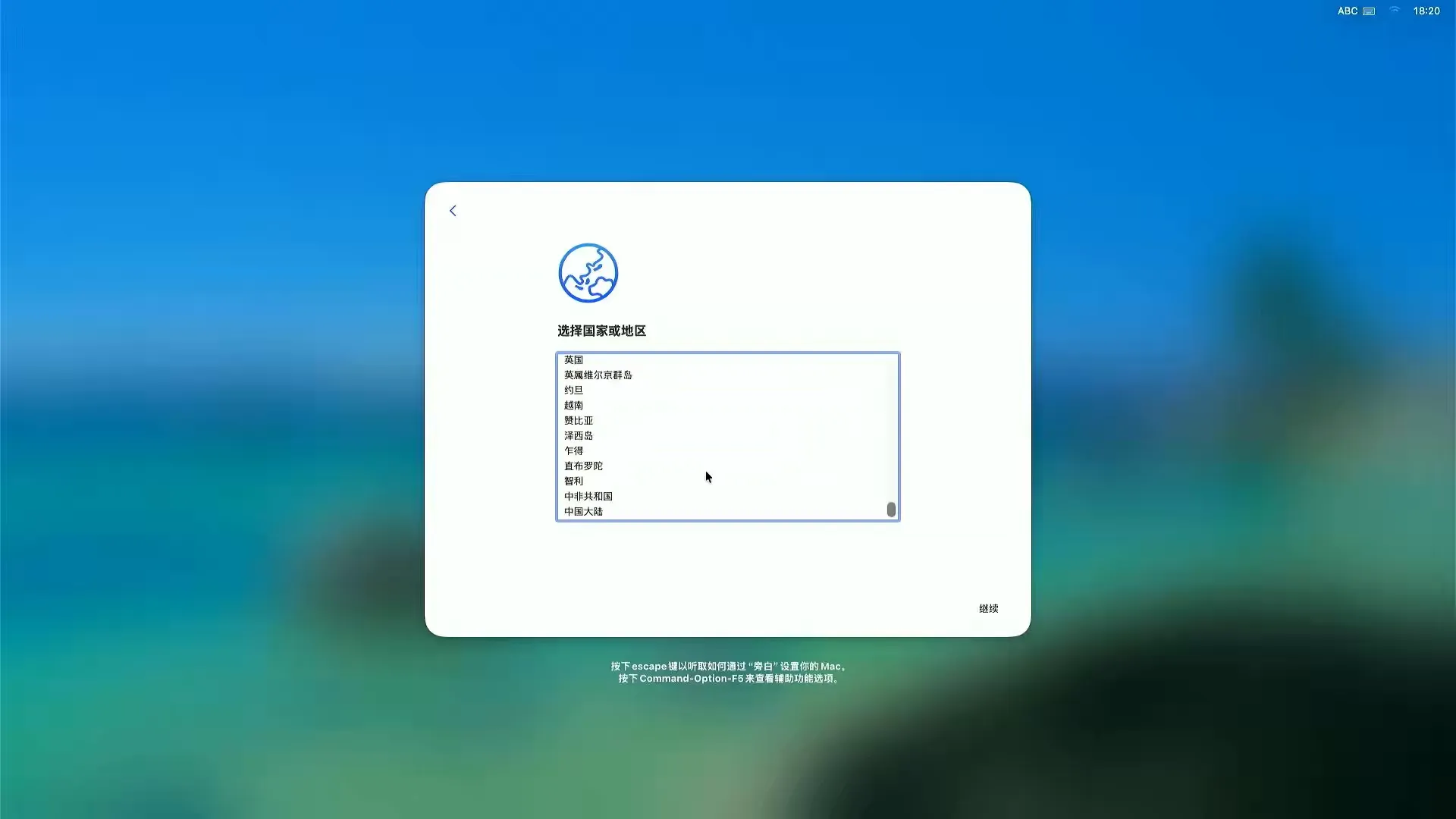
选择国家与语言。
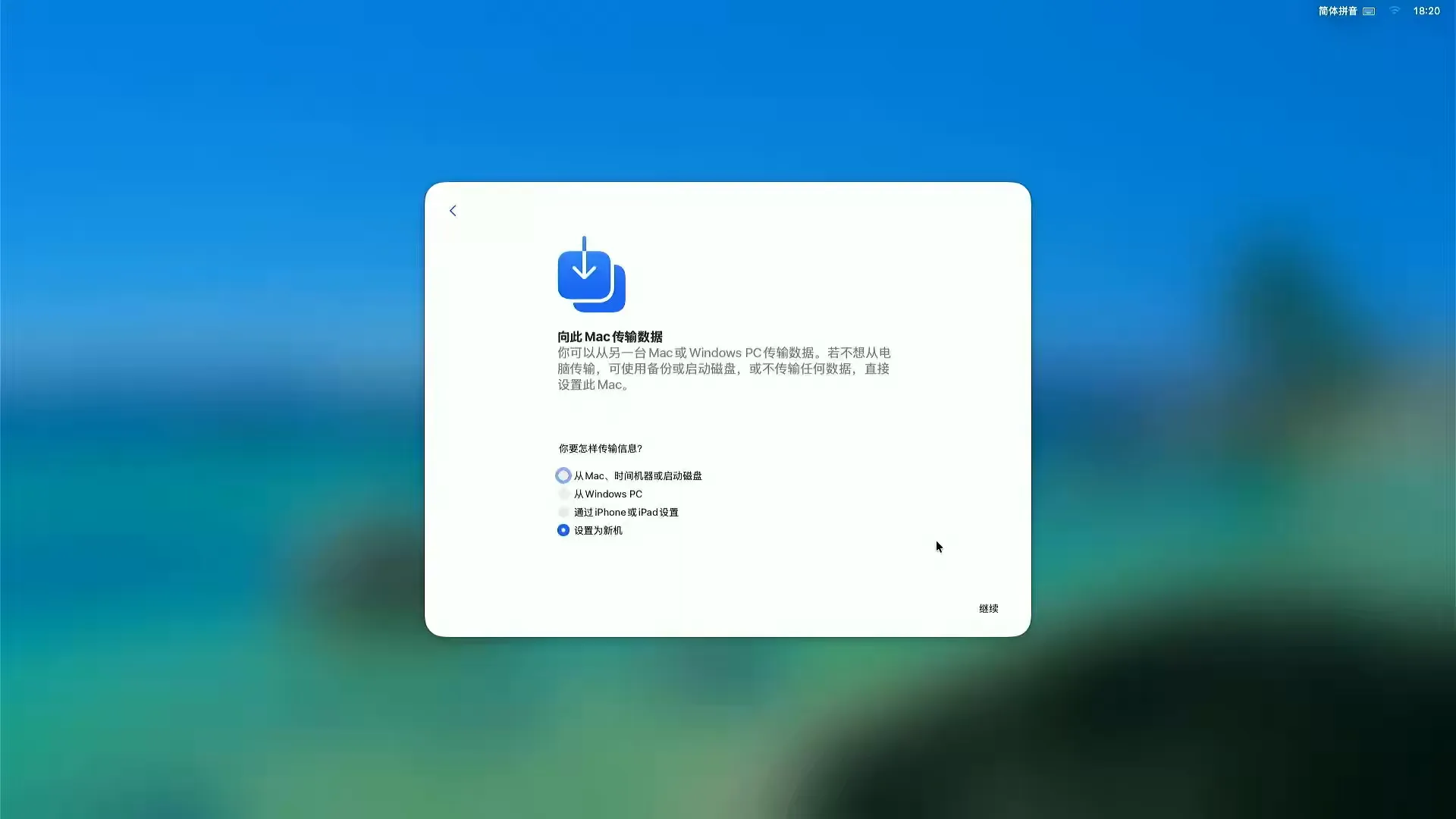
数据传输:可选择从时间机器备份或另一台 Mac 同步/恢复,根据您的需要选择;如果没有,选择「设置为新机」。
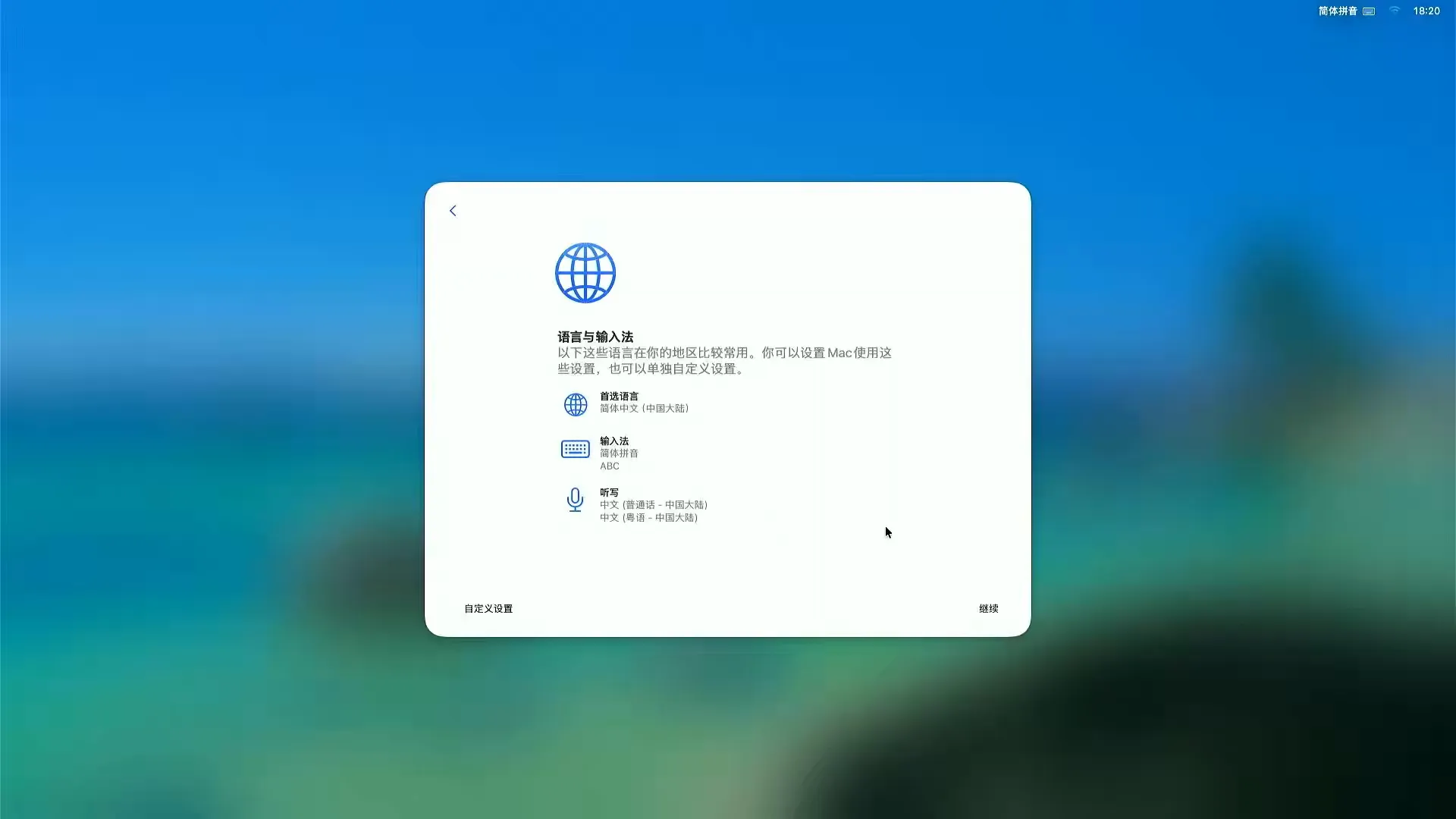
语言和输入法。
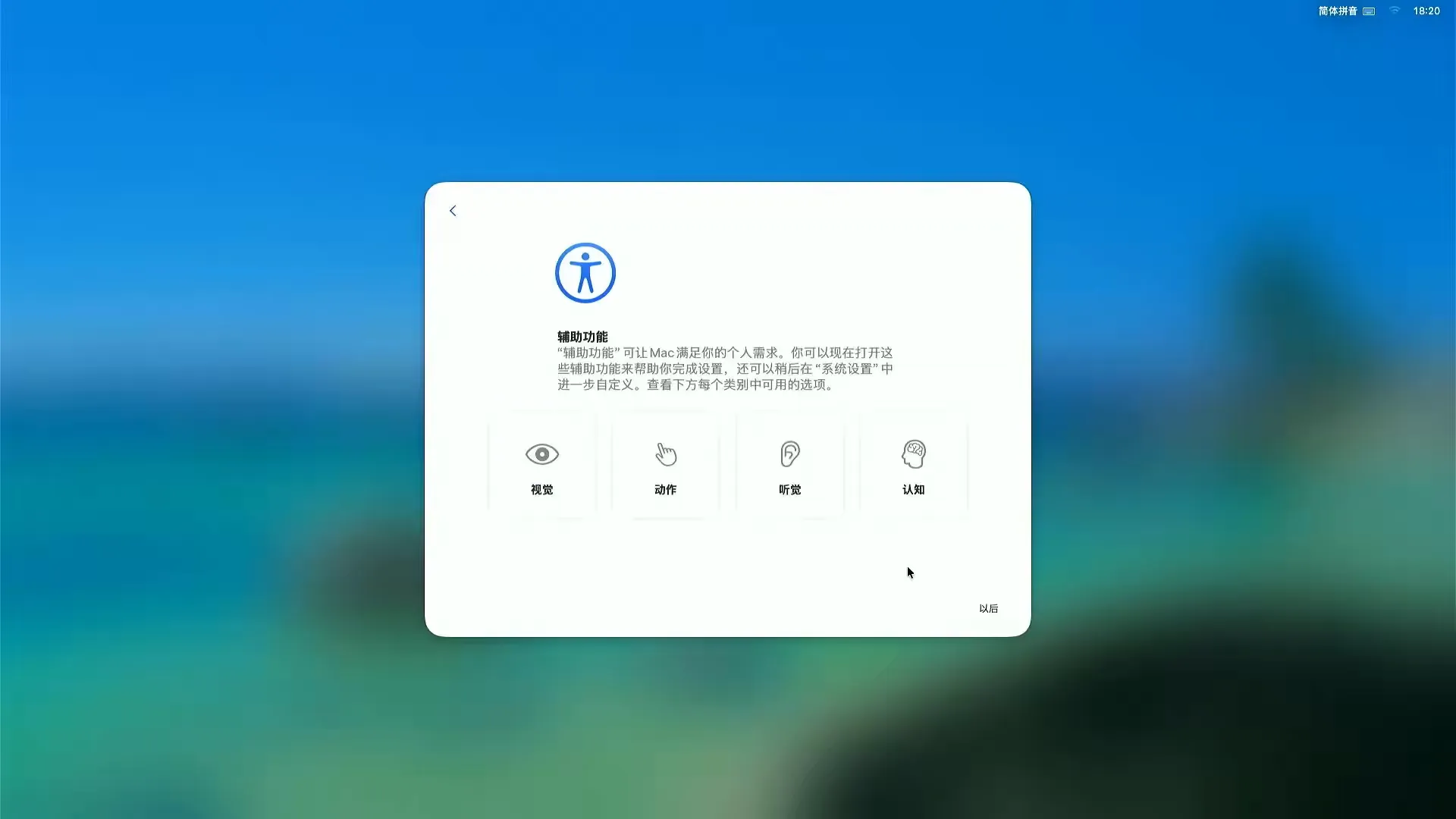
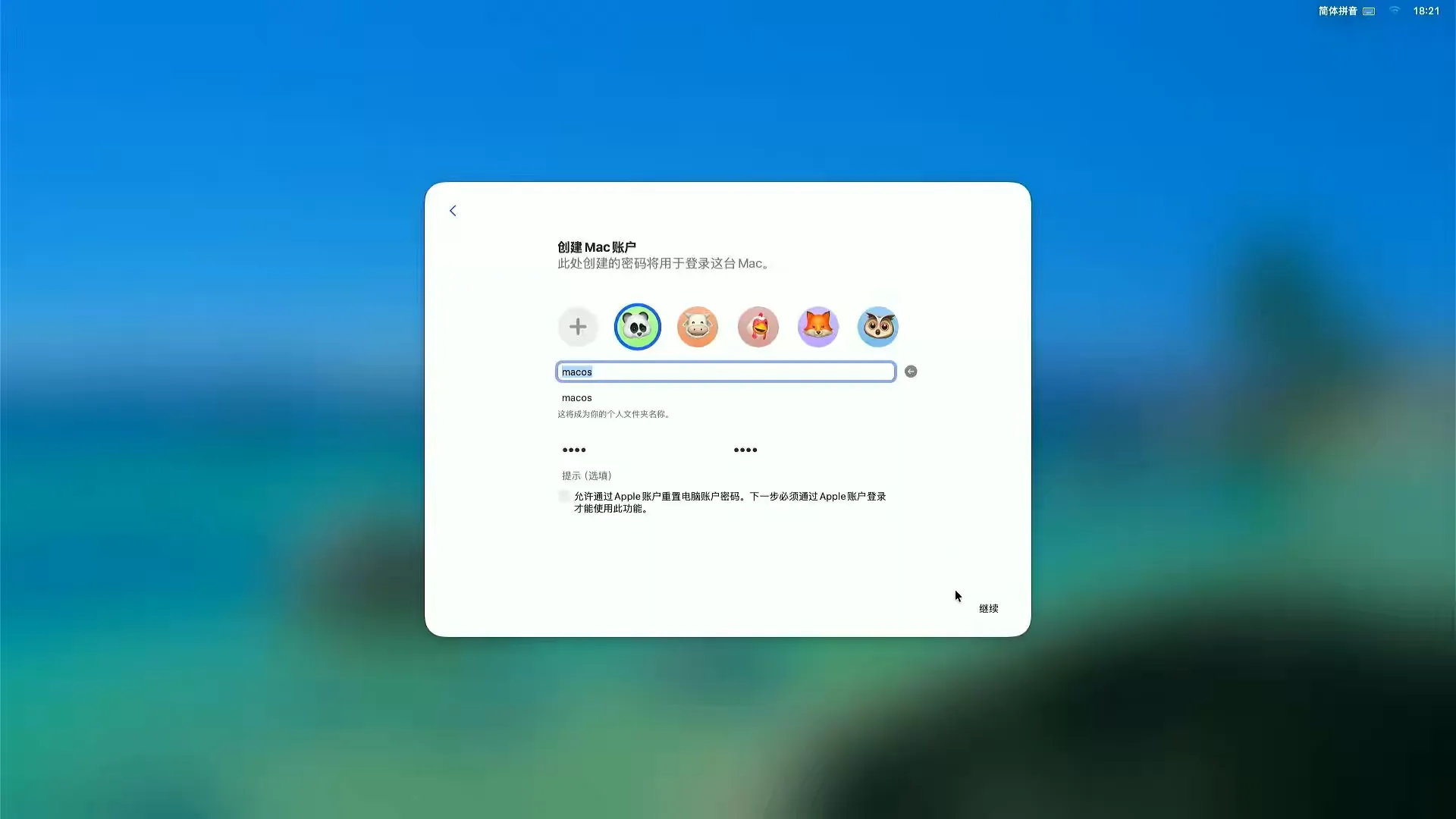
创建账户,必须设置密码。
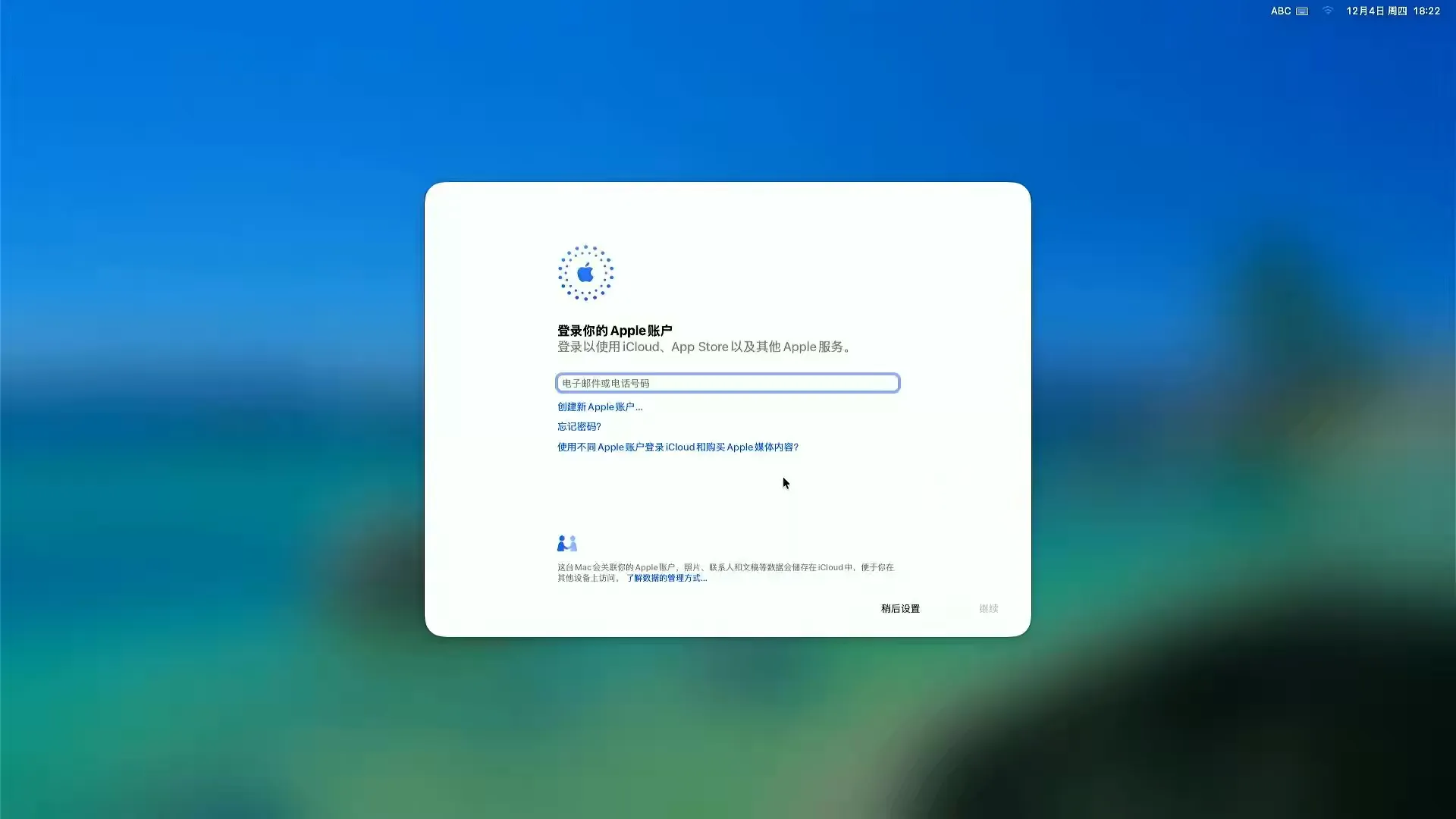
登录 Apple ID;如不登录,可选择「稍后设置」。
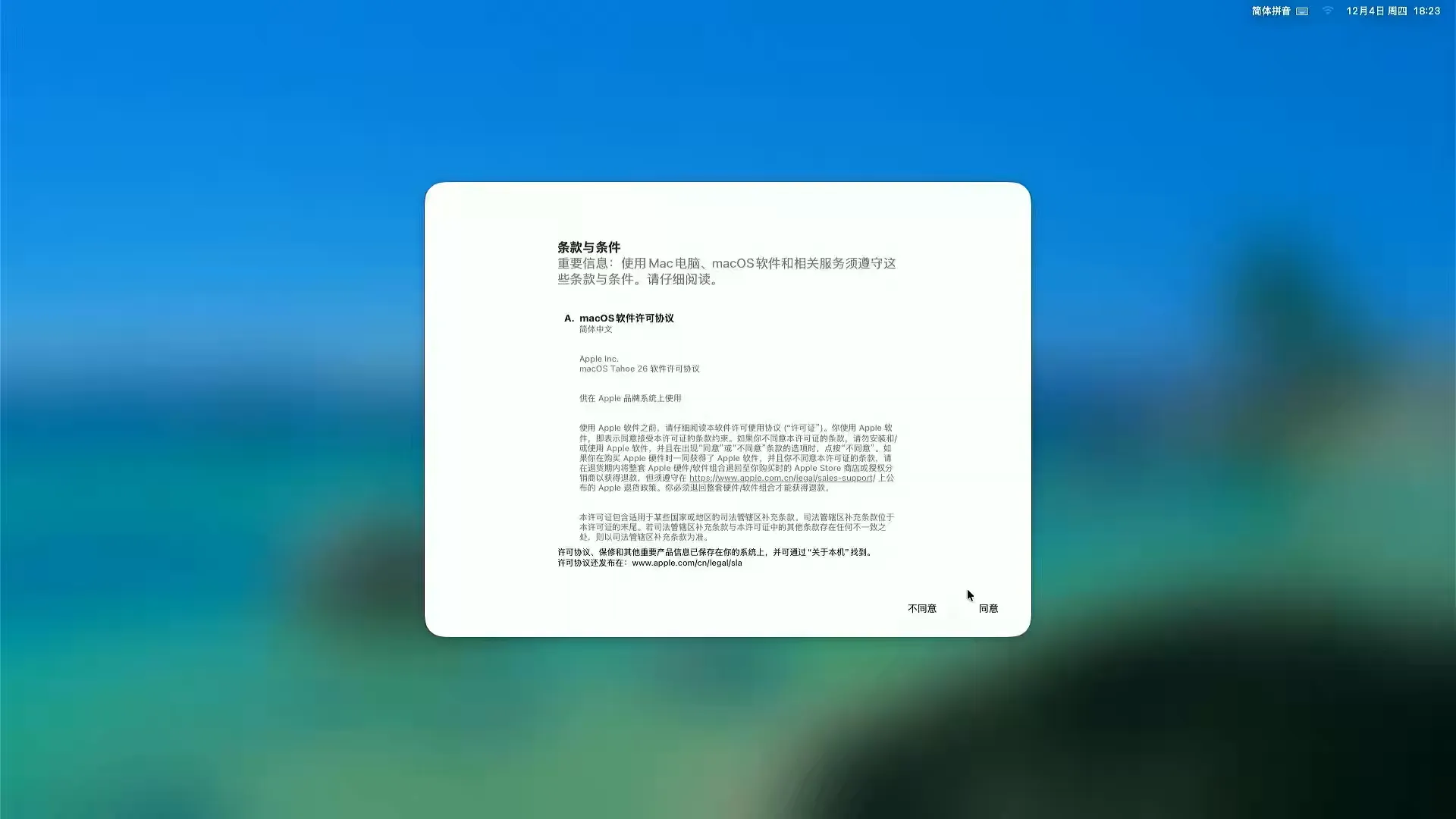
同意条款。
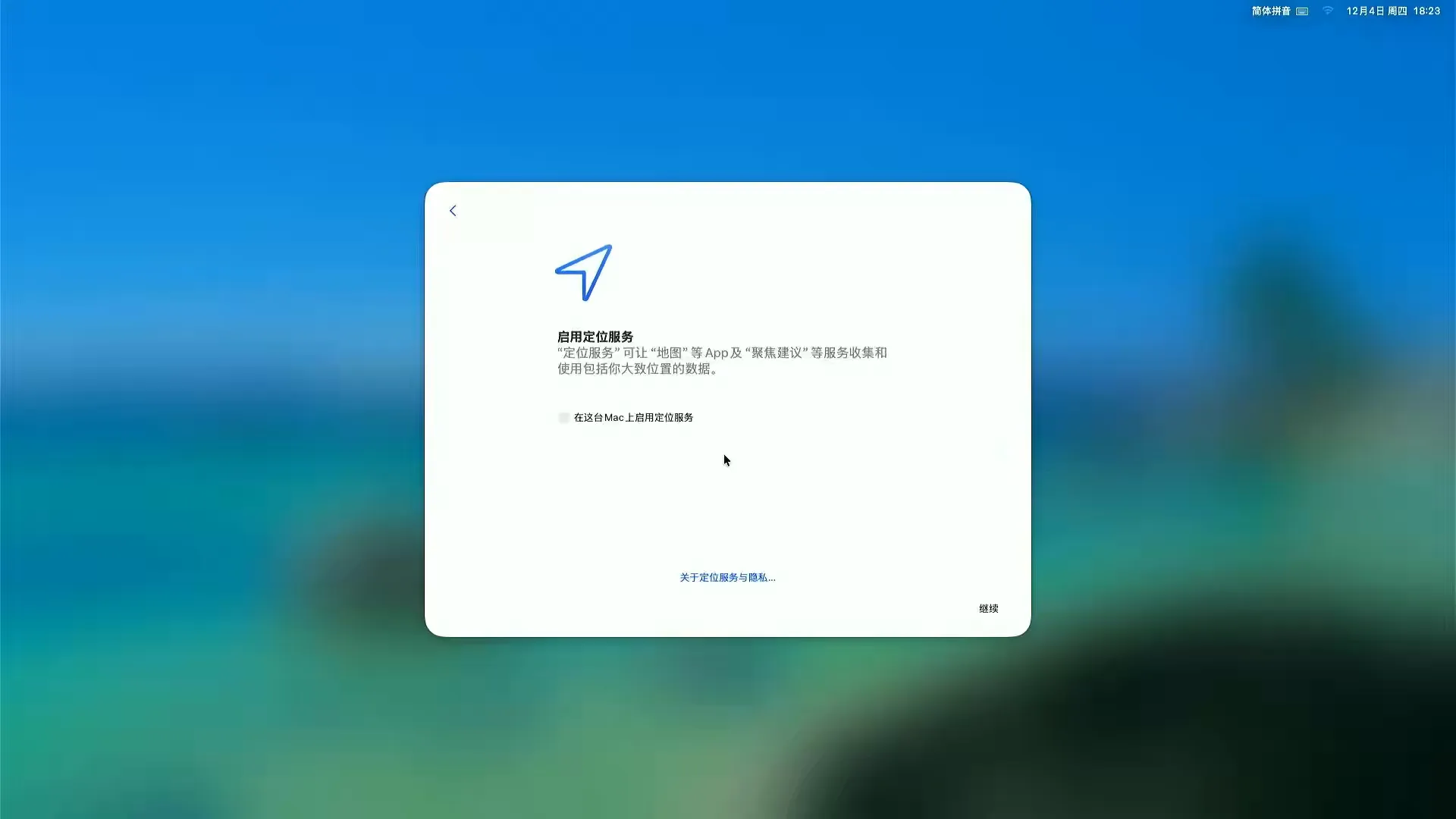
定位服务(可选)。
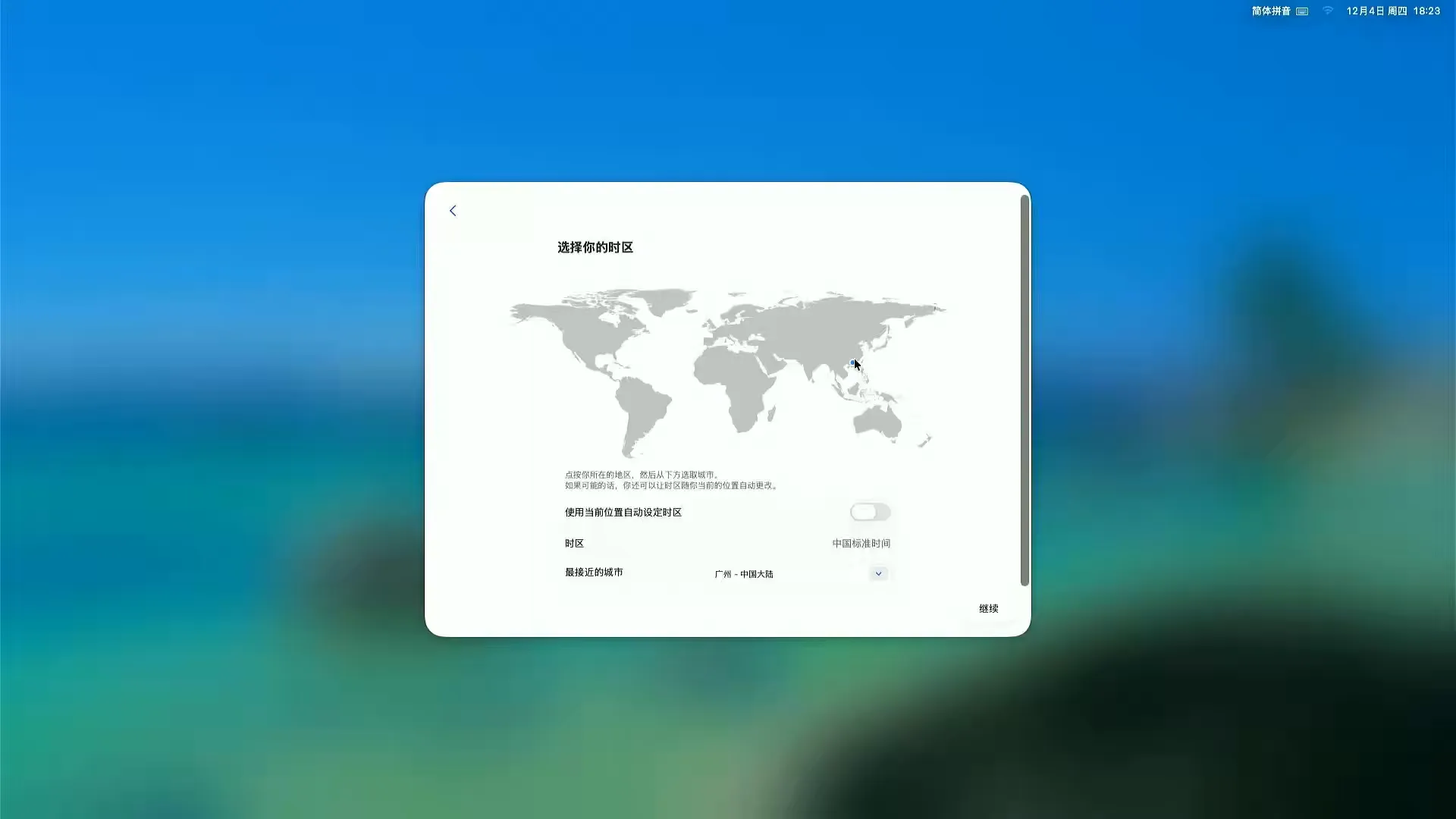
选择位置与时区:如在上海,可在「最接近城市」处输入上海。
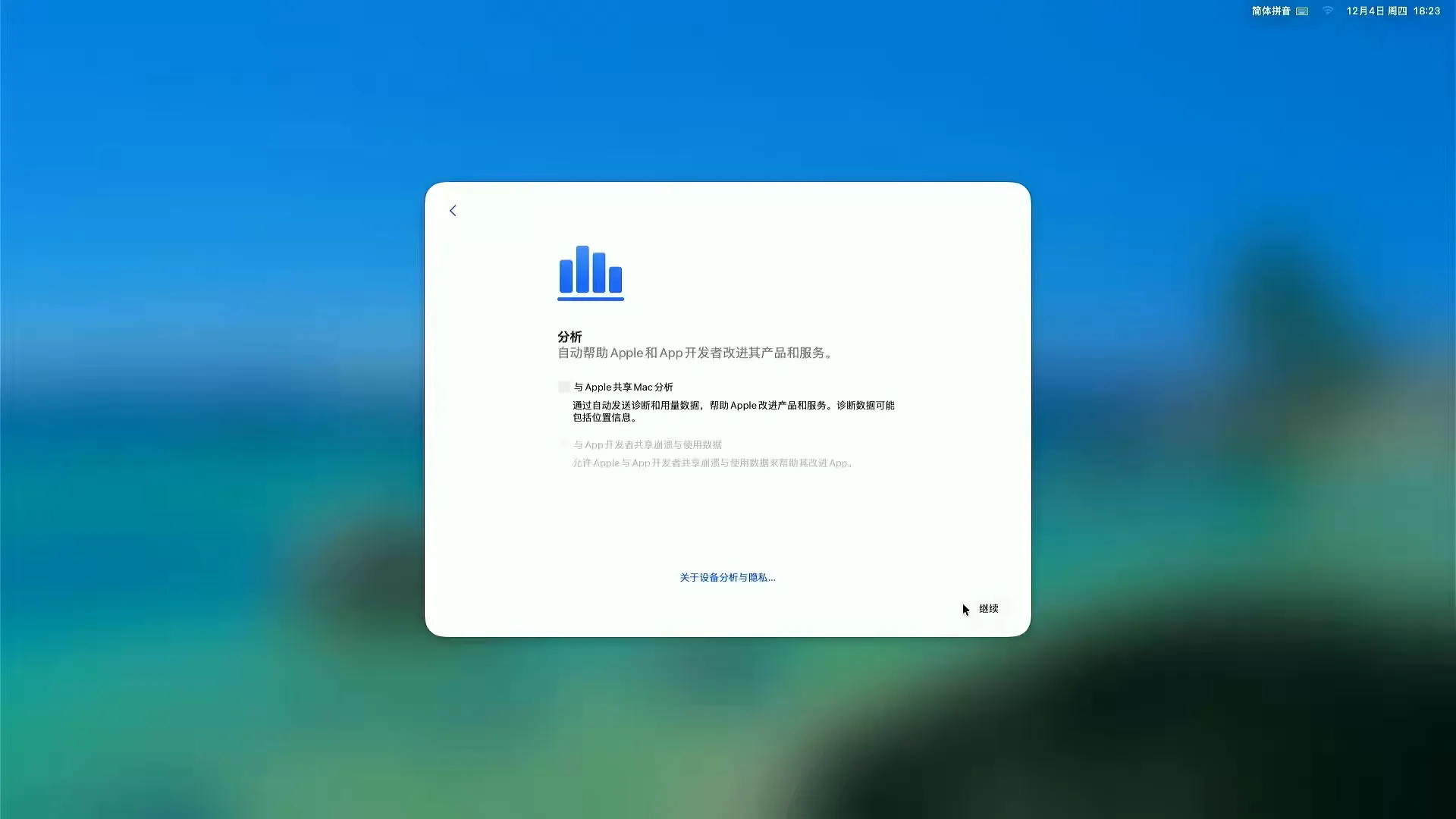
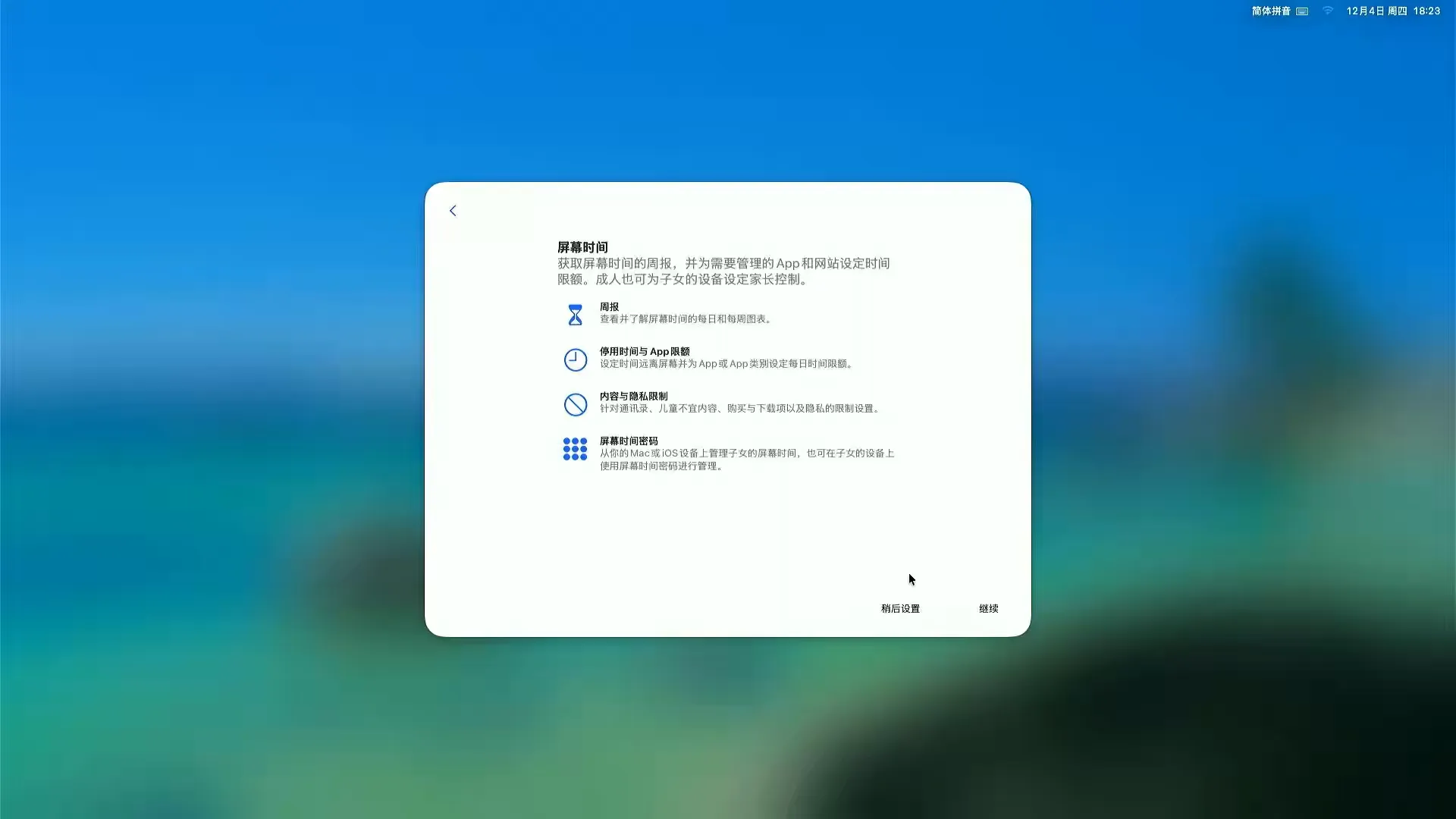
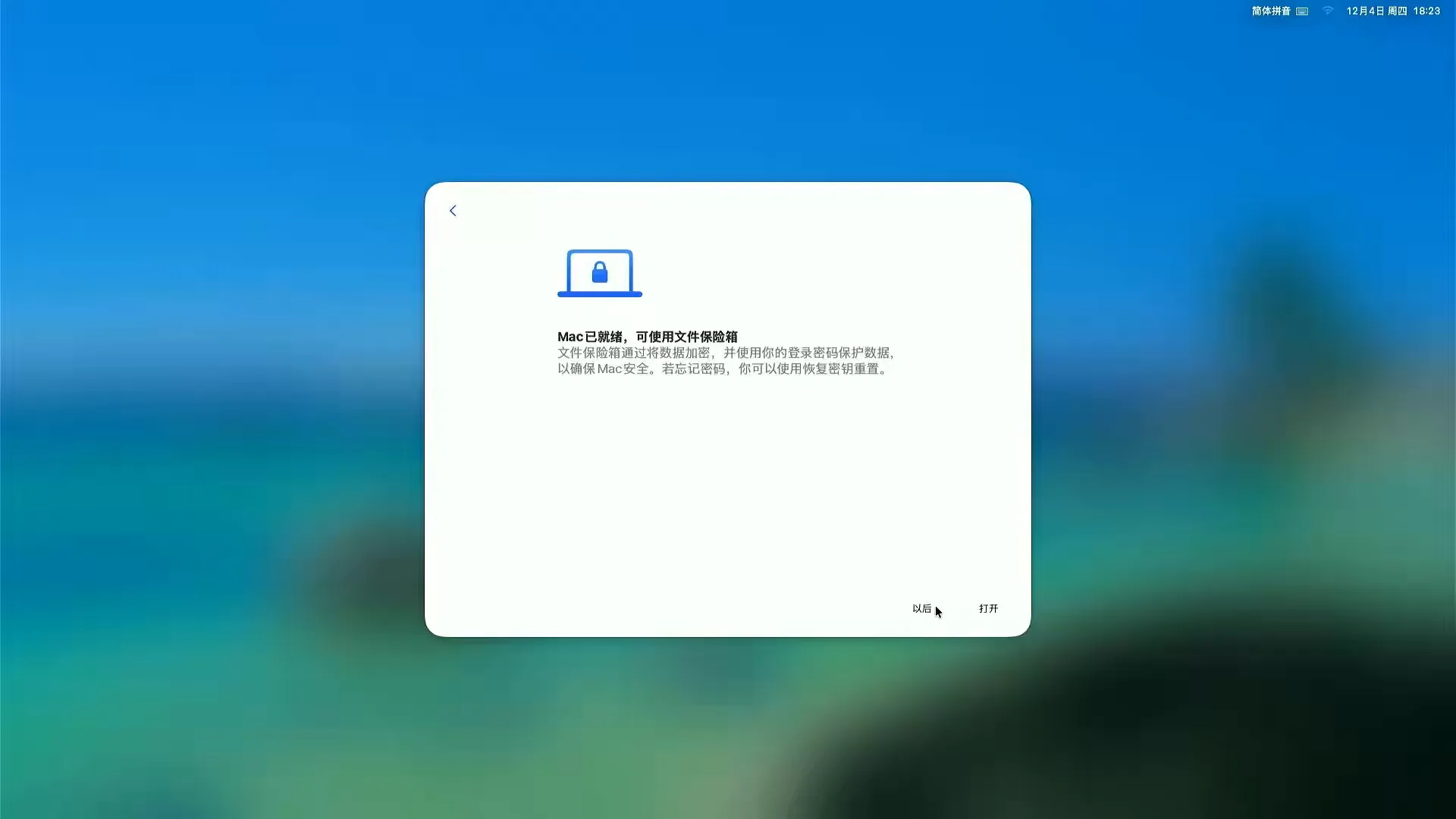
是否启用文件保险箱:黑苹果不建议启用。
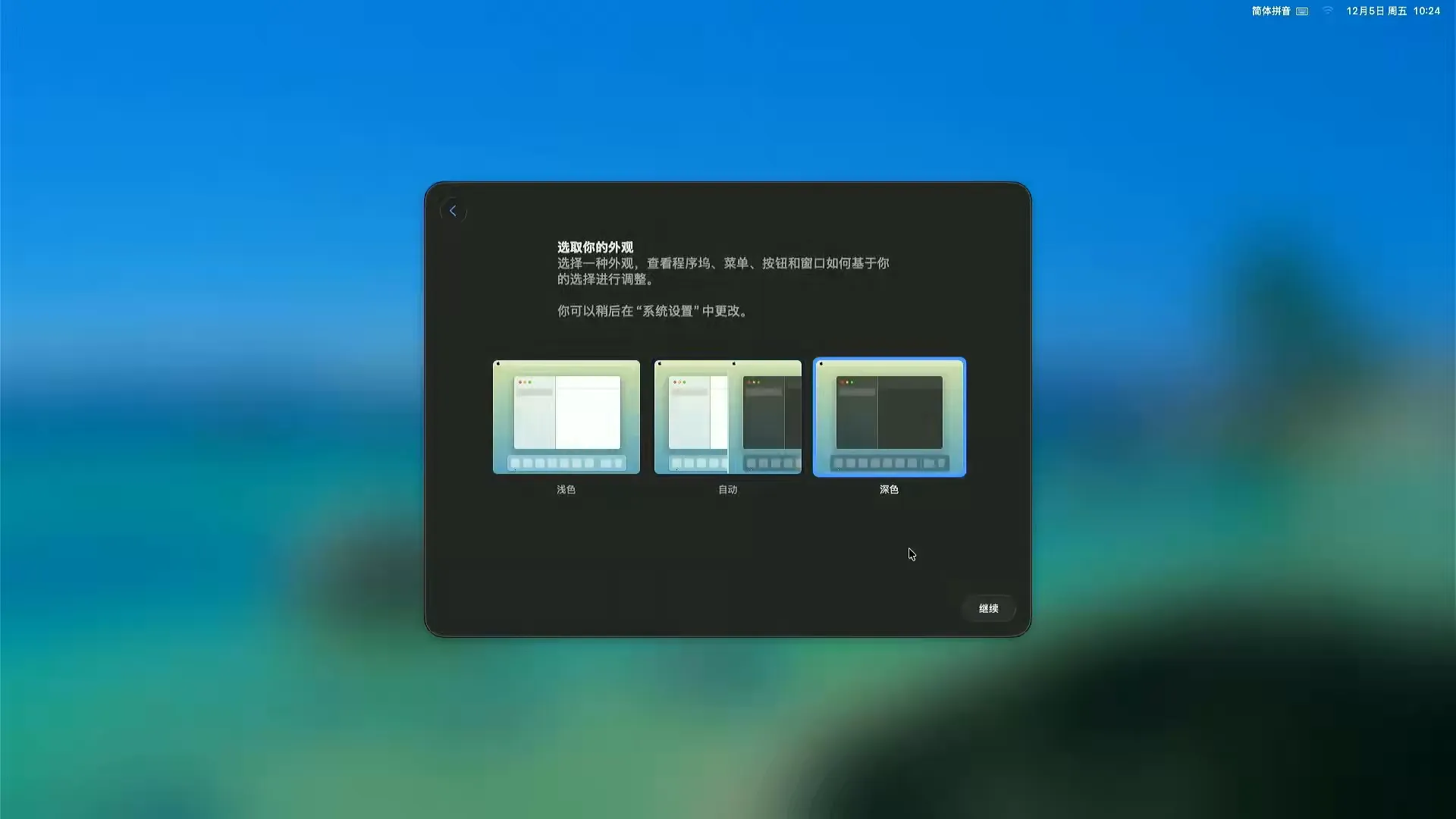
选择外观。
安装完成。