
恢复版磁盘空间修复
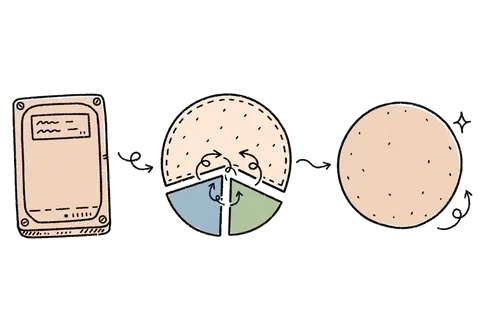
恢复版镜像在打包时,会占用一个初始空间。一般来说,我们的镜像尽量兼顾小容量硬盘,所以镜像大小一般在 30~40G。例如,您的黑苹果分区是 128G,那么恢复后会有未使用的空间,这些空间需要在 macOS 中用“磁盘工具”手动合并。
调整分区前,请先备份重要数据。
-
进入 macOS 后,打开
启动台>其他>磁盘工具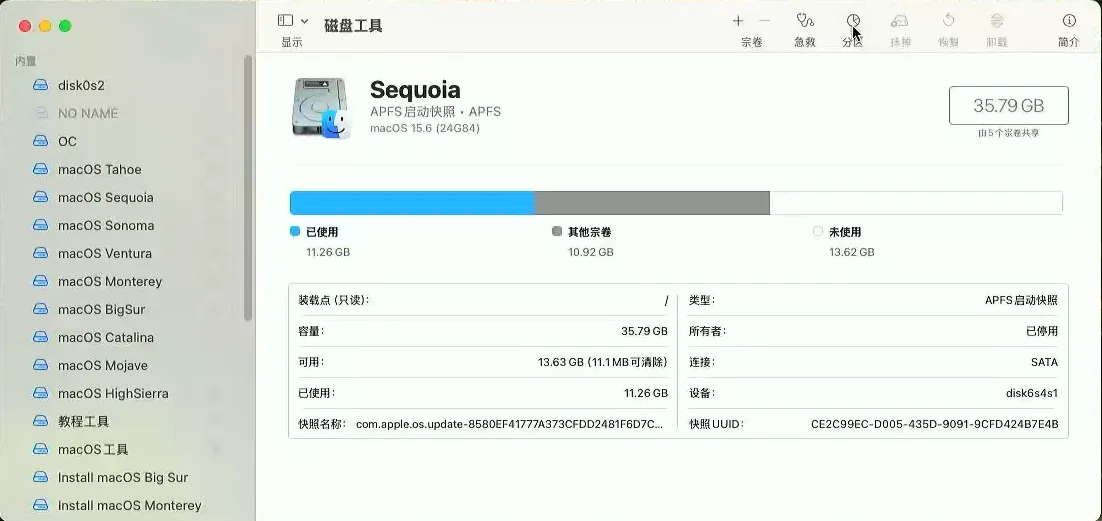
-
点击
分区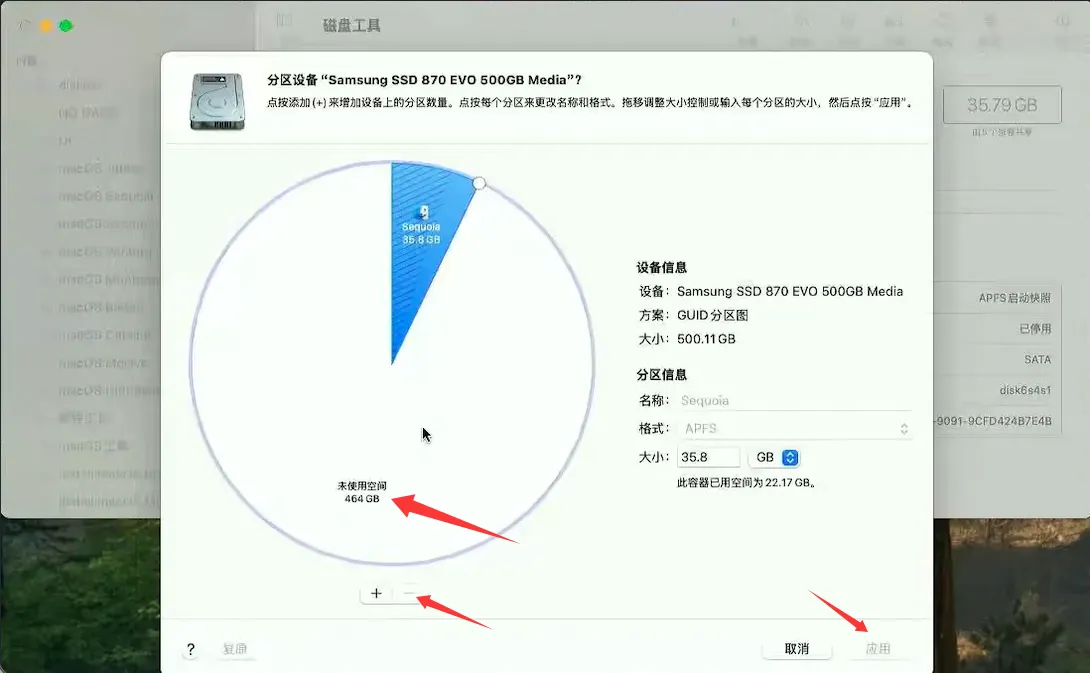
-
在饼图上点击
未使用空间,再点击下方的-减号,之后点击应用
High Sierra 10.13.6 系统特别处理
Section titled “High Sierra 10.13.6 系统特别处理”High Sierra 10.13.6 系统无法通过以上步骤完成合并,需要多一步操作。
-
在饼图上点击
未使用空间,再点击下方的+加号,然后点击应用,先添加一个分区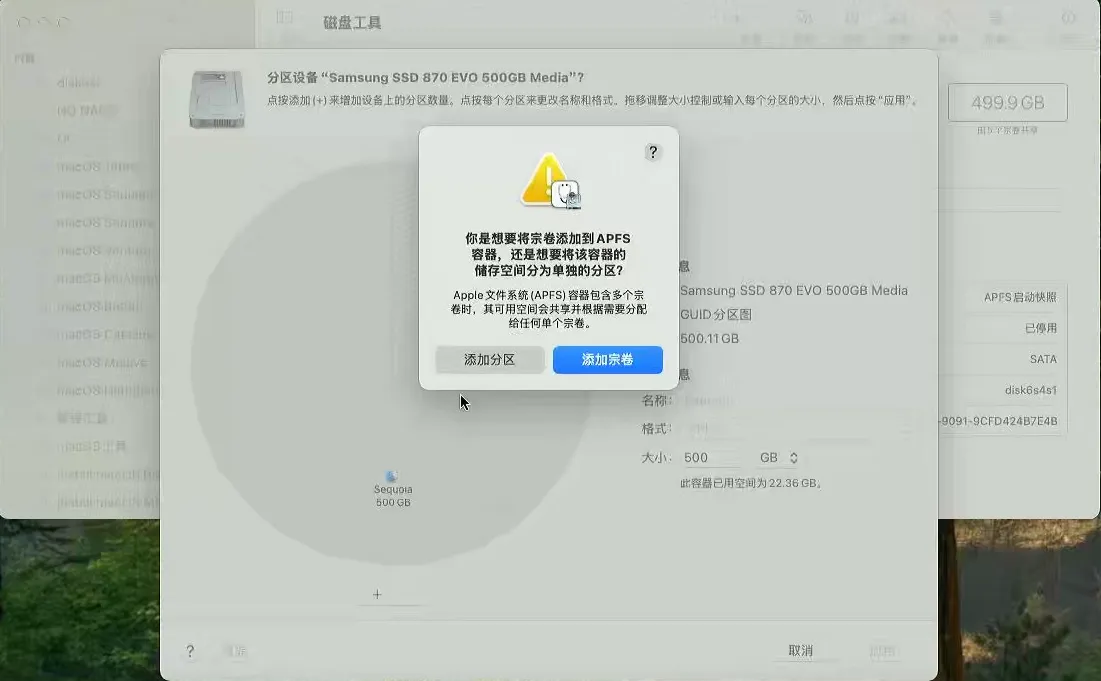
-
分好区后,选中新建的分区,再点击
-减号,即可完成合并