
CFGLock和DVMT
免责声明
以下操作涉及对 BIOS 的直接修改,错误的操作可能导致硬件损坏或系统无法启动。这些属于高级操作,需要您具备较高的计算机操作水平和理解能力。对于普通用户,不建议尝试。对于操作过程中可能产生的任何问题,作者不承担任何责任。
在开始之前,请务必备份重要数据,并确保了解恢复方法。
准备工作检查清单
Section titled “准备工作检查清单”在开始修改之前,请确认以下事项:
硬件信息确认
Section titled “硬件信息确认”- CPU 代数和型号(Intel 3 代-10 代)
- 主板品牌和型号(精确到具体型号)
- BIOS 版本号(记录以便恢复,通常在 BIOS 界面或 CPU-Z 中查看)
- 当前显示器分辨率(1080P / 2K / 4K)
- 是否为笔记本(笔记本修改难度通常更高)
软件与工具准备
Section titled “软件与工具准备”- Windows 10/11 系统(建议在 Windows 10 下操作)
- 工具包:BIOS-Tools
- 官方 BIOS 文件(从厂商官网下载,用于紧急恢复)
- 至少 8GB U 盘(格式化为 FAT32)
- Windows PE 启动盘(可选,用于紧急恢复)
系统环境检查
Section titled “系统环境检查”- 笔记本电量充足或连接电源适配器
- 关闭 Windows 快速启动:控制面板 → 电源选项 → 选择电源按钮的功能 → 取消勾选“启用快速启动”
- 禁用 BitLocker(如已启用磁盘加密)
- 关闭杀毒软件(避免误报和干扰)
- 了解如何进入 BIOS 设置界面
- 了解如何清除 CMOS(重置 BIOS)
- 了解如何从 U 盘 启动系统
优先确认 BIOS 是否原生提供这两项的修改选项!
在尝试下面的任何方法之前,请认真查找您的 BIOS 各个菜单选项:
常见 BIOS 设置路径
Section titled “常见 BIOS 设置路径”| 品牌 | CFG Lock 路径 | DVMT 路径 |
|---|---|---|
| 华硕(200 系及以后) | 通常默认关闭 | Advanced → System Agent Config |
| 微星 | OC → CPU Features | Settings → Advanced → Integrated Graphics |
| 技嘉 | Tweaker → Advanced CPU Settings | Chipset → Internal Graphics |
| 戴尔 XPS | System Configuration 菜单下 | 部分型号不提供 |
| 华硕 ROG | Advanced → CPU Configuration | Advanced → System Agent |
搜索关键词: 使用 BIOS 搜索功能(如有),搜索:cfg、lock、msr、dvmt、igpu、memory
是否真的需要修改?
Section titled “是否真的需要修改?”CFG Lock 方面:
- 不影响黑苹果安装:OpenCore 已包含 CFG Lock 补丁
AppleCpuPmCfgLock和AppleXcpmCfgLock在Kernel → Quirks
- 但解锁后的好处:
- 更好的原生 CPU 电源管理
- 更精确的变频控制
- 改善休眠表现
- 降低发热,提高续航
DVMT 方面:
- 1080P 及以下:通常不需要修改
- OpenCore 可提供
framebuffer-fbmem和framebuffer-stolenmem补丁
- OpenCore 可提供
- 2K/4K 高分屏:建议修改为 64MB 或更高
- 确保能安装成功
- 避免显示问题和性能下降
- 减少依赖补丁,提高稳定性
- 外接显示器能提供更高分辨率
AMD 平台特殊说明:
- 无需修改 CFG Lock:AMD CPU 没有 MSR 0xE2 寄存器
- 部分可修改显存:如果使用核显或 APU,AMD 显存叫
UMA framebuffer size,某些笔记本不提供此项修改,默认为 256MB 或者 512MB。512MB 就可以正常运行,不是非改不可;想要更好一点的性能,可以使用UniversalAMDFormBrowser修改,详见教程:UMA 修改显存
什么是 CFG Lock
Section titled “什么是 CFG Lock”技术定义: CFG Lock 是 BIOS 里控制能否写入 MSR 0xE2 的设置,MSR 是 CPU 的型号专属寄存器。默认情况下,绝大多数主板和笔记本都会锁定该寄存器,即 CFG Lock 为开启状态,甚至在 BIOS 界面中完全隐藏此选项。macOS 需要写入该寄存器,才能实现原生 CPU 电源管理和原生变频,例如改善休眠表现、降低发热、提高续航。需要注意的是,AMD CPU 平台没有 CFG Lock,可以直接跳过!
工作机制:
- 默认情况下,绝大多数主板和笔记本都会锁定此寄存器(CFG Lock = Enabled)
- 许多 BIOS 甚至完全隐藏此选项,不让用户修改
- 当 CFG Lock 启用时,macOS 操作系统无法写入 MSR 0xE2 寄存器
- macOS 需要写入此寄存器以实现原生的 CPU 电源管理(XCPM)
为什么 macOS 需要它:
- 原生变频:根据负载动态调整 CPU 频率和电压
- 睿频加速:在需要时提升到更高频率
- 低功耗状态:空闲时降至最低频率和电压
- 热管理:更精确的温度控制
- 续航优化:笔记本电池寿命显著改善
品牌差异:
默认关闭 CFG Lock 的品牌:
- 台式机华硕(200 系芯片组开始)
- 台式机部分微星和技嘉较新主板
通常锁定的品牌:
- 联想(尤其 ThinkPad,保护最严格)
- 戴尔
- 惠普
- 宏碁
- 几乎所有笔记本
我们的目标: 将 CFG Lock 设置为 Disabled(关闭/解锁)
什么是 DVMT
Section titled “什么是 DVMT”技术定义: DVMT 是动态显存分配技术,通常在 BIOS 中会分配一个基本的内置显存,例如 32MB 或者 64MB。macOS 要求不低于 32MB,但对于更高的显示屏分辨率,如 3K 或者 4K,则需要更多显存。大部分笔记本内置 32MB 显存,并隐藏其修改项。
两个关键参数:
-
DVMT Pre-Allocated(预分配显存)
- 系统启动时立即分配给 iGPU 的固定内存
- 通常选项:32MB、64MB、128MB、256MB
- macOS 最低要求:32MB
-
DVMT Total Gfx Mem(总显存)
- iGPU 可以动态使用的最大内存
- 通常选项:128MB、256MB、MAX(最大可用)
- 一般保持默认即可,不需要修改
不同分辨率的建议配置:
| 显示器分辨率 | 建议 DVMT 大小 | 偏移值(参考) | 说明 |
|---|---|---|---|
| 1080P (1920×1080) | 32MB | 0x01 | 满足最低要求,部分机型可配合补丁使用 |
| 2K - 4K | 64MB 或更高 | 0x02 - 0x04 | 推荐配置 |
常见问题:
- 大部分笔记本默认只分配 32MB,且隐藏修改选项
- 在 2K-4K 高分辨率屏幕上,32MB 可能导致:
- 无法进入系统
- 启动时黑屏或花屏
- 图形界面卡顿
- 无法驱动外接高分显示器
我们的目标: 将 DVMT Pre-Allocated 提高到 64MB 或更高(根据实际需求)
注意:预分配显存占用的是系统内存,够用就好,不必一味改到最大。
修改方法总览
Section titled “修改方法总览”根据操作难度和风险等级,从简单到复杂排列:
| 方法 | 适用场景 | 成功率 | 风险等级 | 可修改项 |
|---|---|---|---|---|
| CFGLock.efi | 运气工具,部分机型 | 低-中 | 极低 | 仅 CFG Lock |
| ControlMsrE2.efi | 通用,OC 官方工具 | 中 | 极低 | 仅 CFG Lock |
| Setup_var.efi | 需要准确偏移地址 | 中-高 | 低 | 两者皆可 |
| H2OUVE | 仅 Insyde BIOS | 高 | 中 | 两者皆可 |
| RU.efi | 通用,最后手段 | 高 | 高 | 两者皆可 |
| 硬件编程器 | 需要技术和设备 | 最高 | 极高 | 完全控制 |
开始 ↓检查 BIOS 是否原生提供选项 → 是 → 直接在 BIOS 中修改 → 完成 ↓ 否尝试 CFGLock.efi(仅 CFG Lock) → 成功 → 完成 ↓ 失败尝试 ControlMsrE2.efi(仅 CFG Lock) → 成功 → 继续处理 DVMT ↓ 失败提取 BIOS 并查找偏移地址 ↓┌─────────────┴──────────────┐↓ ↓Insyde BIOS 其他 BIOS使用 H2OUVE 使用 Setup_var.efi ↓ ↓成功 → 完成 成功 → 完成 ↓ 失败 ↓ 失败 └──────────┬─────────────────┘ ↓ 使用 RU.efi(终极方案) ↓ 成功 → 完成 ↓ 失败考虑硬件编程器(超出本文范围)方法 1:CFGLock.efi
Section titled “方法 1:CFGLock.efi”适用场景: 仅用于修改 CFG Lock,属于“运气工具”
特点:
- 操作极其简单,一键完成
- 几乎零风险
- 成功率依赖机型,不保证有效
- 无法修改 DVMT
步骤 1:进入工具
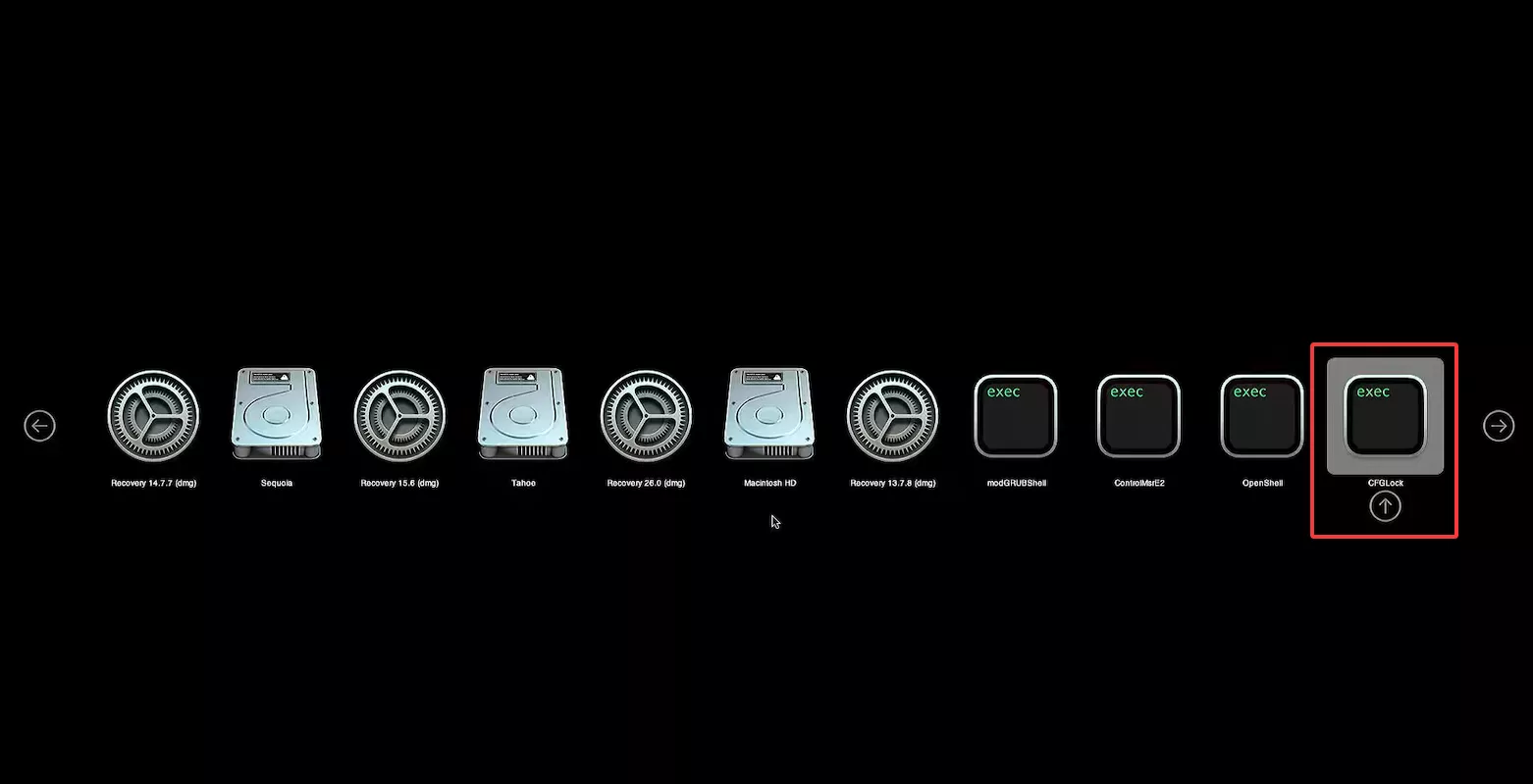
- 重启电脑,在 OpenCore 引导界面按下
空格键 - 等待几秒,引导菜单会显示隐藏项
- 选择
CFGLock并按回车
如果按空格后没有看到 CFGLock,说明当前引导包没有提供该工具,直接改用下面的方法。
步骤 2:检查状态
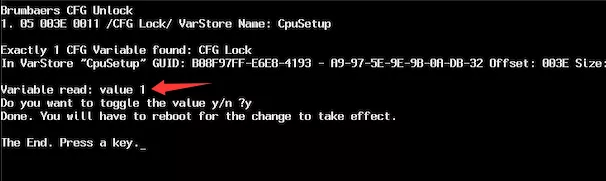
工具会自动扫描并尝试定位 CFG Lock 变量:
-
如果找到:会显示当前值
Exactly 1 CFG Variable found: CFG LockVariable read: value 0/1 -
如果未找到:显示错误信息
→ 此时请尝试其他方法
步骤 3:修改设置
注意查看显示的值:
Variable read: value 0→ 表示已关闭(无需操作)Variable read: value 1→ 表示已锁定(需要修改)
如果值为 1:
- 按照提示输入
y - 按回车确认
- 工具会将值修改为
0(关闭) - 重启电脑
步骤 4:验证
重启后再次进入 CFGLock.efi,如果显示找到的值为 0 即表示已经关闭
方法 2:ControlMsrE2.efi
Section titled “方法 2:ControlMsrE2.efi”适用场景: OpenCore 官方工具,仅用于 CFG Lock
特点:
- OC 官方支持,更新及时
- 兼容性相对更好
- 无法修改 DVMT
- 部分机型可能遇到权限问题
步骤 1:进入 OpenShell
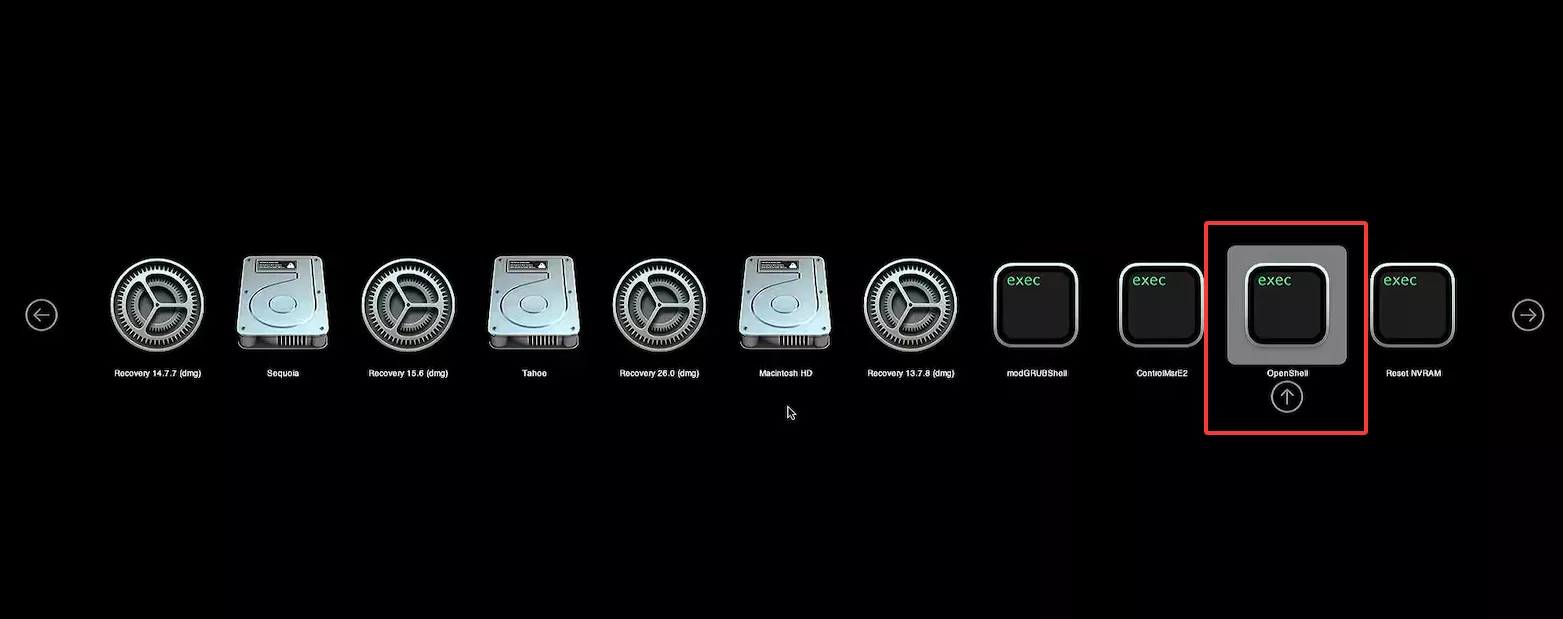
- 重启电脑,在 OpenCore 引导界面按下
空格键 - 选择
OpenShell并按回车 - 进入 UEFI Shell 环境
步骤 2:导航到工具目录
在 Shell 中依次输入以下命令(每行后按回车):
FS0:cd EFI\OC\Toolsls说明:
FS0:- 切换到第一个文件系统(通常是 EFI 分区)- 如果
FS0:不对,尝试FS1:、FS2:等 ls- 列出文件,确认ControlMsrE2.efi存在
步骤 3:检查当前状态
输入命令:
ControlMsrE2.efi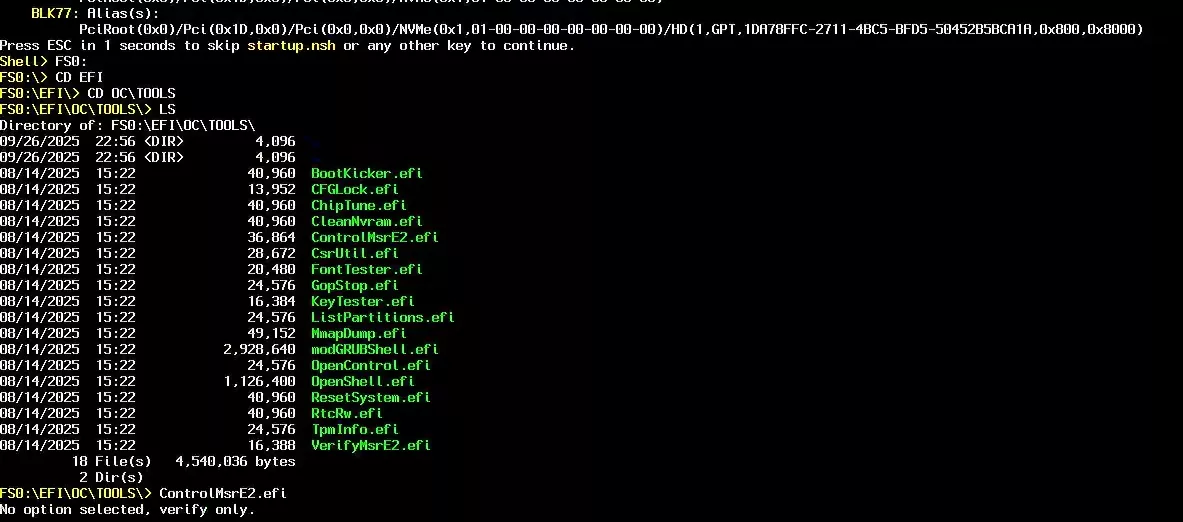
输出结果解读:
This firmware has LOCKED MSR 0xE2 register!→ CFG Lock 已启用(锁定状态)
This firmware has UNLOCKED MSR 0xE2 register!→ CFG Lock 已禁用(解锁状态,无需操作)
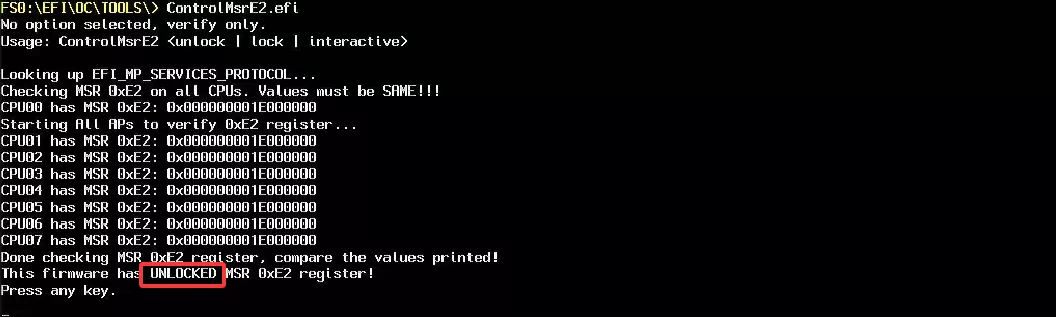
步骤 4:解锁 CFG Lock
如果状态显示为 LOCKED,输入:
ControlMsrE2.efi unlock步骤 5:验证修改
再次运行检查命令确认:
ControlMsrE2.efi应该显示 UNLOCKED 状态。
步骤 6:重启系统
输入 reset 或直接重启。
常见错误处理
Section titled “常见错误处理”错误 1:权限被拒绝
Error writing variable:Error while setting content of variable CpuSetupError code: SECURITY_VIOLATION解决方案:
- 重启进入 BIOS 设置
- 查找并关闭以下选项(名称可能略有不同):
UEFI Variable ProtectionSecure Boot(临时关闭)BIOS LockSMM BIOS Write Protection
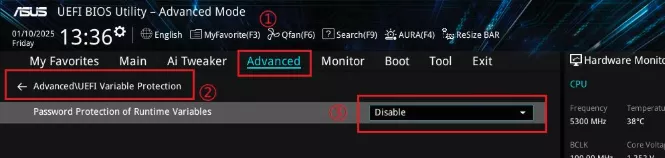
- 保存并重启,重新尝试
错误 2:找不到变量
Error: CFG Lock variable not found in UEFI variables解决方案:
- 此工具可能不支持您的 BIOS
- 尝试使用 Setup_var.efi 或 RU.efi
特定 BIOS 修改工具
Section titled “特定 BIOS 修改工具”适用范围: 主要针对 Insyde BIOS
判断 BIOS 类型
Section titled “判断 BIOS 类型”方法 1:使用 CPU-Z
- 下载并运行 CPU-Z
- 切换到
Mainboard(主板)标签 - 查看
BIOS部分的Brand项
常见 BIOS 类型:
American Megatrends Inc.→ AMI BIOSInsyde Corp.→ Insyde BIOS(可以使用 H2OUVE)Phoenix Technologies→ Phoenix BIOSLENOVO→ 联想定制 BIOS(基于 Insyde)
方法 2:在 BIOS 设置界面查看
- 启动时按 F2/Del 进入 BIOS
- 通常在主界面或信息页面显示 BIOS 版本和类型
适用品牌和型号
Section titled “适用品牌和型号”Insyde BIOS 常见于:
- 联想笔记本(Y 系列、小新系列、ThinkBook)
- 宏碁笔记本(暗影骑士系列、蜂鸟系列)
- 华硕部分笔记本
- 惠普部分笔记本
特别说明: 如果您的设备是以下型号,可以使用专用的一键修改工具 Insyde_Advanced_Settings_Tools:
- 联想 Y7000/Y7000P(2018/2019/2020)
- 联想 Y9000K(2018/2019/2020)
- 联想 Y9000X(2019/2020)
- 联想 Y530/Y540/Y545 系列
- Lenovo Legion 5i / Legion 7(2020)
- 宏碁暗影骑士擎(2020)
- 联想小新 15IIL 2020
- 联想小新 Pro 13
- ThinkBook 15P
一键工具使用:
- 打开 Insyde_Advanced_Settings_Tools
- 以管理员身份运行
Run.bat批处理文件 - 按照屏幕提示操作
- 重启验证
H2OUVE 使用指南
Section titled “H2OUVE 使用指南”重要提醒:
- H2OUVE 可以同时修改 CFG Lock 和 DVMT
- 操作不当可能导致 BIOS 损坏
- 修改前务必备份 BIOS
- 仅适用于 Insyde BIOS
所需工具:
- 万能 BIOS 备份工具
- H2OUVE(多个版本,需逐一尝试)
- UEFITool NE
- Universal IFR Extractor
- IFRExtractor(备用)
- VC++ 运行库(IFRExtractor 依赖)
环境要求:
- Windows 10/11(管理员权限)
- 关闭杀毒软件和 UAC
- 电源充足
第一步:提取 BIOS ROM
Section titled “第一步:提取 BIOS ROM”方法 1:使用 BIOS_Backup_TooKit(推荐)
- 右键以管理员身份运行
BIOS_Backup_TooKit.exe
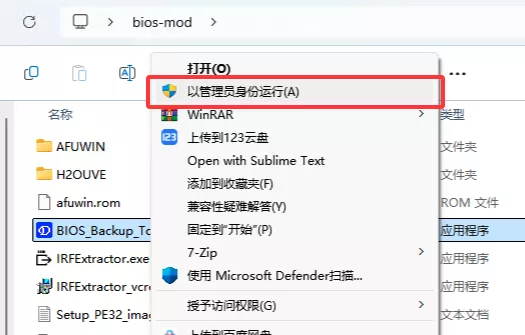
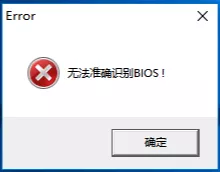
- 可能提示“无法准确识别 BIOS”,点击确定继续
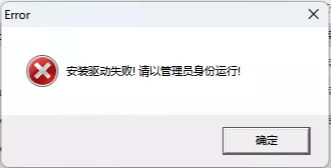
- 如果遇到“安装驱动失败”:
- Windows 11 新版本可能会出现此问题
- 解决方案:
- 切换到 Windows 10 操作
- 或使用下面的方法 2/3
-
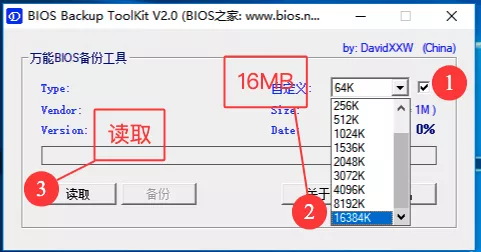
勾选 自定义,选择容量 16384KB (16MB)
- 这是常见的 BIOS ROM 大小
- 如果您的主板较老,可能需要选择 8192KB 或其他大小
-
点击 读取 按钮,等待读取完成(通常 10-30 秒)
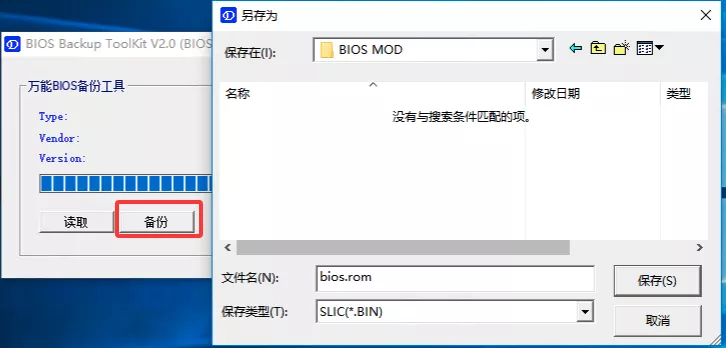
- 读取完成后,点击 备份,保存 ROM 文件
- 建议文件名:
BIOS_Backup_原始日期.bin - 保存到安全位置(如桌面或专门的文件夹)
- 建议文件名:
方法 2:使用 H2OUVE 提取(备用方案)
如果方法 1 失败:
- 运行 H2OUVE 中的
H2OUVE-W-GUIx64.exe - 点击
File→Load Runtime- 如果电脑死机或重启:说明 H2OUVE 版本不对或不支持您的 BIOS
- 尝试其他版本的 H2OUVE
- 点击
File→Dump BIOS ROM - 选择保存位置和文件名
方法 3:从官方 BIOS 更新包提取
- 访问主板/笔记本厂商官网
- 下载最新的 BIOS 更新程序(.exe 文件)
- 使用 WinRAR 或 7-Zip 解压该 .exe 文件
- 在解压出的文件中查找:
.fd文件.rom文件.bin文件
- 这些就是 BIOS ROM 文件,可以直接使用
方法 4:使用 FPT(Flash Programming Tool)
适用于 Intel 平台:
- 下载 Intel ME System Tools
- 解压后找到对应系统版本的 FPT 工具
- Windows 64 位:
fptw64.exe - Windows 32 位:
fptw.exe
- Windows 64 位:
- 以管理员身份打开命令提示符
- 导航到 FPT 工具目录
- 执行命令:
终端窗口 fptw64.exe -d biosbackup.bin - 如果提示
Error 26: Protected Range Registers are currently set:- 需要先在 BIOS 中关闭 “BIOS Lock” 或 “Flash Protection”
- 或者使用其他方法
第二步:解析 ROM 文件
Section titled “第二步:解析 ROM 文件”目标: 从 BIOS ROM 中提取可读的配置信息,找到 CFG Lock 和 DVMT 的偏移地址。
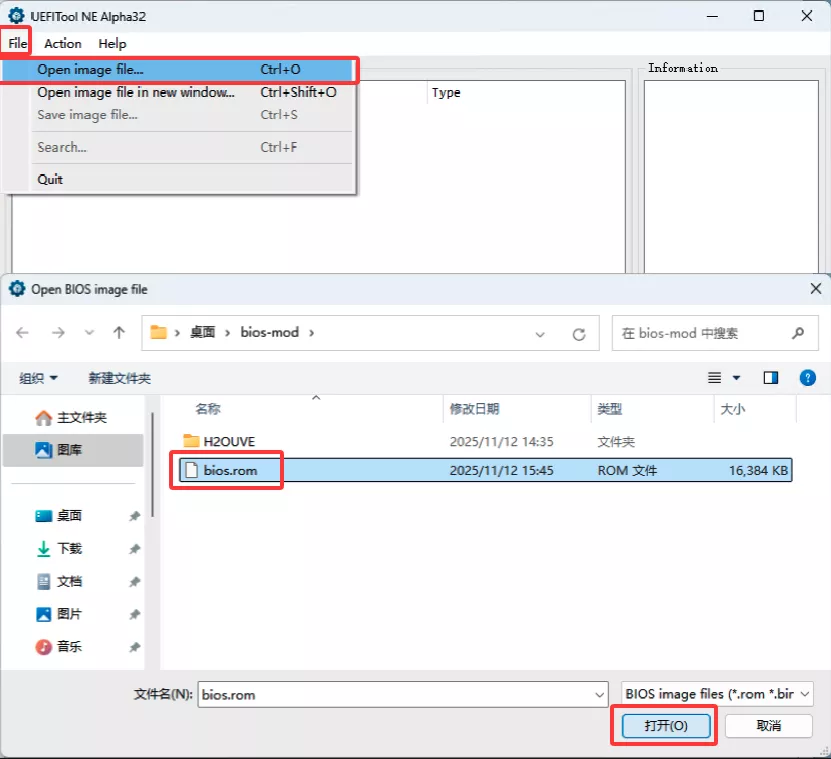
1. 打开 UEFITool
- 运行
UEFITool_NE_A32.exe - 点击
File→Open image file... - 选择刚才备份的 BIOS ROM 文件,或从 H2OUVE 提取、下载的
.fd/.bin文件
2. 搜索目标变量
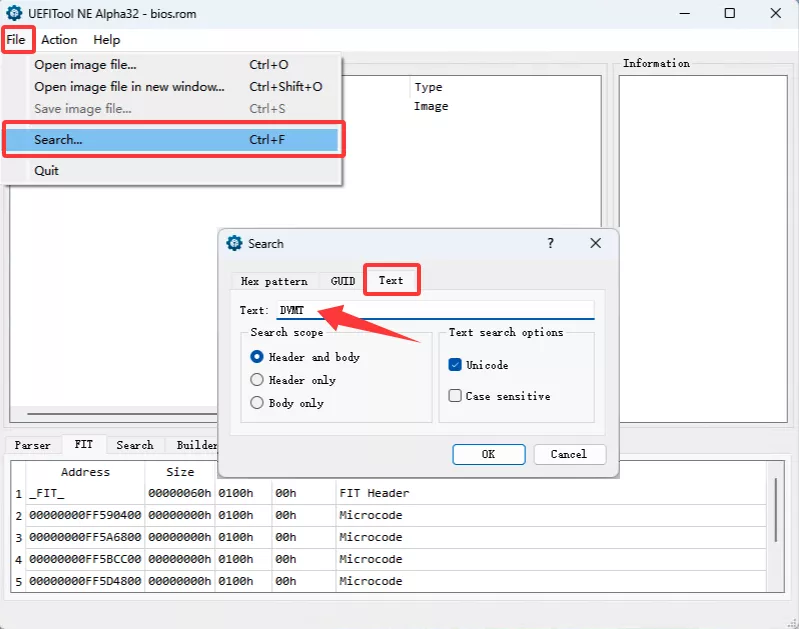
- 点击
File→Search... - 确保选择
Text标签 - 在搜索框输入
CFG Lock(或DVMT) - 点击
OK开始搜索
搜索技巧:
- CFG Lock 可能的名称:
CFG Lock、CFG-Lock、MSR Lock、Overclocking Lock - DVMT 可能的名称:
DVMT、DVMT Pre-Allocated、iGPU Memory、Graphics Memory
3. 定位并提取模块
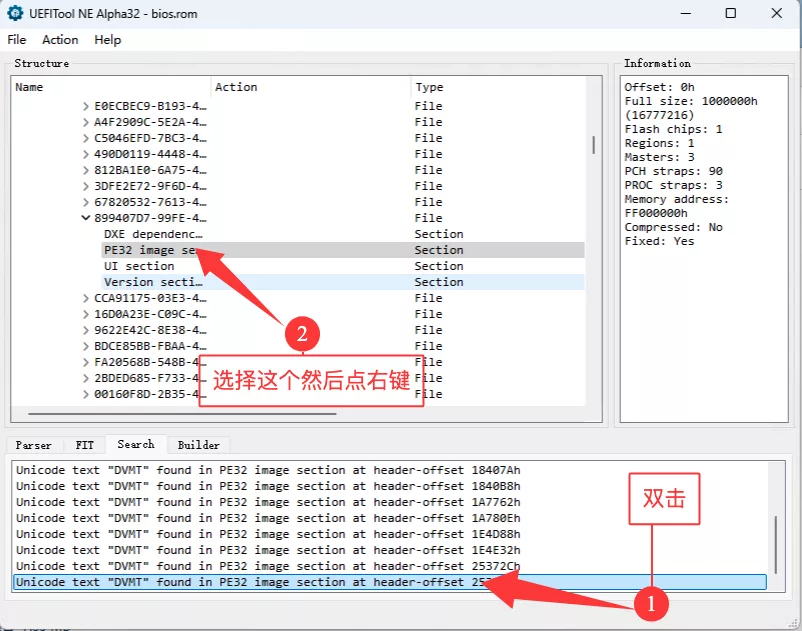
- 搜索完成后,底部会显示搜索结果
- 双击包含
CFG Lock或DVMT的条目 - 上方的树形结构会自动跳转到对应位置
- 找到高亮显示的模块(通常是
Setup或SaSetup) - 在树形结构中找到该模块下的 PE32 image section
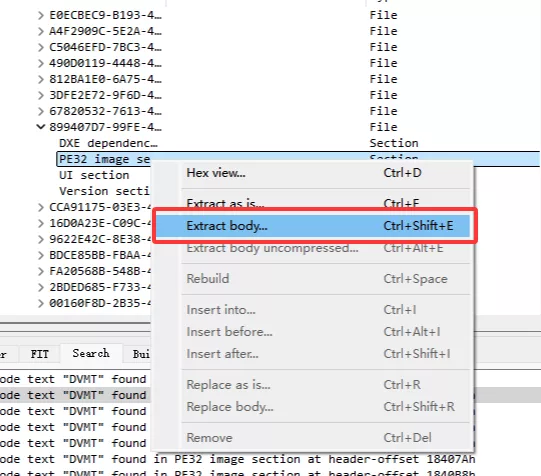
- 右键点击 PE32 image section →
Extract body... - 保存文件(例如
Setup.PE32....efi)
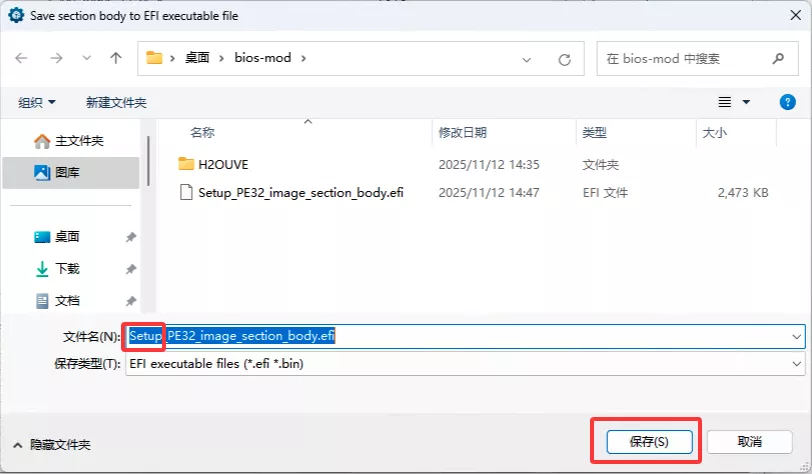
常见模块说明:
Setup- 通常包含大部分 BIOS 设置SaSetup- System Agent 设置,通常包含 DVMTCpuSetup- CPU 相关设置,通常包含 CFG LockPchSetup- PCH 芯片组设置
注意: 如果搜索结果有多个条目,可能需要逐个提取和分析。
4. 转换为可读文本
- 运行
Universal_IFR_Extractor.exe - 点击
Open按钮 - 选择刚才提取的
.sct文件(如Setup.sct)
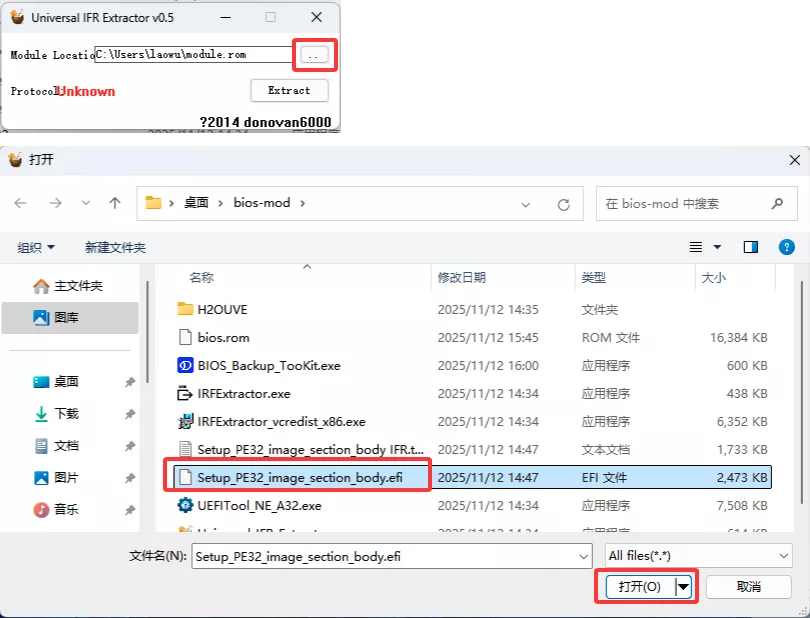
- 点击
Extract按钮 - 选择保存位置,保存为
.txt文件(如Setup.txt)
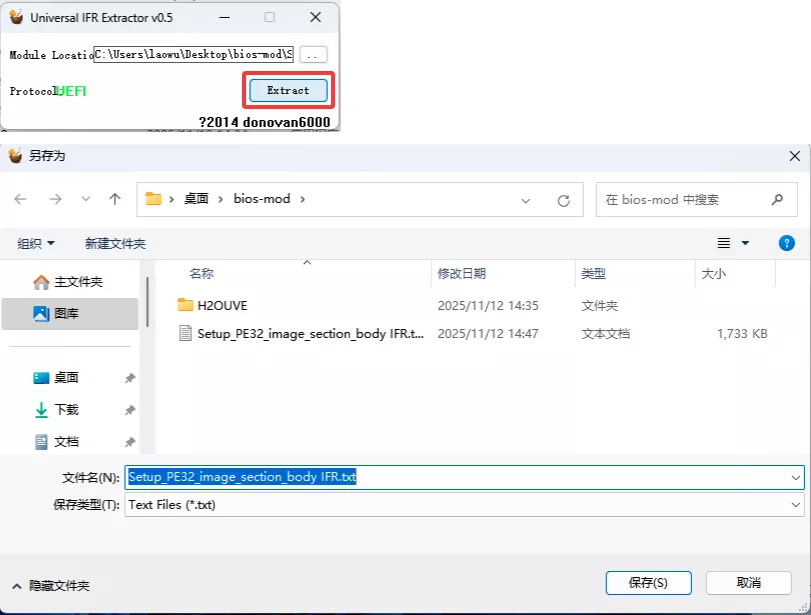
如果 Universal IFR Extractor 报错:
- 尝试使用
IFRExtractor.exe(功能相同) - IFRExtractor 需要先安装 VC++ 运行库
第三步:查找偏移地址和偏移值
Section titled “第三步:查找偏移地址和偏移值”这是最关键的一步!请仔细操作。
1. 打开提取的文本文件
使用记事本或其他文本编辑器打开刚才保存的 .txt 文件。
2. 搜索 CFG Lock
按 Ctrl+F,搜索:CFG Lock
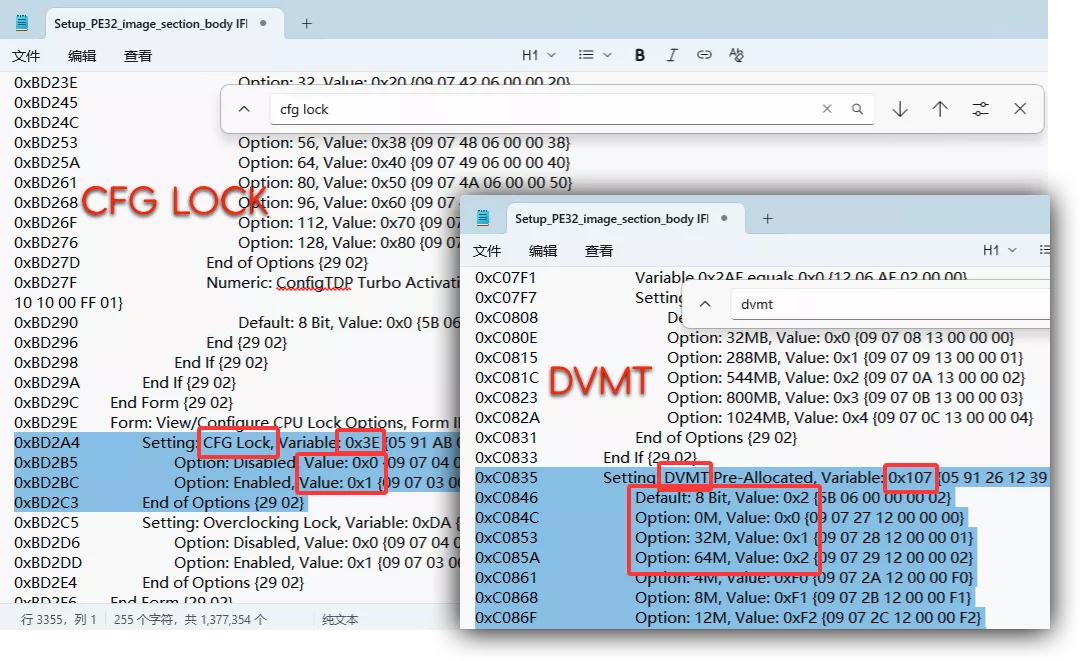
典型的 CFG Lock 条目示例:
0x28B4F Form: View/Configure CPU Lock Options, FormId: 0x274E {01 86 4E 27 BB 01}0x28B55 One Of: CFG Lock, VarStoreInfo (VarOffset/VarName): 0x3E, VarStore: 0x1, QuestionId: 0x17A, Size: 1, Min: 0x0, Max 0x1, Step: 0x0 {05 91 BC 03 BD 03 7A 01 01 00 3E 00 10 10 00 01 00}0x28B66 One Of Option: Disabled, Value (8 bit): 0x0 {09 07 04 00 00 00 00}0x28B6D One Of Option: Enabled, Value (8 bit): 0x1 (default) {09 07 03 00 30 00 01}0x28B74 End One Of {29 02}关键信息解读:
| 字段 | 含义 | 示例值 | 说明 |
|---|---|---|---|
| VarOffset | 偏移地址 | 0x3E | 这是我们要修改的内存位置 |
| VarStore | 变量存储 | 0x1 | 对应的变量存储区域(通常是 CpuSetup) |
| One Of Option: Disabled | 关闭选项 | 0x0 | 目标值(我们要改成这个) |
| One Of Option: Enabled | 开启选项 | 0x1 | 通常是默认值 |
| (default) | 默认值标记 | - | 表示当前 BIOS 的默认设置 |
记录 CFG Lock 信息:
- 偏移地址(VarOffset):
0x3E - 变量存储(VarStore):
0x1→ 对应CpuSetup - 目标值(Disabled):
0x0
3. 搜索 DVMT
按 Ctrl+F,搜索:DVMT
典型的 DVMT 条目示例:
0x52D0A One Of: DVMT Pre-Allocated, VarStoreInfo (VarOffset/VarName): 0x107, VarStore: 0x3, QuestionId: 0x2E9, Size: 1, Min: 0x0, Max 0x4, Step: 0x0 {05 91 37 0B 38 0B E9 02 03 00 07 01 10 10 00 04 00}0x52D1B One Of Option: 0M, Value (8 bit): 0x0 {09 07 39 0B 00 00 00}0x52D22 One Of Option: 32M, Value (8 bit): 0x1 (default) {09 07 3A 0B 30 00 01}0x52D29 One Of Option: 64M, Value (8 bit): 0x2 {09 07 3B 0B 00 00 02}0x52D3E End One Of {29 02}关键信息解读:
| 选项 | 偏移值 | 说明 |
|---|---|---|
| 0M | 0x0 | 不分配 |
| 32M | 0x1 | 最低配置(多数默认值) |
| 64M | 0x2 | 推荐配置 |
| 96M | 0x3 | 大多笔记本不会有 |
| 128M | 0x4 | 大多笔记本不会有 |
记录 DVMT 信息:
- 偏移地址(VarOffset):
0x107 - 变量存储(VarStore):
0x3→ 对应SaSetup - 当前默认值:
0x1(32M,如果是 0x2 64MB 就不用改了) - 目标值:
0x2(64M)或更高
4. 创建记录表
建议整理成表格便于后续使用:
| 设置项目 | 变量存储 | 偏移地址 | 当前值 | 目标值 | 说明 |
|---|---|---|---|---|---|
| CFG Lock | CpuSetup (0x1) | 0x3E | 0x1 | 0x0 | 关闭锁定 |
| DVMT Pre-Allocated | SaSetup (0x3) | 0x107 | 0x1 | 0x2 | 32M→64M |
Intel 不同代数常见偏移地址参考:
警告: 以下仅供参考,实际地址必须通过上述步骤自行提取确认!
| CPU 代数 | CFG Lock 常见范围 | DVMT 常见范围 | 备注 |
|---|---|---|---|
| 6 代 Skylake | 0x3E - 0x5C | 0xF5 - 0x107 | 较稳定 |
| 7 代 Kaby Lake | 0x3E - 0x5C | 0xF5 - 0x107 | 同 6 代 |
| 8 代 Coffee Lake | 0x5BC - 0x5C3 | 0xF5 - 0x107 | 地址变化较大 |
| 9 代 Coffee Lake-R | 0x5BC - 0x5C3 | 0xF5 - 0x107 | 同 8 代 |
| 10 代 Comet Lake | 0x43 - 0x5C3 | 0xF5 - 0x107 | 变化很大 |
第四步:使用 H2OUVE 修改
Section titled “第四步:使用 H2OUVE 修改”此工具仅支持 Insyde BIOS
最后的提醒:
- 确保电源充足(笔记本接电源)
- 关闭所有其他程序
- 操作时仔细核对行列位置
- 修改错误可能导致 BIOS 损坏
1. 启动 H2OUVE
- 进入 H2OUVE 文件夹
- 运行
H2OUVE-W-CONSOLEx64.exe
2. 加载当前 BIOS
- 点击
File→Load Runtime - 等待加载(5-10 秒)
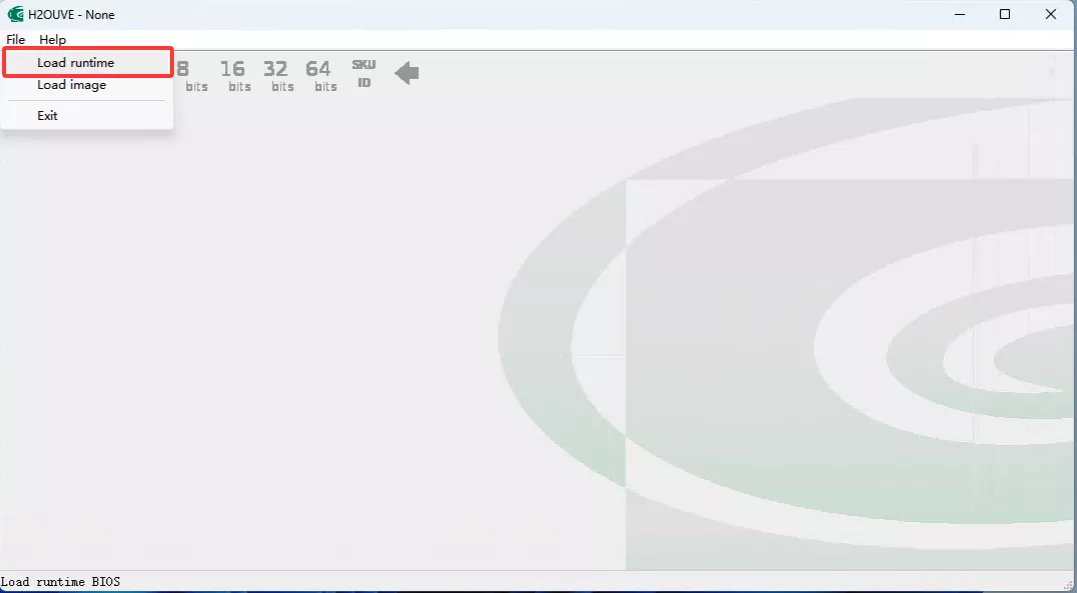
如果出现以下情况:
- 电脑死机或自动重启:H2OUVE 版本不对,尝试其他版本
- 提示错误信息:BIOS 可能不是 Insyde,无法使用此工具
- 成功加载:继续下一步
3. 修改 CFG Lock
- 加载成功后,点击菜单栏的
Variable - 在中间的下拉列表中找到
CpuSetup(根据您的记录) - 勾选
CpuSetup复选框 - 右侧会显示十六进制数据表格
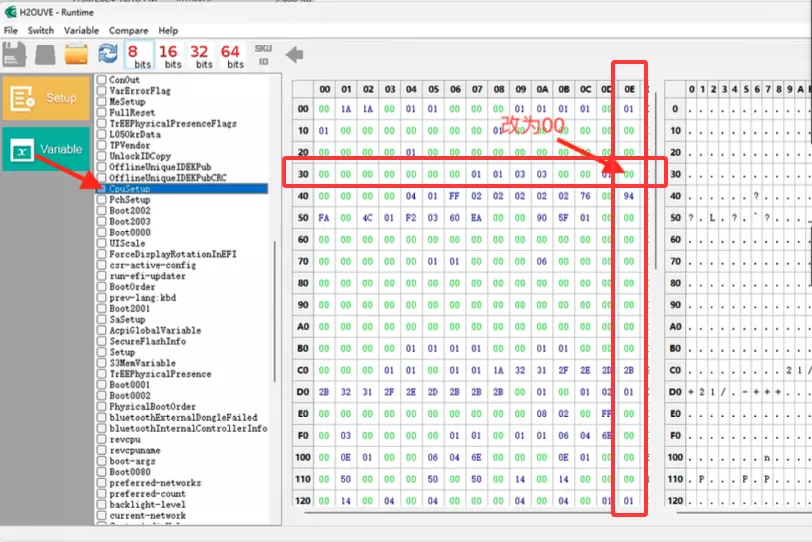
定位偏移地址:
假设 CFG Lock 的偏移地址是 0x3E:
0x3E表示:第03行,第0E列- 如何计算:
- 行号 = 前两位十六进制数 =
03 - 列号 = 后两位十六进制数 =
0E
- 行号 = 前两位十六进制数 =
十六进制对照表:
列: 00 01 02 03 04 05 06 07 08 09 0A 0B 0C 0D 0E 0F行03: .. .. .. .. .. .. .. .. .. .. .. .. .. .. [值] ..修改步骤:
- 找到第
03行,第0E列的值(通常是01) - 双击该值
- 输入新值:
00 - 按 回车 确认
注意:
- 千万不要找错位置!
- 修改前可以截图保存原始状态
- 只修改一个字节(两位十六进制数)
4. 修改 DVMT
- 在中间的下拉列表中找到
SaSetup(根据您的记录) - 勾选
SaSetup复选框 - 定位 DVMT 偏移地址
假设 DVMT 的偏移地址是 0x107:
- 第
10行,第07列 - 计算方法同上
修改步骤:
- 找到第
10行,第07列的值(通常是01) - 双击该值
- 根据需求输入新值:
02= 64MB(推荐)03= 96MB(如有该选项)04= 128MB(如有该选项)
- 按 回车 确认
5. 保存并退出
- 确认所有修改无误
- 点击
File→Save - 重启电脑
修改后的效果:
- H2OUVE 的修改会立即生效
- 但改的是 UEFI 变量,不是 BIOS ROM 文件
- BIOS 更新或恢复出厂后会失效
第五步:验证修改
Section titled “第五步:验证修改”重启后必须验证修改是否成功:
快速验证方法:
- 重新运行 H2OUVE
File→Load Runtime- 检查
CpuSetup和SaSetup中的值是否已改变
Q1:H2OUVE 加载后电脑死机
原因:
- H2OUVE 版本与 BIOS 不兼容
- BIOS 不是 Insyde 类型
解决方案:
- 尝试其他版本的 H2OUVE(完整列表见:lnsider_Bl0S_TooIs)
- 确认 BIOS 类型是否正确
- 考虑使用 RU.efi 方法
Q2:找不到 CpuSetup 或 SaSetup
原因:
- 变量名称在您的 BIOS 中可能不同
解决方案:
- 查看 IFR 提取文件中的
VarStore信息 - 常见的替代名称:
- CpuSetup → CPU Configuration, ProcessorSetup
- SaSetup → SA Configuration, SystemAgent
- 逐个尝试可能的变量名
Q3:修改后没有效果
原因:
- 修改的位置不正确
- BIOS 保护机制阻止了修改
解决方案:
- 重新确认偏移地址
- 确保 BIOS 中已关闭保护选项
- 尝试使用 RU.efi
Q4:H2OUVE 的修改是永久的吗?
答: 不是完全永久。
- 正常使用:修改会保持
- BIOS 更新:修改会丢失
- 恢复出厂设置:修改会丢失
- 清除 CMOS:修改会丢失
如需完全永久的修改,需要修改 BIOS ROM 并刷写(超出本文范围)。
当所有简单方法都失败时,使用以下高级工具。
方法 1:Setup_var.efi
Section titled “方法 1:Setup_var.efi”适用场景: 通用工具,需要准确的偏移地址
特点:
- 通过命令行修改,精确控制
- 可以同时修改 CFG Lock 和 DVMT
- 兼容性较好
- 需要准确的偏移地址(参见前面的提取步骤)
- 部分 BIOS 可能有写保护
必须先完成:
- 提取 BIOS ROM
- 查找偏移地址
- 记录准确的偏移地址和目标值
假设我们得到的数据:
- CFG Lock:偏移地址
0x3E,目标值0x0 - DVMT:偏移地址
0x107,目标值0x2
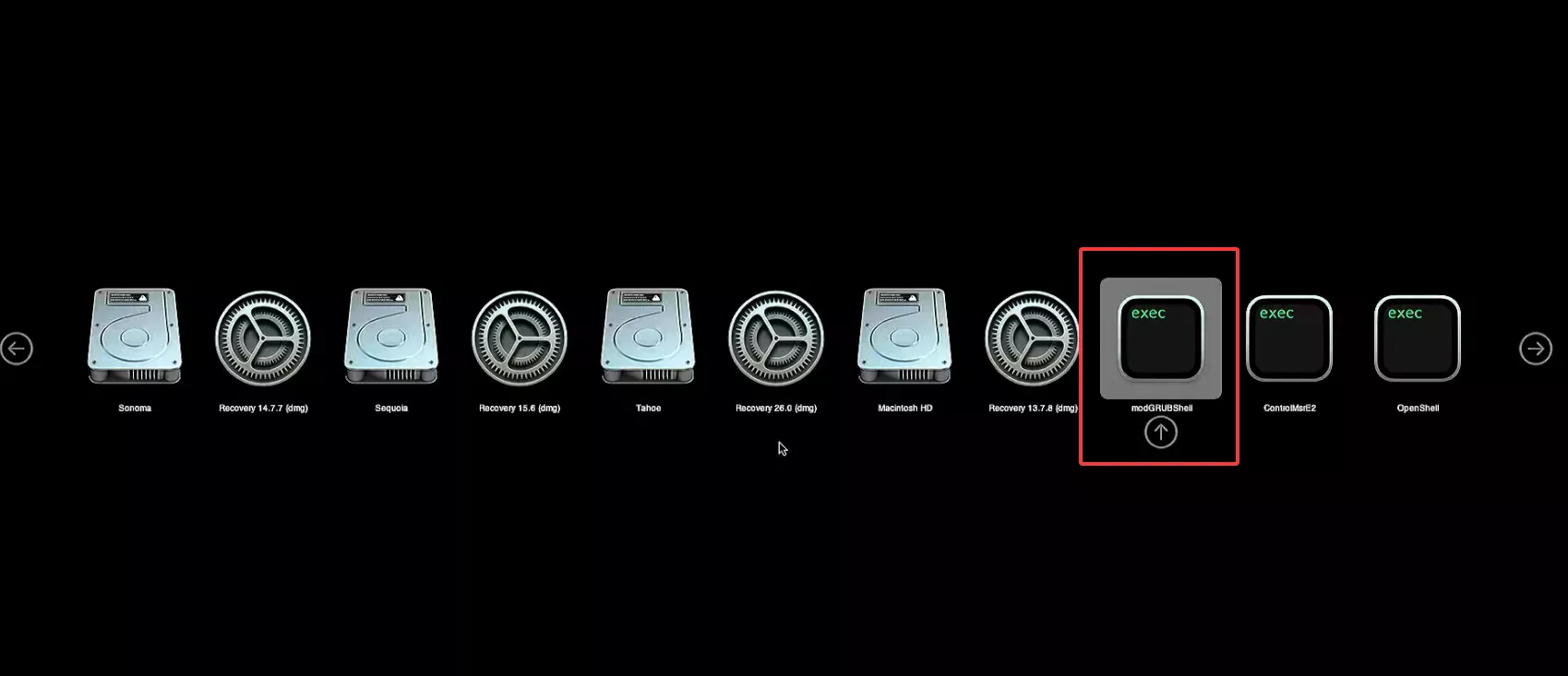
步骤 1:进入 modGRUBShell
- 重启电脑,在 OpenCore 引导界面按
空格键 - 选择
modGRUBShell.efi并按回车
步骤 2:查看当前值
在 Shell 中输入命令(以 CFG Lock 为例):
setup_var 0x3E说明:
setup_var- 工具名称0x3E- 您的偏移地址(替换成您实际的地址)
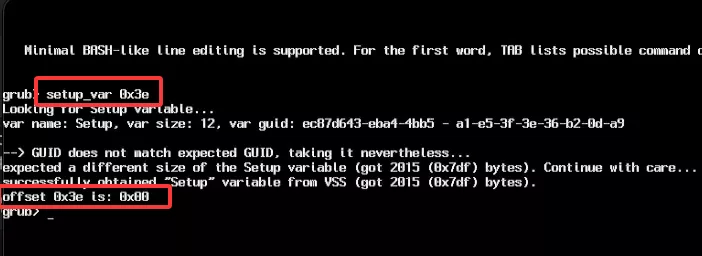
输出结果解读:
offset 0x3e is: 0x000x01= 已锁定(Enabled)0x00= 已解锁(Disabled)
如果显示 0x00,说明已经关闭,无需修改。
步骤 3:修改 CFG Lock
如果当前值是 0x01,输入命令修改:
setup_var 0x3E 0x00命令格式:
setup_var [偏移地址] [新值]预期输出:
setting offset 0x3e to 0x00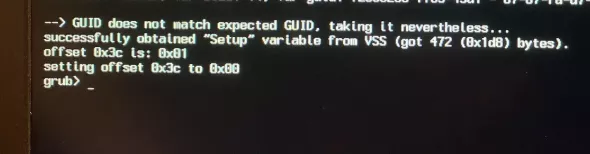
步骤 4:验证修改
再次查询确认:
setup_var 0x3E应该显示:
offset 0x3e is: 0x00步骤 5:修改 DVMT
使用相同的方法修改 DVMT:
# 查看当前值setup_var 0x107
# 修改为 64MBsetup_var 0x107 0x02
# 验证修改setup_var 0x107
步骤 6:退出并重启
输入命令:
exit或直接重启电脑。
查看所有可修改变量
Setup_var 工具的扩展版本 setup_var_3 可以列出所有 UEFI 变量:
setup_var_3这会显示所有变量及其当前值,有助于发现其他可修改项。
常见错误处理
Section titled “常见错误处理”错误 1:Error
Error: can't set variable using efi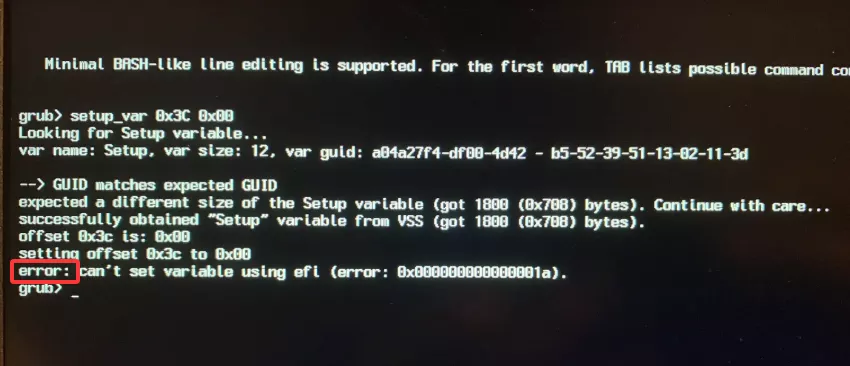
解决方案:
- 进入 BIOS 设置
- 关闭以下选项:
Secure BootUEFI Variable ProtectionBIOS Write Protection
- 保存并重启,重新尝试
错误 2:无效的偏移地址
Error: Invalid offset原因:
- 偏移地址输入错误
- 该地址在当前 BIOS 中不存在
解决方案:
- 重新检查提取的 IFR 文件
- 确认偏移地址格式正确(必须是 0x 开头的十六进制)
错误 3:修改后值没有变化
原因:
- BIOS 有额外的写保护机制
- Setup_var 工具不支持您的 BIOS
解决方案:
- 使用
RU.efi(最后的通用方案)
方法 2:RU.efi
Section titled “方法 2:RU.efi”适用场景: 终极方案,几乎支持所有 BIOS。根据经验,此工具主要用于联想(含 ThinkPad)这类保护较严的品牌(厂商工程师并不希望您修改 BIOS),因为很少真的需要走到这一步。
特点:
- 最强大的 UEFI 变量编辑器
- 图形化界面,直接查看和修改
- 不依赖 BIOS 类型
- 操作复杂,需要仔细核对
- 风险最高,改错可能导致 BIOS 损坏
最后的警告:
- RU.efi 是最后的手段
- 修改错误可能导致无法开机
- 务必准备好恢复方案(清除 CMOS、刷写 BIOS)
- 建议拍照记录原始值
1. 准备 U 盘
- 容量:任意大小(建议 100MB 以上)
- 格式:FAT32(必须)
2. 制作启动盘
- 格式化 U 盘为 FAT32
- 从工具包中复制 RU 目录中的
EFI文件夹到 U 盘根目录
U 盘结构应该是:
U盘:\ └─ EFI\ └─ BOOT\ └─ BOOTX64.EFI (这是RU.efi重命名后的文件)- 安全弹出 U 盘
3. 获取偏移地址
RU.efi 可以直接查看变量,但如果提前知道偏移地址会更高效:
- 参考前面的 查找偏移地址 步骤
- 或者直接在 RU 中搜索
步骤 1:从 U 盘 启动
- 插入制作好的 U 盘
- 重启电脑
- 按启动菜单快捷键(常见:F12、F8、F11、Esc)
- 选择 U 盘 启动(通常显示为 “UEFI: USB…” 或品牌名)
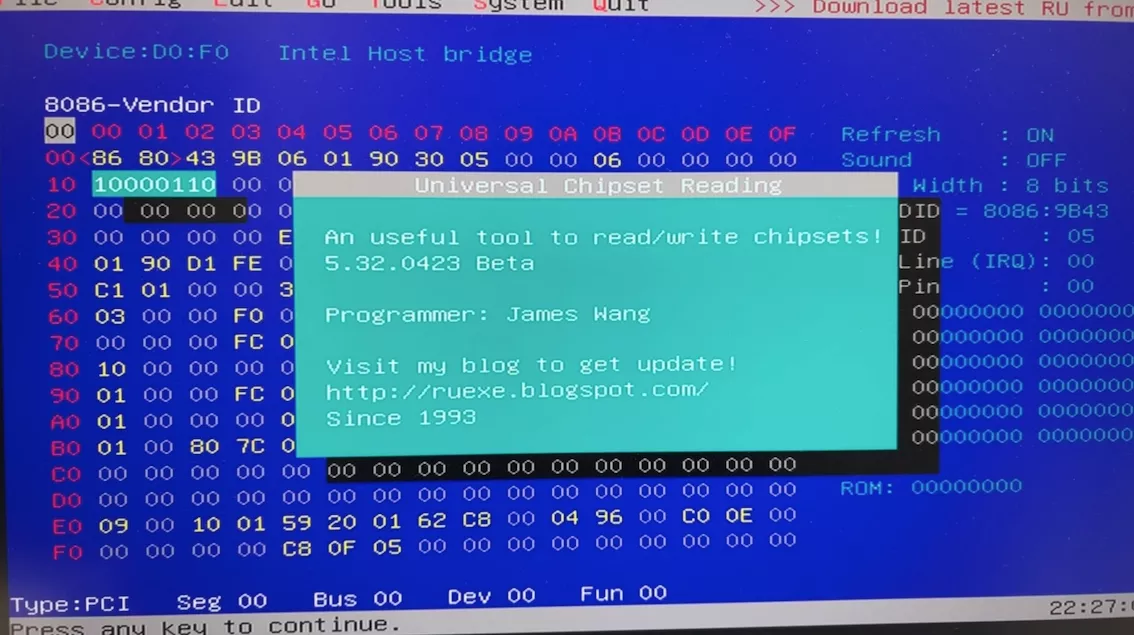
如果无法启动:
- 确认 U 盘格式为 FAT32
- 确认 EFI 文件夹结构正确
- 在 BIOS 中禁用
Secure Boot
步骤 2:进入 UEFI Variable 模式
RU.efi 启动后会显示主界面。
- 同时按下
Alt+=组合键 - 界面会切换到 “UEFI Variable” 模式
- 您会看到一个变量列表
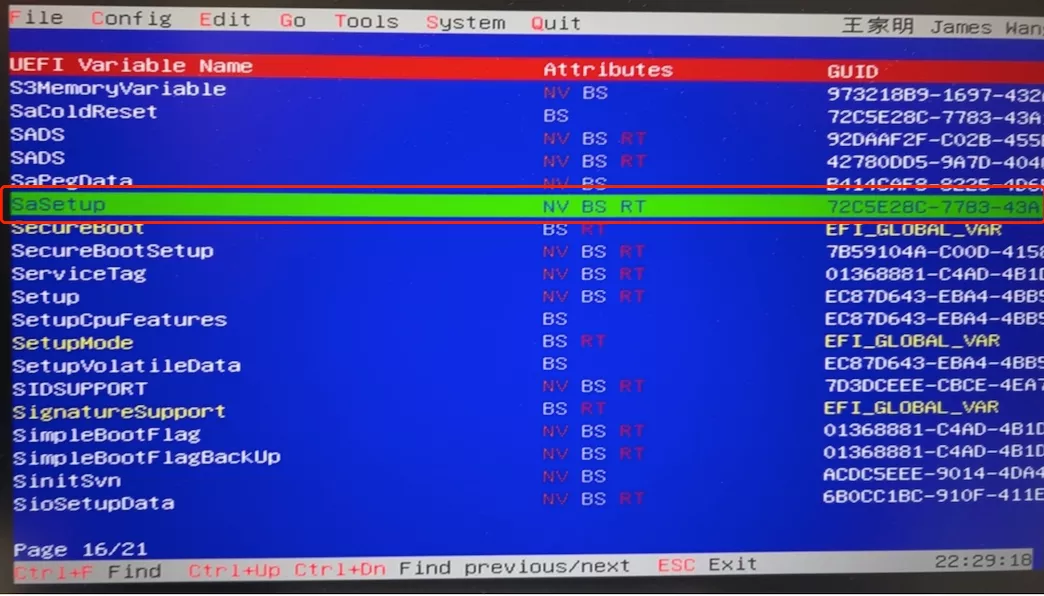
界面说明:
- 左侧:变量名称列表
- 右侧:当前选中变量的十六进制数据
- 底部:快捷键提示
步骤 3:定位目标变量
修改 DVMT(示例):
- 使用
↑↓方向键滚动变量列表 - 找到
SaSetup变量(System Agent Setup) - 按
回车键进入该变量
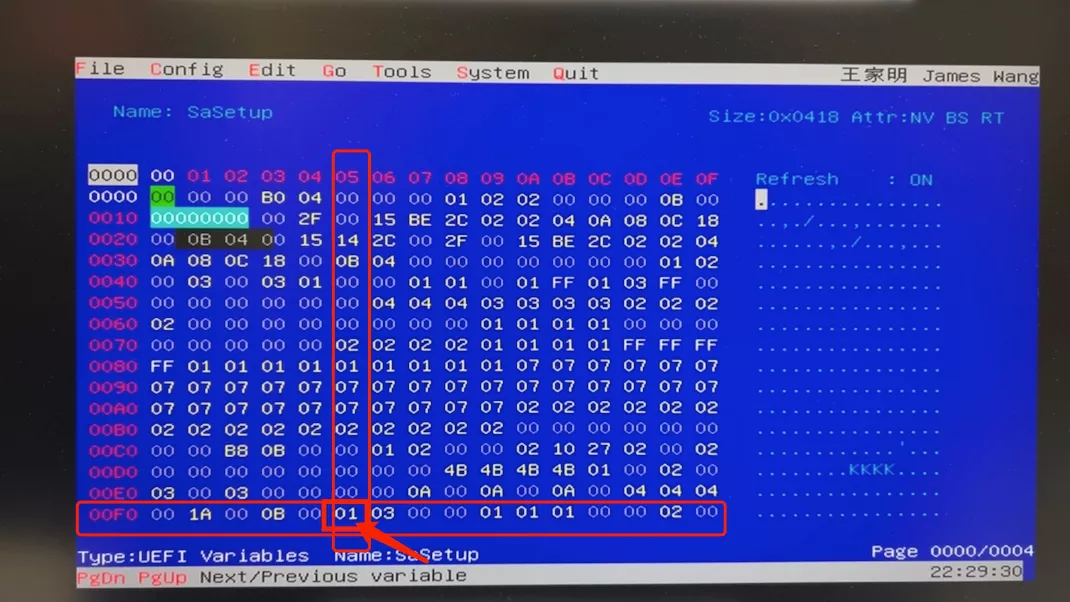
常见变量名称:
CpuSetup- CPU 相关设置(CFG Lock 通常在这里)SaSetup- System Agent 设置(DVMT 通常在这里)Setup- 通用设置PchSetup- PCH 芯片组设置
步骤 4:定位并修改偏移值
假设 DVMT 偏移地址是 0x107:
计算行列位置:
- 偏移地址
0x107= 第10行(0x100-0x10F)+ 第07列 - 行号是十六进制的“百位和十位”
- 列号是十六进制的“个位”
十六进制对照表:
地址: 00 01 02 03 04 05 06 07 08 09 0A 0B 0C 0D 0E 0F ─────────────────────────────────────────────────0100: .. .. .. .. .. .. .. [值] .. .. .. .. .. .. .. .. ↑这是 0x107 的位置修改步骤:
-
使用方向键导航到第
10行,第07列↑↓- 上下移动行←→- 左右移动列PgUpPgDn- 快速翻页
-
当前值应该是
01(32MB) -
按
回车键进入编辑模式- 光标会变成闪烁状态
-
输入新值:
02(64MB)- 直接输入数字,不需要删除旧值
- 只输入两位十六进制数
-
再按一次
回车键确认修改- 值会高亮显示,表示已修改但未保存
步骤 5:修改 CFG Lock
- 按
Esc返回变量列表 - 找到
CpuSetup变量 - 按
回车进入
假设 CFG Lock 偏移地址是 0x3E:
- 第
03行,第0E列
- 导航到第
03行,第0E列 - 当前值应该是
01(锁定) - 按
回车进入编辑 - 输入
00(解锁) - 再按
回车确认
步骤 6:保存修改
这是最关键的一步!
- 确认所有修改正确无误
- 同时按下
Ctrl+W保存
预期提示:
Update (Var) Success!或Variable updated successfully如果提示保存成功,说明修改已写入 UEFI 变量。
如果提示错误:
Error: Write Protected或Access Denied→ 说明 BIOS 有写保护,参见下面的故障排除。
步骤 7:退出 RU
- 按
Alt+Q退出 RU.efi - 或按
Esc多次直到退出 - 拔出 U 盘
- 重启电脑
技巧 1:搜索功能
如果不确定变量名称:
- 在主界面按
Ctrl+F打开搜索 - 输入关键词(如 “CFG” 或 “DVMT”)
- 按
F3查找下一个
技巧 2:对比原始值
建议在修改前:
- 使用手机拍照记录原始界面
- 或者用纸笔记录原始值
- 以便出错时恢复
技巧 3:批量修改
如果需要修改多个值:
- 修改完一个值后不要立即保存
- 继续修改其他值
- 所有修改完成后,统一按
Ctrl+W保存 - 这样可以减少写入次数,降低风险
技巧 4:使用书签功能
RU.efi 支持书签,方便快速定位:
- 定位到目标位置后,按
Ctrl+B添加书签 - 按
Ctrl+G跳转到书签 - 适合需要频繁修改的场景
常见错误处理
Section titled “常见错误处理”错误 1:无法保存修改(Write Protected)
Error: Write ProtectedCannot write to variable解决方案:
-
关闭 BIOS 保护选项
- 重启进入 BIOS 设置
- 查找并关闭:
Secure Boot→ DisabledBIOS Lock→ DisabledFlash Protection→ DisabledSMM BIOS Write Protection→ Disabled
- 保存并重启,重新尝试
-
某些 ThinkPad 特殊处理
-
检查是否有 BIOS 密码
- 有些 BIOS 设置了 Supervisor Password
- 即使进入了 RU,也无法写入
- 需要先清除 BIOS 密码
错误 2:找不到目标变量
可能的变量名称替代:
CFG Lock 可能在:
CpuSetupCPU ConfigurationProcessorSetupIntelSetupSetup
DVMT 可能在:
SaSetupSA ConfigurationSystemAgentNbSetup(Northbridge Setup)Setup
解决方案:
- 逐个查看可能的变量
- 使用搜索功能 (
Ctrl+F) - 查看 IFR 提取文件中的 VarStore 信息
错误 3:修改后系统无法启动
紧急恢复步骤:
-
方法 1:清除 CMOS
- 台式机:
- 关机断电
- 打开机箱
- 取下主板电池(CR2032)
- 等待 5-10 分钟
- 装回电池
- 笔记本:
- 关机断电
- 找到主板上的 CMOS 跳线(通常靠近电池)
- 短接跳线 10 秒
- 或按特定组合键(如 Lenovo:
电源键 + Fn + Esc)
- 台式机:
-
方法 2:使用 RU 改回
- 重新从 U 盘 启动 RU.efi
- 找到修改的位置
- 改回原始值
- 保存并重启
-
方法 3:刷写备份的 BIOS
- 如果之前备份了 BIOS ROM
- 使用厂商提供的 BIOS 恢复功能
- 或使用 CH341A 编程器刷写
错误 4:修改后 macOS 仍然有问题
可能的原因:
- 修改的位置不正确
- 偏移地址找错了
- 需要同时修改 config.plist
验证方法:
- 重新进入 RU.efi 检查当前值
- 检查 config.plist 配置
RU.efi 的修改会写入 NVRAM(非易失性存储),具有以下特性:
| 操作 | 修改是否保留 | 说明 |
|---|---|---|
| 正常重启 | 保留 | 修改会持续生效 |
| 关机再开机 | 保留 | NVRAM 数据保持 |
| BIOS 更新 | 丢失 | 需要重新修改 |
| 恢复出厂设置 | 丢失 | NVRAM 被清空 |
| 清除 CMOS | 丢失 | 所有设置重置 |
| 拔掉电池长时间 | 可能丢失 | 取决于主板设计 |
建议:
- 保存好提取的偏移地址记录
- 拍照保存 RU 修改界面
- 创建修改日志文档
- 以便 BIOS 重置后快速重做
常见问题与解决方案
Section titled “常见问题与解决方案”问题 1:修改后无法开机(黑屏)
Section titled “问题 1:修改后无法开机(黑屏)”症状:
- 按下电源键后黑屏
- 或显示 BIOS Logo 后黑屏
- 或无限重启
紧急恢复步骤:
方案 A:清除 CMOS(首选)
台式机操作:
- 关机并断开电源
- 打开机箱侧板
- 找到主板上的纽扣电池(CR2032)
- 用手指或平头螺丝刀轻轻取出电池
- 等待 5-10 分钟(让电容放电)
- 重新装回电池
- 合上机箱,接通电源
- 开机进入 BIOS 重新设置
笔记本操作:
- 关机并断开电源
- 拆下电池(如可拆卸)
- 找到 CMOS 跳线(通常在底部或内部)
- 标注为 “CLR_CMOS” 或 “JBAT1”
- 短接跳线 10 秒
- 或尝试快捷键组合:
- Lenovo/ThinkPad:按住
电源键 + Fn + Esc10 秒 - Dell:按住
Fn + 电源键或移除适配器和电池后长按电源键 30 秒 - HP:按住
Windows + B + 电源键 - 华硕:按住
Ctrl + Home + 电源键
- Lenovo/ThinkPad:按住
方案 B:BIOS 紧急恢复
某些主板支持 BIOS 紧急恢复功能:
华硕 (USB BIOS Flashback):
- 下载官方 BIOS 文件,重命名为指定名称(如
C8H.CAP) - 复制到 U 盘 根目录(FAT32 格式)
- 插入主板指定的 USB 接口
- 按下主板背部的 BIOS Flashback 按钮
- 等待 LED 灯闪烁完成
微星 (Flash BIOS Button):
- 准备 BIOS 文件到 U 盘
- 插入 Flash BIOS 专用 USB 口
- 按下 Flash BIOS 按钮 3 秒
- 等待自动刷写完成
技嘉 (Q-Flash Plus): 类似操作,参考主板手册。
方案 C:使用 RU.efi 恢复
如果可以从 U 盘 启动:
- 用 RU U 盘 启动
- 找到修改的变量
- 改回原始值
- 保存并重启
方案 D:硬件编程器(终极方案)
如果以上方法都无效:
- 需要使用 CH341A 编程器
- 拆机直接读写 BIOS 芯片
- 刷写备份的 BIOS 或官方 BIOS
- 建议送专业维修店处理
品牌特定说明
Section titled “品牌特定说明”不同品牌的主板和笔记本在 BIOS 修改方面有各自的特点。
华硕 (ASUS)
Section titled “华硕 (ASUS)”CFG Lock 状态:
- 200 系芯片组及以后:默认关闭,无需修改
- 新款 ROG 主板:通常提供 BIOS 选项
BIOS 设置路径:
Advanced → CPU Configuration → CFG Lock → DisabledAdvanced → System Agent Configuration → Graphics Configuration → DVMT特点:
- BIOS 选项相对开放
- 较少遇到修改困难
- 支持 USB BIOS Flashback 紧急恢复
推荐方法:
- 优先检查 BIOS 是否提供选项
- 如需修改,Setup_var.efi 通常可用
微星 (MSI)
Section titled “微星 (MSI)”BIOS 设置路径:
OC → CPU Features → CFG Lock → DisabledSettings → Advanced → Integrated Graphics Configuration → DVMT Pre-Allocated特点:
- 较新主板通常提供 CFG Lock 选项
- DVMT 选项不一定开放
- 支持 Flash BIOS Button 功能
推荐方法:
- 先检查 OC 菜单
- 可能需要 Setup_var.efi 或 RU.efi
技嘉 (GIGABYTE)
Section titled “技嘉 (GIGABYTE)”BIOS 设置路径:
Tweaker → Advanced CPU Settings → CFG Lock → DisabledChipset → Internal Graphics → DVMT Pre-Allocated Memory特点:
- 部分型号完全隐藏选项
- BIOS 界面较复杂
推荐方法:
- 使用 Setup_var.efi 或 RU.efi
- 注意技嘉 BIOS 偏移地址可能与其他品牌不同
联想 (Lenovo)
Section titled “联想 (Lenovo)”总体特点:
- BIOS 保护最严格
- 几乎不提供高级设置选项
- 修改难度最高
Lenovo 游戏本系列(Legion/Y 系列)
Section titled “Lenovo 游戏本系列(Legion/Y 系列)”适用工具:
- Insyde_Advanced_Settings_Tools(一键修改)
支持型号:
- Y7000 / Y7000P (2018/2019/2020)
- Y9000K (2018/2019/2020)
- Y9000X (2019/2020)
- Y530 / Y540 / Y545
- Legion 5i / Legion 7 (2020)
使用方法:
- 下载工具包
- 以管理员身份运行对应批处理文件
- 按提示操作
- 重启验证
注意事项:
- 仅适用于列出的特定型号和年份
- 其他型号请使用通用方法
ThinkPad 系列
Section titled “ThinkPad 系列”特点:
- BIOS 保护极其严格
- 通常需要先解锁 BIOS
推荐流程:
-
确定机型和 BIOS 版本
- 在 BIOS 中查看版本号
- 记录完整的型号(如 ThinkPad X1 Carbon Gen 8)
-
尝试简单方法
- 先尝试 ControlMsrE2.efi
- 通常会失败,但值得一试
-
解锁 BIOS(关键步骤)
-
解锁后使用 RU.efi
- 提取 BIOS 并查找偏移地址
- 使用 RU.efi 修改
警告:
- ThinkPad 的 BIOS 解锁有一定风险
- 建议在专业论坛寻求帮助
- 或使用专业服务
特点:
- Insyde BIOS
- 保护相对较轻
推荐方法:
- 部分型号支持 Insyde_Advanced_Settings_Tools
- 或使用 H2OUVE
- 新款可能需要 RU.efi
戴尔 (Dell)
Section titled “戴尔 (Dell)”XPS 系列
Section titled “XPS 系列”特点:
- 部分型号提供 CFG Lock 选项
- BIOS 界面较友好
设置路径:
System Configuration → SATA Operation (下方可能有 CFG Lock)推荐方法:
- 优先检查 BIOS 选项
- 如无选项,使用 Setup_var.efi
Inspiron / G 系列
Section titled “Inspiron / G 系列”特点:
- 通常不提供高级选项
- 需要使用工具修改
推荐方法:
- Setup_var.efi 或 RU.efi
- 注意戴尔 BIOS 更新频繁,偏移地址可能变化
惠普 (HP)
Section titled “惠普 (HP)”总体特点:
- BIOS 选项较少
- 部分机型需要解锁隐藏菜单
EliteBook / ProBook 系列
Section titled “EliteBook / ProBook 系列”特点:
- 商务本,BIOS 保护较严
- 部分型号在 Security 菜单有相关选项
设置路径:
Security → System Security → (可能有 Virtualization 相关选项)Advanced → Device Configurations推荐方法:
- 尝试解锁隐藏 BIOS 菜单(搜索对应型号的解锁方法)
- 使用 Setup_var.efi 或 RU.efi
暗影精灵系列 (OMEN / Pavilion Gaming)
Section titled “暗影精灵系列 (OMEN / Pavilion Gaming)”特点:
- 游戏本,部分使用 Insyde BIOS
- 通常不提供高级选项
适用工具:
- 2020 款暗影骑士擎:可用 Insyde_Advanced_Settings_Tools
- 其他型号:H2OUVE 或 RU.efi
推荐方法:
- 确认 BIOS 类型(Insyde/AMI)
- 提取 BIOS 查找偏移地址
- 使用对应工具修改
宏碁 (Acer)
Section titled “宏碁 (Acer)”暗影骑士、掠夺者系列 (Nitro / Predator)
Section titled “暗影骑士、掠夺者系列 (Nitro / Predator)”特点:
- 多数使用 Insyde BIOS
- BIOS 选项较少
适用工具:
- 2020 款暗影骑士擎:Insyde_Advanced_Settings_Tools
- 其他型号:H2OUVE
推荐方法:
- 确认是否为 Insyde BIOS
- 尝试 H2OUVE
- 或使用 RU.efi
蜂鸟系列 (Swift)
Section titled “蜂鸟系列 (Swift)”特点:
- 轻薄本,BIOS 保护较严
- 通常需要工具修改
推荐方法:
- Setup_var.efi 或 RU.efi
- 注意备份 BIOS
华为 (HUAWEI)
Section titled “华为 (HUAWEI)”MateBook 系列
Section titled “MateBook 系列”特点:
- BIOS 选项极少
- 保护较严格
- 部分型号 BIOS 更新频繁
推荐方法:
- 提取 BIOS 查找偏移地址
- 使用 RU.efi(较为可靠)
- 避免频繁更新 BIOS
注意事项:
- 华为笔记本拆机较复杂
- 清除 CMOS 需要拆机
- 建议操作前做好准备
成功修改 CFG Lock 和 DVMT 后,需要同步修改 OpenCore 配置。
禁用 CFG Lock 补丁
Section titled “禁用 CFG Lock 补丁”如果已经解锁 CFG Lock,必须关闭相关补丁。
OpenCore Configurator 或 OCAT,打开 EFI/OC/config.plist,定位到 Kernel > Quirks 找到 AppleXcpmCfgLock 取消勾选
移除 DVMT 显存补丁
Section titled “移除 DVMT 显存补丁”如果已经设置 DVMT 为 64MB 或更高,可以移除显存补丁;4K 屏幕必须移除显存补丁。
OpenCore Configurator 或 OCAT,打开 EFI/OC/config.plist,定位到
DeviceProperties → Add → PciRoot(0x0)/Pci(0x2,0x0)删除以下两项:
- framebuffer-fbmem
- framebuffer-stolenmem
各机型 CFG-LOCK / DVMT 偏移值整理
Section titled “各机型 CFG-LOCK / DVMT 偏移值整理”| 机型 | CFG-LOCK | DVMT | BIOS版本 | 其它 |
|---|---|---|---|---|
| 外星人M17XR4 | setup_var 0198 0x5 | |||
| 三星 730U3E 740U3E i5-3337U | setup_var 0x1F4 0x4 | |||
| ThinkPad X1 CARBON 2ND | setup_var 0x35 0x4 | |||
| 华硕 TUF GAMING FX504GM_FX80GM | setup_var 0x5C0 0x00 | |||
| Soarsea小主机 i9-9880H | setup_var 0x3E 0x00 | setup_var 0xF5 0x2 | ||
| 华硕G731GV | setup_var 0x6F0 0x0 | setup_var 0xA13 0x2 | ||
| 雷蛇i7-4702HQ GTX 870M HD4600核显3200X1800 | setup_var 0x2AD 0x4 | |||
| 联想 M920x | setup_var 0x721 0x00 | setup_var 0xA44 0x2 | M1UKT50A | AllOCate Mem 修改为 Max:setup_var 0xA45 0x3 |
| DELL 戴尔OptiPlex_9020 | setup_var 0xDA2 0x00 | setup_var 0x263 0x03 | ||
| 同方模具8代机型(神舟战神,炫龙,机械革命) | setup_var 0x5BE 0x0 | setup_var 0x8DC 0x2(仅GJ5CN64 GI5CN54机型) | ||
| 同方模具9代机型(神舟战神,炫龙,机械革命) | setup_var 0x6EF 0x0 | |||
| 戴尔XPS13-9365 | setup_var CpuSetup 0x3C 0x0 | BIOS 2.9.0 | setup_var CpuSetup 0xB 0x1(Enable Speed Shift) | |
| Dell XPS 13-9360-3609 | setup_var 0x4de 0x00 | setup_var 0x785 0x06 | 最新版 | setup_var 0x786 0x03(DVMT Total Gfx Memory) |
| Dell OptiPlex 9020m | setup_var 0xDA2 0x00 | setup_var 0x263 0x03 | ||
| Dell Inspiron 15 7567 15.6” Core i7 Gaming Laptop | setup_var 0x4DE 0x00 | Bios v1.12.1 | enable above 4GB MMIO BIOS assignment:setup_var 0x78A 0x01 disable CSM Support:setup_var 0xF84 0x00 | |
| Dell XPS 9550 | Enable SST: setup_var 0xD8 0x01 | |||
| Dell OptiPlex 7020 | setup_var 0xDA2 0x0 | setup_var 0x263 0x3 | ||
| 技嘉Gigabyte Aero 15X V8 | setup_var 0x5A4 0x00 | unlOCk the bios:setup_var 0xA12 0x00 | ||
| Dell-Inspiron-7580 | setup_var 0x5C3 0x00 | |||
| Dell PowerEdge T30 | setup_var 0xAF 0x0 | setup_var 0x350 0x2 | BIOS 1.4.1 | |
| Dell OptiPlex 7040 / 7050 | setup_var 0xAF 0x0 | setup_var 0x350 0x4 | ||
| Dell Inspiron 5570 | setup_var 0x4ED 0x00 | |||
| Dell Optiplex 3020(3020 MT and 3020 SFF) | setup_var 0xD9E 0x00 | setup_var 0x263 0x2 | Enable EHCI hand-off:setup_var 0x2 0x1 setup_var 0x144 0x1 setup_var 0x15A 0x2 setup_var 0x146 0x0 setup_var 0x147 0x0 | |
| Dell Optiplex 3020(3020 M) | setup_var 0x53 0x0 | setup_var 0x2F2 0x2 | Enable EHCI hand-off:setup_var 0x2 0x1 setup_var 0x187 0x1 setup_var 0x1A4 0x2 setup_var 0x189 0x0 setup_var 0x18A 0x0 | |
| 占美工控主机 I5-8259U | setup_var 0xA15 0x02 | |||
| 技嘉Aero 15 Classic | setup_var 0xB48 0x00 | |||
| Gigabyte Z390 M Gaming, rev. 1.0主板 | setup_var 0x5C1 0x00 | |||
| Dell Inspiron 15 7000 Gaming (7567) | setup_var 0x4DE 0x00 | |||
| Gigabyte Z170X-Gaming 5主板 | setup_var 0x4EF 0x00 | |||
| Lenovo YOGA 3 Pro-1370 | setup_var 0x180c 0x4 | A6CN58WW | ||
| Dell Inspiron 5370 i5-8250U | setup_var 0x527 0x00 | setup_var 0x7E8 0x2 | DVMT Total Gfx Mem:setup_var 0x7E9 0x3 | |
| GIGABYTE Z370 AORUS Gaming 5 | setup_var 0x529 0x0 | |||
| setup_var 0x3E 0x0 | setup_var 0x107 0x2 | ||
| HUAWEI Matebook D 2018 | setup_var 0x3C 0x0 | setup_var 0xDF 0x2 | ||
| HUAWEI Matebook | setup_var 0x101 0x0 | setup_var 0x471 0x2 |
CFG-LOCK全部为关闭,DVMT为64MB以上
风险提示:由于BIOS版本的不同,以上偏移值可能不适用于你的机型,可能会导致BIOS损坏等,需要你自行测试判断并承担风险!
Section titled “风险提示:由于BIOS版本的不同,以上偏移值可能不适用于你的机型,可能会导致BIOS损坏等,需要你自行测试判断并承担风险!”有关CFG DVMT UEFI SHELL修改的方法,请参考以下文章,台式机笔记本同样适用: 【黑苹果教学】利用EFI Shell命令修改DVMT显存,适合BIOS中没有设置显存选项的笔记本
用 EFI Shell 命令修改 DVMT
Section titled “用 EFI Shell 命令修改 DVMT”我们必须搞明白一点,macOS与windows不一样的是,macOS对显存非常敏感。一旦少于64MB的显存,无论怎么打补丁都进不了系统。尤其是一些比较老的核显,如HD4XXX 5XXX。我们一定要保证从BIOS就分配出来必要的显存,在这里我强烈建议至少128MB,才能保证1080P的分辨率。如果上2K或者4K屏,那么256MB预分配显存是必须,当然越大越好。但很不幸的是,很多笔记本品牌的BIOS,甚至品牌台式机的BIOS,很残忍地不让修改DVMT显存,这就有点尴尬了。遇到这样的,要么放弃安装黑苹果,老实用回windows。要么,就直接暴力修改BIOS然后刷新,但这个技术要求高,搞不好变砖,风险很高。要么就可以试下我下面讲的用EFI Shell命令工具修改BIOS设置。但是,这种方法也有不完美的,就是BIOS一旦恢复出厂了,又要重新再弄一次,幸好,我们记住了数值的话,一切将变得简单。
如果你有不能在BIOS里修改DVMT显存的笔记本(绝大多数),并且是InsydeH20 bios的,想要安装macOS,则需要设置显存大于64MB,最好为128MB。通常来说,目前主流的BIOS都会将默认值设置为128MB,但实际分配仍可能低于128MB,这属于一种BIOS的欺诈。所以,我们需要128到256MB的显存,这是我们首要目的。
- 为防止出现的不可预料的问题,最好准备另一台电脑。
- U盘一个,大小无所谓,128MB都可以了。
- 你的机子的BIOS文件,这个怎么来呢,我建议直接上官网下面一个,很多BIOS下载之后是EXE文件,通常可以直接用WINRAR解压,BIOS的ROM文件后缀都比较奇怪,一般是BIN,ROM,但记住一点,文件大小最大那个一般就是BIOS文件了。
- 下载本教程最下面的文件,里面有EFI Shell,Phoenixtool,Universal IFR Extractor和UEFITool。
制作一个EFI Shell启动U盘
Section titled “制作一个EFI Shell启动U盘”首先,将U盘插进电脑,将其格式化成MBR FAT32格式。
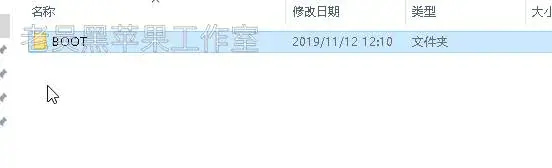
解压EFI Shell,将里面的BOOT文件夹复制到U盘根目录。
提取BIOS文件
Section titled “提取BIOS文件”-
到自己笔记本的官网,搜自己的机子的专属技术支持页面,一般能找到BIOS文件下载,将BIOS下载到本机,本文以外星人M17XR4为例,下载的BIOS文件是M17xR4.exe。
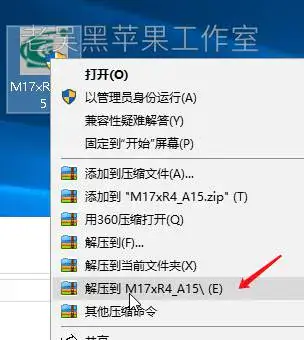
-
点击M17xR4.exe,右键点解压(什么,你连解压工具都没有?)
-
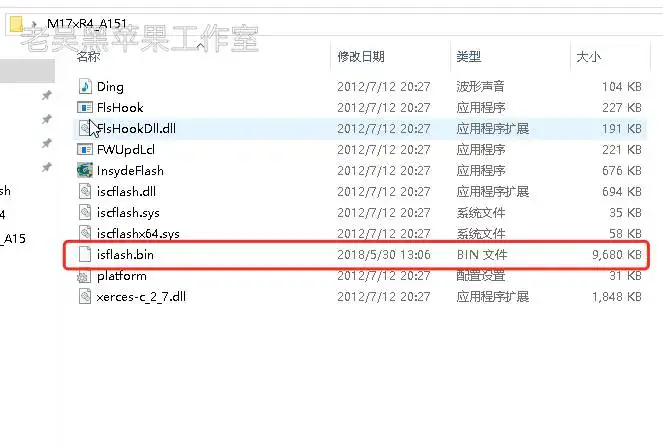
在解压出来的文件中,会到看这些文件,其中isflash.bin就是BIOS镜像。 除了这个,其它文件都可以删掉。
提取BIOS SETUP ROM
Section titled “提取BIOS SETUP ROM”1,解压缩Phoenixtool256
2,打开PhoenixTool.exe
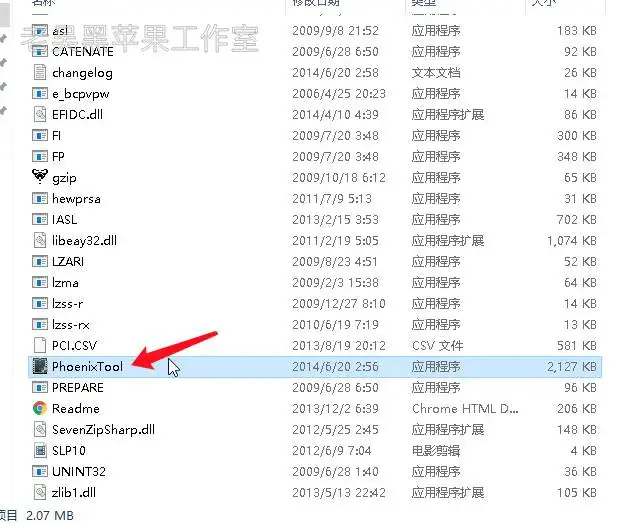
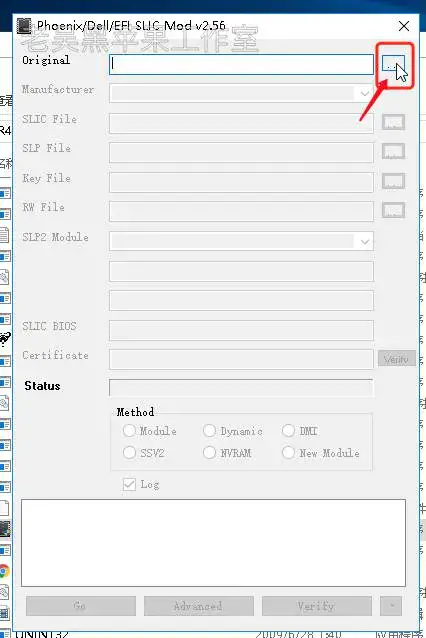
3,在工具的Original框中点一下右边的小按钮,选择BIOS文件,打开。
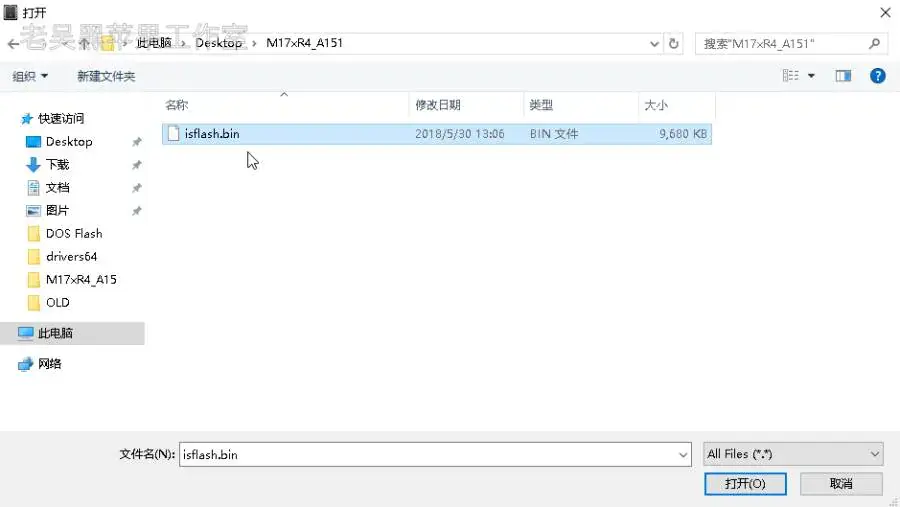
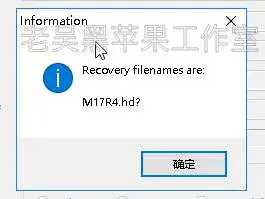
4,之后出来几个提示,都点确定。
5,加载完后,点下面的Structure按钮
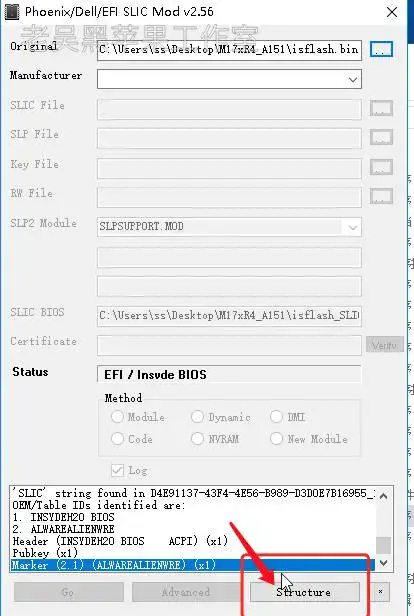
6,打开EFI BIOS结构,找到DXE Core结构中的DXE Core - DxeMain项下面的PE32+ image section,选中它。
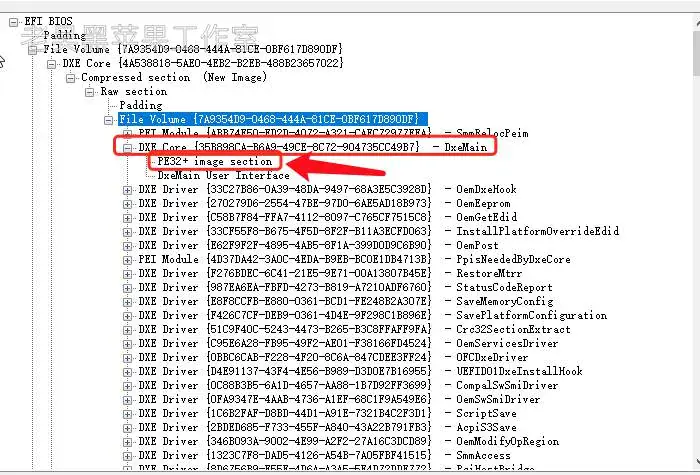
7,勾选右边的Decompress Extracted Modules,然后点下面的Extract按钮,点了之后并不会有什么提示,不要觉得卡死了,可以直接关掉软件。
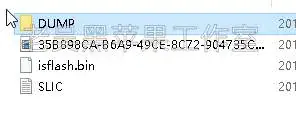
8,这时在BIOS文件的目录下会生成一个DUMP的文件夹。
9,我们将看到一大堆文件,不要觉得头痛。
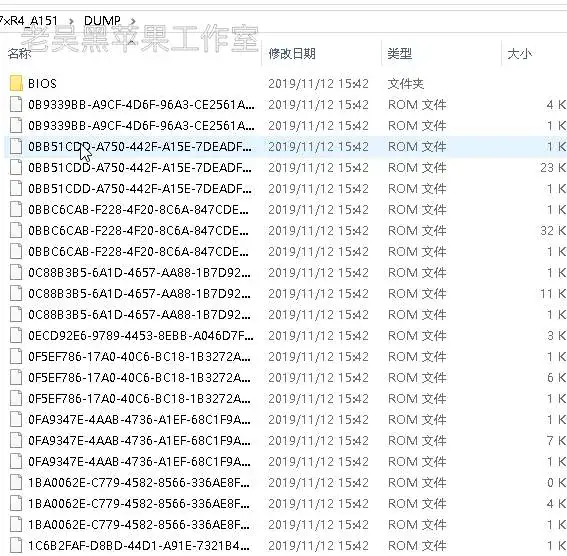
10,需要找到一个FE3542FE开头的,在本文示例中一共有三个文件。

11,其中,1KB的直接忽略,600多KB的就是我们要找的UEFI ROM了,但是,每个BIOS可能不一样,但FE3542FE开头的一般都会有。好了,除了这一个,其它全部删掉!

将UEFI ROM导出为文本
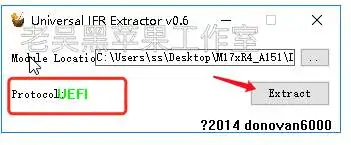
Section titled “将UEFI ROM导出为文本”1,现在可以使用Universal-IFR-Extractor.exe工具提取您的UEFI ROM。
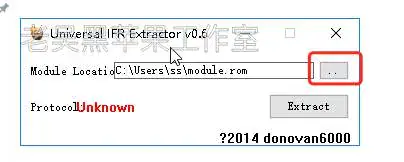
2,打开刚提取到的FE3542FE开头的UEFI ROM文件,ProtOClo会让Unknown变为绿色的UEFI,这时再点Extract,导出为文本TXT。
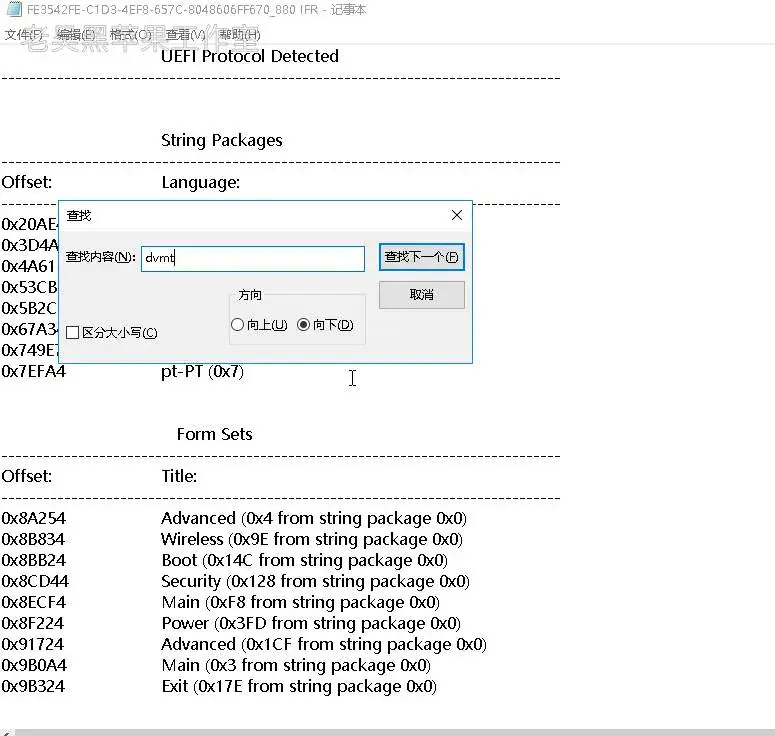
3,打开提取到的TXT文本,搜索DVMT.
4,定位到DVMT Pre-AllOCated项,在这里,我们就能清晰看到,显存大小的具体数值。
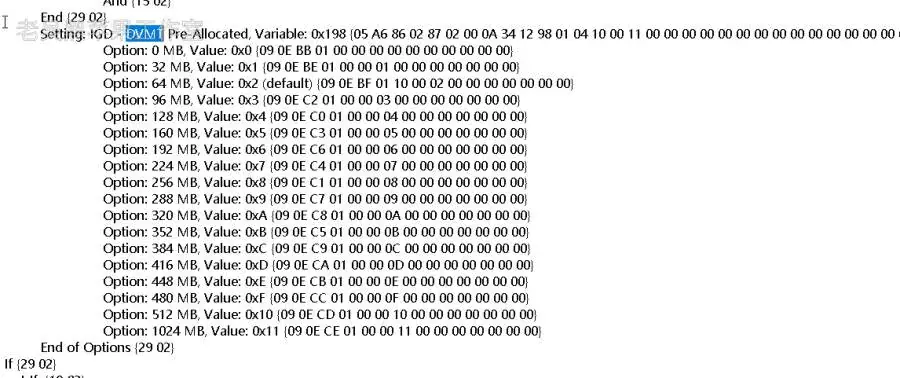
5,记住,两个参数,一是设置项,这里看到DVMT的设置项值是0x198,二是显存参数项,例如128MB是0x4,1024MB是0x11。如果我们需要设为128MB,就记下0x198和0x4就可以了。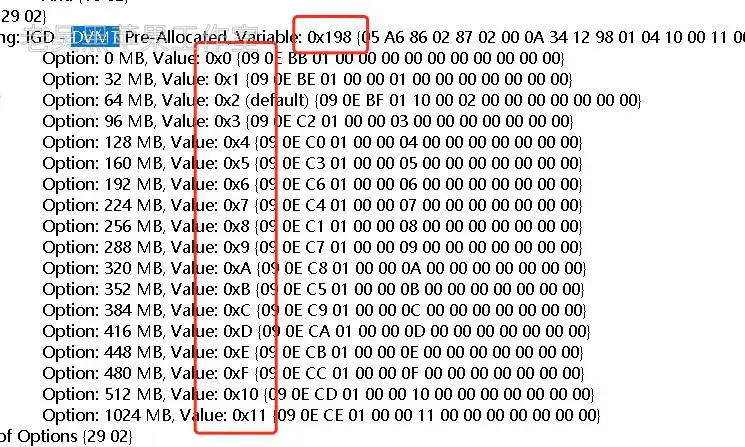
U盘引导EFI Shell工具
Section titled “U盘引导EFI Shell工具”- 将刚才制作好的EFI Shell引导U盘插到电脑中,重启用Legacy Mode传统引导U盘。
- 进入EFI Shell命令行后,我们只需要输入
setup_var 0x198 0x4- 然后回车,就己经设置成128MB
- 之后输入EXIT退出EFI Shell,电脑一般会重新启动。
检查设置是否生效
Section titled “检查设置是否生效”进入WINDOWS后,用设备管理器或者其它硬件检测工具检查显存是否生效。
当然,显存DVMT只是黑苹果必要条件之一,你仍将需要设置其它的clover引导配置,使核显能正常工作。