
去除系统更新小红点
对于每一位黑苹果(Hackintosh)用户来说,系统更新都需要谨慎对待。一次未经准备的更新,轻则导致驱动失效,重则可能让整个系统无法启动。然而,macOS 仿佛总在“热情”地提醒我们有新版本可用——那个出现在程序坞中系统设置图标上的红色角标“1”,时刻挑战着我们的耐心。

本指南将为您提供一套完整的“组合拳”,从最简单到最彻底,教您如何在不同版本的 macOS 中隐藏乃至禁用这个更新提示。
这可能是一场“持久战”
Section titled “这可能是一场“持久战””在开始之前,我们必须明确一点:macOS 的核心设计就是鼓励用户保持最新状态。 无论您是否在系统设置中关闭了所有自动更新选项,只要电脑联网,系统后台的进程就可能会定期与苹果服务器通信,检查更新。
因此,本文提供的任何方法,都可能只是临时性的。在某些情况下(例如登录新的 Apple ID、系统进行后台维护后),这个顽固的“小红点”可能会再次出现。
方法一:系统设置
Section titled “方法一:系统设置”这是最基础的操作,虽然它往往无法独立根除小红点,但作为第一步是必不可少的。
-
对于 macOS Ventura, Sonoma 及更新版本:
- 打开“系统设置”。
- 前往“通用” > “软件更新”。
- 点击自动更新旁边的“(i)”图标。
- 关闭所有选项,包括“检查更新”、“下载新更新”和“安装 macOS 更新”等。
-
对于 macOS Monterey 及更早版本:
- 打开“系统偏好设置”。
- 进入“软件更新”。
- 点击左下角的“高级…”按钮。
- 取消勾选所有选项,特别是“检查更新”和“有可用更新时下载”。
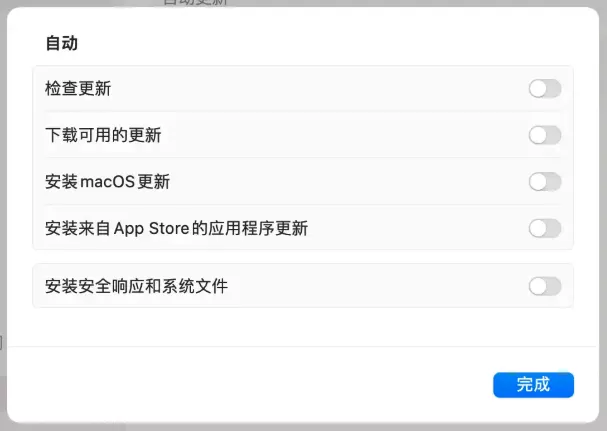
完成此操作后,有时小红点会暂时消失,但多数情况下,它依然存在或很快会回来。
方法二:终端命令
Section titled “方法二:终端命令”这是最常用且通常最有效的方法。通过几行简单的终端命令,我们可以直接修改系统偏好设置文件,强制关闭更新角标的显示。
-
打开“终端”应用程序(位于“应用程序” > “实用工具”中)。
-
依次输入并执行以下命令(每输完一行按一次回车,系统可能会要求您输入开机密码,输入时密码不会显示,输完按回车即可):
终端窗口 sudo softwareupdate --ignore "macOS Ventura"sudo softwareupdate --ignore "macOS Sonoma"defaults write com.apple.systempreferences AttentionPrefBundleIDs 0sudo defaults write /Library/Preferences/com.apple.SoftwareUpdate AutomaticCheckEnabled -bool falsekillall Dockkillall NotificationCenter -
补充说明:
softwareupdate --ignore命令在新版 macOS(大致从 Monterey 开始)中已被苹果“弃用”,效果可能不稳定,但执行一下也无妨。- 核心起作用的通常是
defaults write命令。
执行完毕后,您应该会看到 Dock 栏刷新,小红点大概率会立刻消失。
如何撤销? 如果您未来希望恢复更新提示,可以执行以下命令:
sudo softwareupdate --reset-ignoredsudo defaults delete /Library/Preferences/com.apple.SoftwareUpdate AutomaticCheckEnableddefaults delete com.apple.systempreferences AttentionPrefBundleIDskillall Dock方法三:修改 Hosts 文件
Section titled “方法三:修改 Hosts 文件”如果终端命令在重启后失效,或者您想用更强硬的方式阻止系统更新,可以直接在网络层面屏蔽苹果的更新服务器。
这种方法的优点是非常彻底,缺点是您的电脑将完全无法通过官方途径检查到任何系统更新(App Store 的应用更新不受影响)。
-
打开“终端”应用程序。
-
输入以下命令来编辑 hosts 文件:
终端窗口 sudo nano /etc/hosts输入密码后,会打开一个文本编辑器。
-
在文件的最底部,添加以下内容:
127.0.0.1 swdist.apple.com127.0.0.1 swscan.apple.com127.0.0.1 swcdn.apple.com #optional, download url127.0.0.1 gdmf.apple.com127.0.0.1 mesu.apple.com127.0.0.1 xp.apple.com这些条目的作用是,当系统尝试访问苹果的更新服务器时,会将其强制指向本机地址,从而导致连接失败。
-
保存并退出:
- 按下
Control + O(是字母 O,不是数字 0),然后按回车键保存。 - 按下
Control + X退出编辑器。
- 按下
-
刷新 DNS 缓存使其立即生效:
终端窗口 sudo dscacheutil -flushcache
完成此操作后,您的系统将无法连接到更新服务器,自然也不会再有小红点提示。