
EFI引导迁移
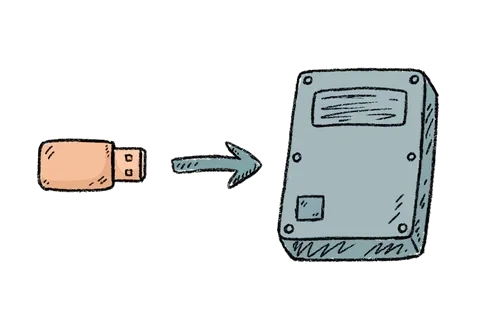
本章介绍安装完 macOS 之后,如何将 OC 引导从 U 盘安装介质转移到硬盘的引导分区,操作其实很简单。但请注意,对于本教程和我们的引导来说,此方法只适用于一种情况:
- U 盘原版安装、单硬盘、单系统
为什么?因为经过长期实践,在双系统环境中,我们其实更建议一开始就将引导放在硬盘的引导分区中,并和 Windows 的引导分开放,这有助于后面的维护和引导项设置。我们假设您是按照本教程U 盘安装章节安装成功的。
当您只有一块硬盘、且只安装黑苹果单系统时,黑苹果的 EFI 引导一定是放在 U 盘的 ESP 分区里的,因为在安装过程中,需要对目标硬盘做整盘抹掉操作。
显然,我们不可能每次启动黑苹果都要插着 U 盘。
转移您的黑苹果引导
Section titled “转移您的黑苹果引导”下载我们的macOS 工具包,我们需要用到 OpenCore Configurator 这款黑苹果引导编辑器。当然,您也可以前往官网下载OCC。
挂载 EFI
Section titled “挂载 EFI”因为 ESP 分区是隐藏分区,我们需要将其挂载后才能操作。
打开 OpenCore Configurator >「工具」>「挂载 EFI」
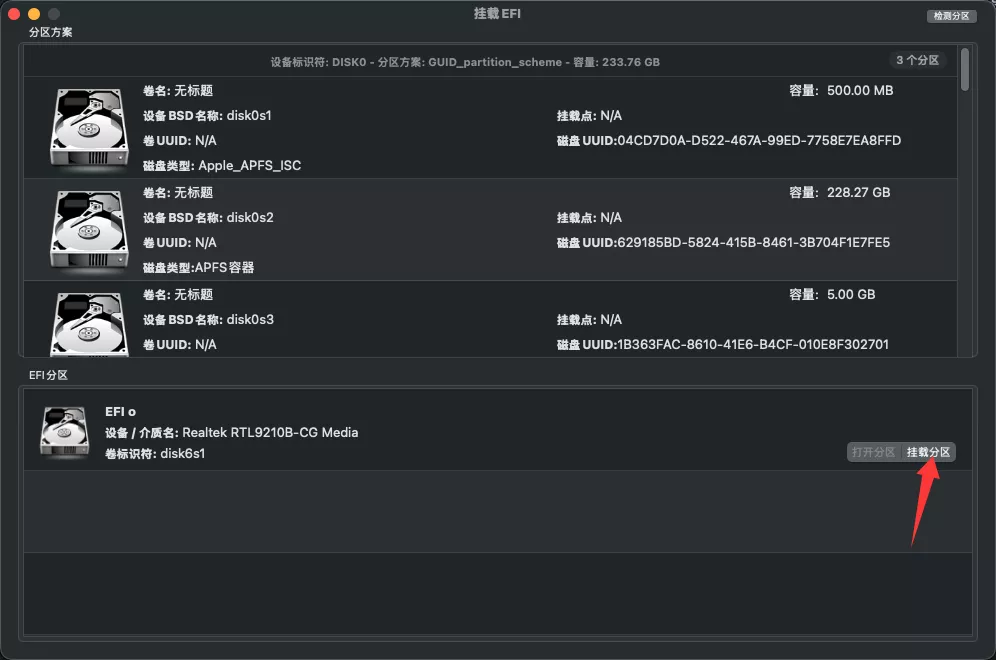
将您的 U 盘 ESP 分区和硬盘的 ESP 分区都挂载上。
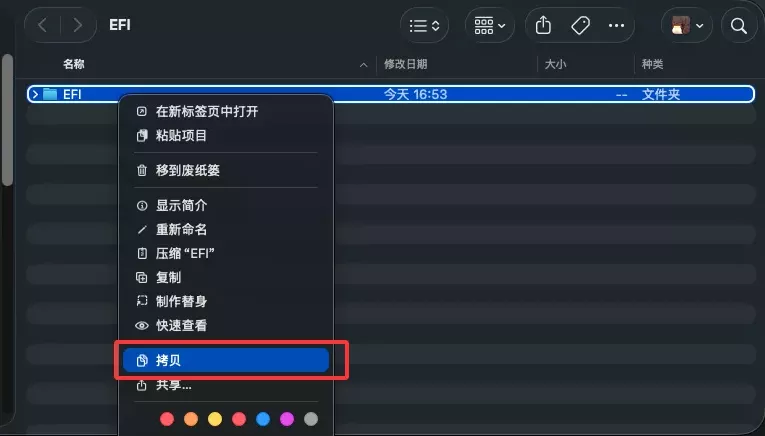
打开 U 盘的 ESP 分区,右键点击 EFI 文件夹,选择「拷贝」
再打开硬盘的 ESP 分区,在根目录「粘贴」即可。
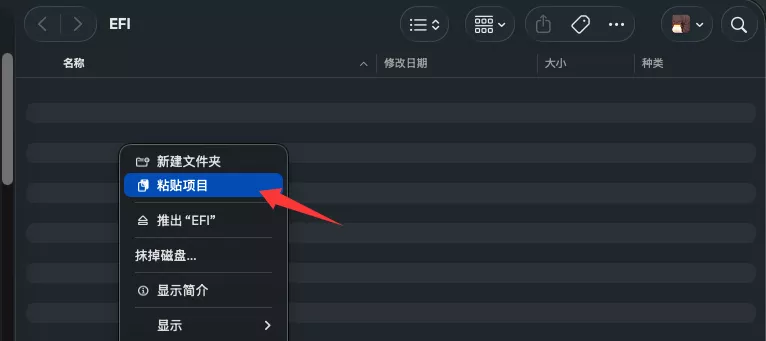
此时,您可以取出 U 盘了,重启电脑,引导就会从硬盘启动。
迁移前先备份
Section titled “迁移前先备份”- 把 U 盘里的 EFI 文件夹完整复制一份,存到另一块 U 盘或电脑硬盘上。迁移时一旦拷错、覆盖错分区,备份是唯一能立即恢复的东西。
- 同时确认硬盘上现有的 ESP 分区里有什么:如果里面已经有 Windows 的引导文件,不要删除或覆盖,只往里加 OC 的 EFI 文件夹。Windows 和 OC 的引导分开放,两个 ESP 分区互不干扰。
双系统、多硬盘、恢复版怎么处理
Section titled “双系统、多硬盘、恢复版怎么处理”本页的粘贴方法只适用于上面说的那一种情况,其他情况不要照搬:
- 双系统:双系统环境里硬盘上一般已经有 Windows 的 ESP 分区和 OC 的 ESP 分区,OC 引导本来就放在硬盘的 OCESP 里,不需要从 U 盘再迁一次。动手前先分清哪个 ESP 是 Windows 的、哪个是 OC 的,Windows 的 ESP 只留给 Windows。
- 多硬盘:先定好 OC 引导放在哪块盘上,一般是 macOS 系统所在的那块盘。只往那块盘的 ESP 里放 EFI,不要每块盘都放一份,否则开机启动项会乱。
- 恢复版安装:恢复版没有走 U 盘安装流程,系统是直接恢复到硬盘分区的,EFI 也是直接放到硬盘 ESP 里的,不适用本页从 U 盘迁移的步骤,具体做法见恢复版安装。
迁移后验证:脱离 U 盘启动
Section titled “迁移后验证:脱离 U 盘启动”- 取出 U 盘,重启电脑。
- 开机进 OC 引导菜单,能看到 macOS 启动项,说明硬盘上的引导已经接管。
- 进系统后关机再开一次,连续两次都不插 U 盘能正常进系统,才算迁移完成。
- 如果拔掉 U 盘就进不了系统:插回 U 盘启动,重新挂载硬盘 ESP,检查 EFI 文件夹是不是粘贴到了 ESP 根目录、有没有被套进多余的子文件夹;再检查启动项设置,见启动项设置。