
BIOS设置

在黑苹果安装过程中,BIOS 设置是成功的第一道关卡。不正确的 BIOS 配置会导致:
- 系统无法启动,卡代码或 Apple Logo
- 安装过程中频繁重启或死机
- USB 设备无法识别
- 显卡驱动异常或黑屏
- 睡眠唤醒失败
- 系统运行不稳定
本指南将系统性地讲解 BIOS 设置的原理、通用步骤和品牌差异,帮助您正确配置 BIOS。
升级BIOS版本
Section titled “升级BIOS版本”核心原则:优先更新到最新版本
为什么推荐最新版本?
- **修复已知 Bug:**主板厂商会持续修复 UEFI 固件中的兼容性问题
- **改进硬件支持:**增强对新硬件的识别和支持(如新 CPU 微码更新)
- **安全性更新:**修复安全漏洞(如 Spectre/Meltdown 缓解措施)
- **功能增强:**新增或改进 BIOS 功能选项
- **解决奇怪问题:**许多无法解释的黑苹果问题在更新 BIOS 后神奇消失
更新流程(通用步骤)
准备阶段:
- 访问主板/笔记本官网,下载对应型号的最新 BIOS 文件
- 准备一个 FAT32 格式的 U 盘(8GB 容量就够了)
- 记录当前 BIOS 版本号(以备回滚) 更新步骤:
- 将 BIOS 文件解压到 U 盘根目录
- 重启进入 BIOS/UEFI 界面
- 找到
EZ Flash(华硕)、Q-Flash(技嘉)、M-Flash(微星) 等更新工具- 选择 U 盘中的 BIOS 文件并开始更新
- 更新过程中绝对不要断电或重启
- 更新完成后系统会自动重启 更新后操作(可选):
- 进入 BIOS,选择
Load Optimized Defaults(恢复出厂设置)- 按照本指南重新配置黑苹果所需的 BIOS 设置
以上只是通用步骤,请根据官网 BIOS 更新教程操作,目前现代笔记本大部分支持直接在Windows下运行更新程序即可完成升级。
极少数需要降级的情况
特征识别:
- 您的引导包文档明确说明需要特定 BIOS 版本
- 最新 BIOS 导致某些关键功能失效(如 硬盘模式 无法更改 (HP))
- 特定主板型号在社区已知存在问题
降级方法:
- 下载指定版本的 BIOS 文件
- 部分主板需要在 BIOS 中启用
BIOS back Flash或BIOS回退、回退旧固件版本等功能 - 按照与更新相同的流程进行降级
- 注意:部分笔记本/主板不允许降级,需要特殊工具(如编程器)
如何进BIOS?
Section titled “如何进BIOS?”在电脑开机时,迅速按下对应的进入BIOS按键(建议不停点按),直到显示BIOS界面。一些电脑设置了快速启动,所以反应要迅速。
笔记本
- 绝大部分笔记本通过
F2键进入 BIOS,一些老旧笔记本是F1(联想、ThinkPad),如不确定,可以不停交替点按F1F2。 - 某些需要组合键
Fn+F2 - 惠普笔记本是
F10 - 微星、技嘉大部分机型是
Del键,某些是F2 - Surface是按键组合:完全关闭设备后,长按
音量+键,同时按下电源键,保持至出现Microsoft Logo后继续按住音量+键,直至进入UEFI界面
台式机
- DIY 台式机一般都是
Del键 - 品牌机惠普是
F10,戴尔一般是F2,联想多数为F2或者F1
终极方法:从 Windows 系统进入
- 打开
设置→更新与安全→恢复→高级启动→立即重新启动; - 重启后选择
疑难解答→高级选项→UEFI固件设置→重启,系统将自动进入BIOS。
Windows 11 的路径是 设置 → 系统 → 恢复 → 高级启动 → 立即重新启动,之后的步骤与上面相同。
通用BIOS设置
Section titled “通用BIOS设置”Boot Mode / 启动模式
Section titled “Boot Mode / 启动模式”路径示例:
Boot启动→Boot Mode SelectionBoot引导→Boot Mode → UEFIStartup→Boot Mode
正确设置:
Boot Mode:UEFI(不是 Legacy, 不是 Auto, 不是 Dual)
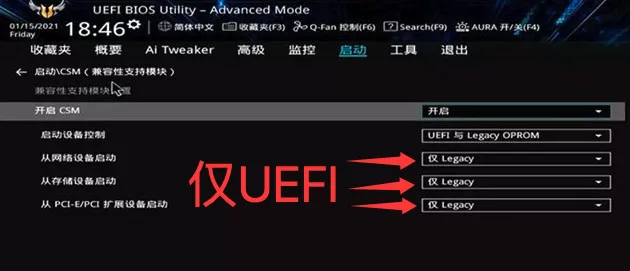
CSM (兼容性支持模块)
Section titled “CSM (兼容性支持模块)”路径示例:
Boot→CSM (兼容性支持模块)Boot→CSM ParametersStartup→CSM
正确设置:
- Launch CSM:
Disabled - CSM:
Disabled - 3代或者4代笔记本 CSM:
Enabled(开启)
注意 AMD 平台必须关闭 CSM 才可以安装 如您在 BIOS 中没有找到 CSM 相关选项,代表 CSM 默认关闭,仅支持 UEFI(新硬件)。 如果无法直接禁用 CSM,则需要配置以下子选项:
- Boot Device Control:
UEFI Only - Boot from Network Devices:
UEFI Driver First(或UEFI Only) - Boot from Storage Devices:
UEFI Driver First(或UEFI Only) - Boot from PCI-E Expansion Devices:
UEFI Driver First(或UEFI Only)
Secure Boot / 安全启动
Section titled “Secure Boot / 安全启动”路径示例:
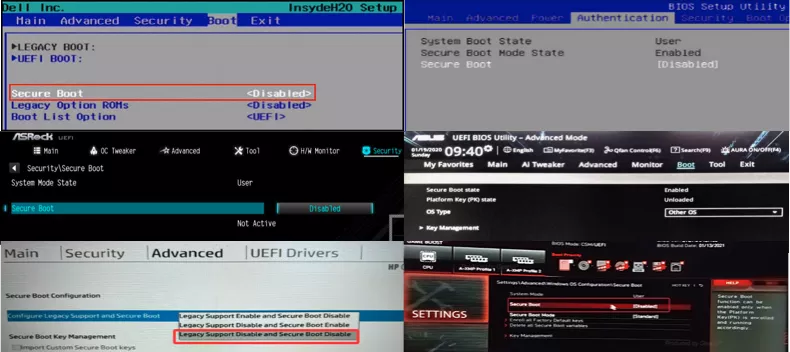
Boot→Secure BootSecurity→Secure Boot安全性→安全引导/安全启动(模式)Authentication→Secure Boot
正确设置:
Secure Boot:Disabled安全引导/安全启动(模式)→关闭/禁用/禁止Secure Boot State:DisabledOS Type:Other OS(其它操作系统)
注意事项:
- 部分笔记本需要先设置 “Supervisor Password”(管理员密码)才能修改 Secure Boot(例如小米、宏碁)
- 部分笔记本需要禁用 TPM 后才能关闭 Secure Boot
- 部分主板/笔记本需要先删除 “Secure Boot Keys” 才能禁用
SATA Mode / 硬盘控制器模式
Section titled “SATA Mode / 硬盘控制器模式”路径示例:
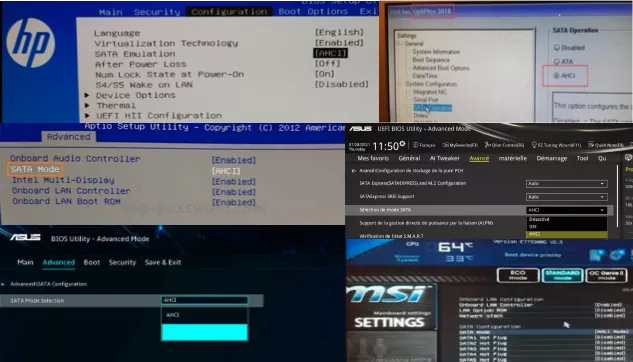
Information→SATA ModeAdvanced→SATA ConfigurationIntegrated PeripheralsStorage→SATA Mode SelectionPCH→SATA模式
正确设置:
- SATA Mode:
AHCI
特殊情况:
- 极个别笔记本无法更改 SATA 模式(HP 惠普),解决方法:
- 用移动硬盘安装
- 改为 M.2 NVMe 硬盘安装,如 NVMe 控制器也为 RAID 模式,则无法安装
- 如果您的 Windows 系统已经在 RAID 模式下安装,修改为 AHCI 后 Windows 会无法启动。解决方法:
- 进 Windows 的安全模式(通过 msconfig 设置引导为安全引导,或多次强制关机触发修复菜单)
- 直接从安全模式重启,即可正常 注意:如果是用 msconfig 设置的安全引导,要先在安全模式里取消安全引导,再重启,否则会一直进入安全模式。
- 宏碁笔记本需要在
Main界面中按下Ctrl+S键调出高级参数,才能看到SATA Mode
Above 4G Decoding 大于 4G 解码空间 / Resizable BAR
Section titled “Above 4G Decoding 大于 4G 解码空间 / Resizable BAR”路径示例:
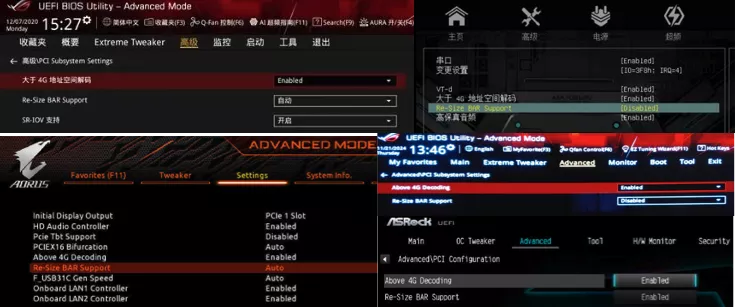
Advanced→PCI Subsystem Settings→Above 4G DecodingBoot→Above 4G Memory→EnabledChipset→Above 4G MMIO BIOS Assignment大于4G解码空间
正确设置:
- Above 4G Decoding:
Enabled - 大于4G解码空间:
Enabled - 4G以上解码:
Enabled - Above 4G MMIO BIOS Assignment:
Enabled - Resizable BAR Support: 按需选择
Disabled或者Enabled
Resizable BAR (Re-Size BAR) 的特殊说明:
- 绝大多数笔记本没有这个选项,只有台式机有
- 某些主板需要关闭 CSM 之后才可以更改此项
- 在特定情况下,开启此选项的确会给独显带来一些性能提升,但也是双刃剑;如果遇到无法进入系统、重启后报错、需要多次重启才能进入等问题,就需要将其关闭。
- 我们推荐在 10 代以上台式机搭配 AMD RX 6000 系独显时开启此选项
XHCI Hand-off / EHCI Hand-off
Section titled “XHCI Hand-off / EHCI Hand-off”路径示例:
Advanced→USB Configuration→XHCI Hand-offPeripherals→USB Configuration→XHCI Hand-offIntegrated Peripherals→XHCI Hand-off
正确设置:
- XHCI Hand-off:
Enabled - EHCI Hand-off:
Enabled(如果有)
注意:
- 新主板通常默认启用此选项
- 如果找不到此选项,说明已经自动启用
Integrated Graphics / iGPU显示设置 / DVMT
Section titled “Integrated Graphics / iGPU显示设置 / DVMT”路径示例(Intel):
Advanced→System Agent Configuration→Graphics ConfigurationChipset→Internal GraphicsPeripherals→Graphics ConfigurationGraphics Configuration→DVMT Pre-Allocated
正确设置(根据您的配置选择):
笔记本(Intel/AMD)
Section titled “笔记本(Intel/AMD)”- Intel:
- DVMT Pre-Allocated:
64MB(或更高) - DVMT Total Gfx Mem:
MAX(或 256MB+)
- DVMT Pre-Allocated:
- AMD:
- UMA显存/UMA Frame Buffer Size: 有 512MB 即可正常运行,想性能更好一点可设
2G或4G - 注:部分笔记本叫 “Shared Memory” 或 “IGPU Memory”
- UMA显存/UMA Frame Buffer Size: 有 512MB 即可正常运行,想性能更好一点可设
台式机:独显模式
Section titled “台式机:独显模式”- Primary Display:
PEG(PCIe Graphics)、PCIE或AUTO - IGPU Multi-Monitor:
Disabled - Internal Graphics:
Disabled(部分主板) - AMD:
- Integrated Graphics:
Disabled(如有)
- Integrated Graphics:
台式机:单核显(iGPU/APU)
Section titled “台式机:单核显(iGPU/APU)”- Primary Display:
IGFX(Intel) /IGD(AMD) - Internal Graphics:
Enabled - Intel:
- DVMT Pre-Allocated:
64MB(推荐) - DVMT Total Gfx Mem:
MAX
- DVMT Pre-Allocated:
- AMD:
- UMA Mode:
UMA_SPECIFIED - UMA Frame Buffer Size:
2G-4G(非必要,512MB 即可正常运行)
- UMA Mode:
台式机:核显+独显
Section titled “台式机:核显+独显”- Primary Display:
PEG(PCIe Graphics)、PCIE或AUTO - IGPU Multi-Monitor:
Enabled - Internal Graphics:
Enabled - Intel:
- DVMT Pre-Allocated:
64MB
- DVMT Pre-Allocated:
- AMD:
- 一般黑苹果 AMD 平台不建议开启双显卡(无法加速),建议在 BIOS 中直接关闭核显
DVMT (Intel) 与 UMA (AMD) 详解
Section titled “DVMT (Intel) 与 UMA (AMD) 详解”1. Intel DVMT (Dynamic Video Memory Technology)
Section titled “1. Intel DVMT (Dynamic Video Memory Technology)”- 定义:核显的动态显存分配机制。
- 要求:macOS 要求
DVMT Pre-Allocated至少为 64MB(尤其是在 2K/4K 高分屏上)。 - 现状:
- 大部分台式机主板可以直接修改。
- 大部分笔记本默认只有 32MB 且隐藏了修改选项(1080P屏幕通常无需修改,4K屏必须修改)。
- 修改方法:如果 BIOS 无法直接修改,请参考进阶教程:《修改CFG-Lock和DVMT》。
2. AMD UMA 显存 (UMA Frame Buffer Size)
Section titled “2. AMD UMA 显存 (UMA Frame Buffer Size)”- 定义:AMD APU/核显划分内存作为显存的技术。
- 现状:AMD 核显驱动对显存大小敏感,但 UMA 显存修改不是必要步骤:512MB 就可以正常运行;想要更好一点的性能,建议设置为 2GB(合理范围是 1G–4G)。
- 常见设置路径参考:
台式机通用路径 (MSI/Gigabyte/Asus 等):
路径通常藏得很深,请仔细查找:
Settings→Advanced→Integrated Graphics Configuration→UMA Frame Buffer SizeAdvanced→AMD CBS→NBIO Common Options→GFX Configuration→Integrated Graphics Controller[Forces] →UMA Mode[UMA_SPECIFIED] →UMA Frame Buffer SizeChipset→North Bridge→GFX Configuration
笔记本常见路径:
笔记本厂商命名五花八门,请留意以下关键词:
UMA、Shared Memory、Video Memory、IGPU。
- 联想 (Lenovo / 小新 / Yoga):
Configuration→UMA Frame Buffer SizeConfiguration→Graphics Device[UMA Only] →UMA Size
- 小米 / RedmiBook:
Advanced→Power Management(电源管理) →Graphics→UMA Size(部分机型藏在电源里)
- 惠普 (HP):
Advanced→Device Configurations→Video Memory Size
- 通用 / 其他品牌:
Advanced→AMD CBS(如果未隐藏) → …同台式机路径
找不到 AMD 显存选项? 如果翻遍了 BIOS 依然找不到 UMA 或 显存大小设置项,不用担心:512MB 就可以正常运行,不改也不影响使用;想要更好一点的性能,可以使用 UniversalAMDFormBrowser (UMAF) 工具修改。 详见教程:《AMD UMA显存修改指南》
显卡模式 / Switchable Graphics
Section titled “显卡模式 / Switchable Graphics”此项只针对某些可切换显卡模式的笔记本:由于大多数笔记本独显不支持黑苹果,因此在安装黑苹果前,需要将显卡模式改为核显/混合模式。HP、Alienware、联想和 Dell 的部分笔记本受此影响:
路径示例:
Configuration→Graphics DeviceAdvanced→Graphics SettingsVideoGraphics Configuration显卡模式
正确设置:
- 设为以下任意一种(不同厂商叫法不同):
Hybrid Mode、Switchable Graphics、混合模式、核显模式
Fast Boot / 快速启动
Section titled “Fast Boot / 快速启动”路径示例:
Boot→Fast BootBoot→Boot Configuration→Fast Boot启动→启动设置→快速启动
正确设置:
- Fast Boot:
Disabled / 关闭 / 禁用 / 禁止
CFG Lock / MSR 0xE2 寄存器锁定
Section titled “CFG Lock / MSR 0xE2 寄存器锁定”路径示例(多数主板隐藏此选项):
Advanced→CPU Configuration→CFG LockChipset→Advanced Power Management→CFG LockSettings→CPU Power Management→CFG Lock
正确设置:
CFG Lock(如果有): Disabled
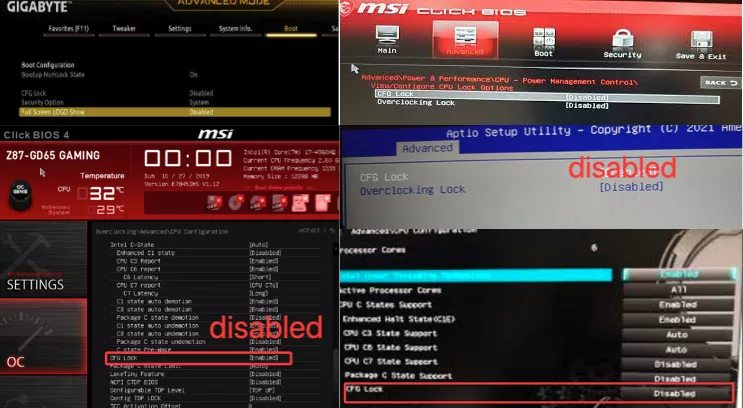
就算不解锁 CFG 也可以成功安装黑苹果,只不过解锁有助于修复休眠、减少发热。绝大部分笔记本没有此选项,如果您有这方面的需求,可以移步教程《修改CFG-Lock和DVMT》
路径示例:
Advanced→CPU Configuration→VT-dChipset→System Agent Configuration→VT-dVirtualization→VT-d
正确设置:
- VT-d:
Disabled
当然,即使启用 VT-d 也基本不影响安装,因为我们的引导基本都启用了 DisableIoMapper,但仍然推荐关闭
Serial Port / 串口
Section titled “Serial Port / 串口”路径示例:
Advanced→Super IO Configuration→Serial PortPeripherals→Serial Port Configuration
正确设置:
- Serial Port:
Disabled
Parallel Port / 并口
Section titled “Parallel Port / 并口”路径示例:
Advanced→Super IO Configuration→Parallel PortPeripherals→Parallel Port Configuration
正确设置:
- Parallel Port:
Disabled
Intel SGX (Software Guard Extensions)
Section titled “Intel SGX (Software Guard Extensions)”路径示例:
Advanced→CPU Configuration→Intel SGXSecurity→Intel SGX
正确设置:
- Intel SGX:
Disabled(或Software Controlled)
Intel Platform Trust Technology (PTT)
Section titled “Intel Platform Trust Technology (PTT)”路径示例:
Security→PTT (Platform Trust Technology)Advanced→PTT Configuration
正确设置:
- PTT:
Disabled
Thunderbolt Support
Section titled “Thunderbolt Support”路径示例:
Advanced→Thunderbolt ConfigurationPeripherals→Thunderbolt Configuration
正确设置(取决于您是否使用 Thunderbolt):
-
如果不使用 Thunderbolt 设备:
- Thunderbolt:
Disabled
- Thunderbolt:
-
如果使用 Thunderbolt 设备:
- Thunderbolt:
Enabled - Security Level:
No Security(或Legacy Mode) - Thunderbolt Boot Support:
Enabled
- Thunderbolt:
注意: Thunderbolt 在黑苹果中配置极度复杂,如果不需要使用建议禁用以简化配置。如果需要使用:
- 降低安全级别到最低
- 启用 Thunderbolt 热插拔支持
- 可能需要额外的 SSDT 补丁
- 就算做完以上,雷电也不一定能用。
路径示例:
Advanced→AMD CBS→NBIO Common Options→IOMMUAdvanced→CPU Features→AMD CBS→IOMMUMiscellaneous→AMD CBS→NBIO Common Options→IOMMUAdvanced→AMD Secure Virtual Machine→IOMMUAdvanced→System Options→AMD IOMMUBIOS Setup→Virtualization Support→AMD IOMMU
正确设置:
- IOMMU:
Disabled
请注意:
能禁用最好,不禁用也不影响正常安装。如果您遇到一些离奇的安装错误,可以尝试禁用此项。
WakeOnLAN / Wake for network access
Section titled “WakeOnLAN / Wake for network access”网络唤醒功能,禁用有助于修复睡眠问题。
正确设置:
- WakeOnLAN:
Disabled - Wake for network access:
Disabled
保存并退出BIOS:
- 配置完成后,按
F10(或对应保存键)保存更改,然后选择Exit and Save Changes/保存更改并退出。注意:F9在多数 BIOS 里是恢复默认值,不是保存键,不要用它保存。 - 系统将重启,验证设置是否生效(例如,是否能正常显示黑苹果引导界面)。
常见问题排查:
- 如果 BIOS 选项隐藏:启用
Advanced Mode/高级模式(通常按F7或在主界面切换,某些特殊笔记本如宏碁微星等需要特定组合键,微星的是右CTRL+右SHIFT+左ALT+F2,宏碁是Ctrl+S。大部分笔记本不提供高级模式)。 - 品牌差异:
- 华硕、Dell 的选项更直观;
- 小米关闭安全启动需要先设置 BIOS 密码;
- 华为笔记本通常最简洁;
- 神舟、炫龙、雷神、火影、未来人类、机械师的 BIOS 基本一样;
- 惠普 8 代以下的笔记本通常可以直接修改 DVMT,8 代以上 BIOS 基本不提供此选项;
- 联想和 ThinkPad 在 CFG Lock 和 DVMT 修改方面最困难;
- Surface 不提供任何 CFG Lock 和 DVMT 修改,现阶段没有任何其它工具可以修改,就算用编程器也不行。
- 测试稳定性:配置后,先在原系统测试启动稳定性,再进行黑苹果安装。
- 另外说一下,宏碁笔记本的 BIOS 可能是这个星球上最难用的 BIOS 了:一般来说
Ctrl+S键能调出高级菜单;千万不要自行在 Windows 下建立 UEFI 启动项,这样会导致开机卡死。正确的做法是直接新建一个 ESP 分区,然后把引导放在里面,BIOS 会自动识别。
改完后的验证清单
Section titled “改完后的验证清单”按 F10 保存退出后,不要直接去装系统,先重进一次 BIOS,把关键项逐项核对一遍:
- 启动模式是 UEFI,不是 Legacy 或者 Auto
- CSM 是 Disabled(3 代或者 4 代笔记本按本页说明开 Enabled)
- 安全启动是 Disabled
- SATA 模式是 AHCI
- Above 4G Decoding 是 Enabled
- XHCI Hand-off 是 Enabled(没有这个选项说明已经自动启用)
- 快速启动是 Disabled
- CFG Lock 是 Disabled(没有这个选项不用管)
- 核显机型再看一眼 DVMT Pre-Allocated 是不是 64MB 以上,AMD 机型看 UMA 显存是不是 512MB 以上
有一项对不上,改完再按 F10 保存,保存完再重进核对一次。某项每次保存完又被改回去,先看是不是开了 Boot Order Lock 这类锁定功能,或者 BIOS 版本太旧,再按本页开头的升级办法处理。