
OpenCore 与驱动更新说明
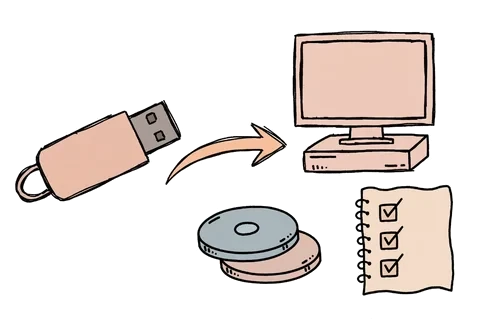
核心立场先说清楚:以本站发布的 EFI 更新为准,不要混用不同版本的驱动。自己从别处拼一套新版 OpenCore 加旧版驱动,或者新版驱动加旧版 OpenCore,启动出问题时很难分清是哪一处版本对不上。没有本站更新时,系统能稳定用就先用着,更新不是越新越好。
三件套必须同版本
Section titled “三件套必须同版本”BOOTx64.efi、OpenCore.efi、OpenRuntime.efi 这三个文件必须一起换,而且版本必须一致。Dortania 原文说得很直接,OpenRuntime 版本对不上时 OpenCore 无法启动。只换其中一个或两个,是更新里最常见的翻车原因。
驱动也一样。Lilu 是很多驱动的依赖,WhateverGreen、AppleALC 一类驱动和 Lilu 之间有版本对应关系,换驱动时把有依赖关系的一组一起换,不要只换单个文件。某个驱动的新版本说明里写了需要新版依赖时,先确认整组版本,再动手。
- 备份能用的 EFI。把当前能正常启动的整个 EFI 文件夹复制到 U 盘或别的安全地方,更新后进不去系统时,这个备份是回退的唯一办法。
- 先在 U 盘上验证。把要更新的 EFI 放到 U 盘上,用 U 盘引导启动,确认能正常进系统,常用功能都正常,再部署到内置盘。不要直接覆盖内置盘的 EFI 再验证。
- 对照新版 Sample.plist 检查 config.plist。新版 OpenCore 的配置项可能有增减,对照新版 Sample.plist 逐项核对,再用 ocvalidate 校验。ocvalidate 必须和所用的 OpenCore 版本对应,而且它发现不了所有配置问题,对照 Sample.plist 和新版说明的工作不能省。
- 部署到内置盘后,再完整验证一次。确认能脱离 U 盘启动,常用功能正常,旧的备份 EFI 先留着,不要马上删掉。
大版本升级前先更新 OC 与驱动
Section titled “大版本升级前先更新 OC 与驱动”macOS 大版本升级之前,先更新 OpenCore 与驱动,再升系统。顺序反过来时,新系统可能遇到旧版引导或旧版驱动不支持的问题。升级前先看本站的macOS 系统更新和特定版本须知,确认你的硬件还被新系统支持,确认更新前的备份已经做好。睡眠和电源管理数据在大版本升级后可能需要重建,升级后先按下面这张检查表验证,再判断是不是个别功能的问题。
更新后检查什么
Section titled “更新后检查什么”更新后逐项核对,任何一项不过都先回退备份 EFI,再查原因,不要接着往下改:
- 能正常启动,进系统不卡住
- 图形加速正常,显示输出正常
- 声卡有声
- 网络和蓝牙正常
- USB 端口正常
- 睡眠和唤醒正常
- iServices 登录和验证正常
更新后 iServices 失效怎么办
Section titled “更新后 iServices 失效怎么办”更新后 iServices 失效时,先查 NVRAM 是否正常,再查序列号有没有冲突,不要直接换序列号。NVRAM 写不进去或存不住时,换序列号解决不了问题,详见 NVRAM 与启动安全说明和 iCloud 与 iServices。重置 NVRAM 的操作方法见 Reset NVRAM,重置后启动项顺序可能变回首选项,需要重新设置启动磁盘。
更新失败怎么回退
Section titled “更新失败怎么回退”更新后进不去系统时,按这个顺序处理:
- 插上存有备份 EFI 的 U 盘,用备份 EFI 引导进系统。
- 确认是更新后的 EFI 有问题,还是系统本身在更新里出了问题,再决定是继续排查更新后的 EFI,还是直接回退到备份 EFI。
- 系统彻底损坏时,不要花大量时间修补系统文件,按macOS 系统更新里说的办法处理,必要时重装。
备份 EFI 的平时管理方法见备份 EFI。更新这件事本身没有捷径,备份加 U 盘验证这两步省掉任何一步,出问题后的代价都比更新省下的时间大得多。