
硬件兼容性检查
如何查看硬件?
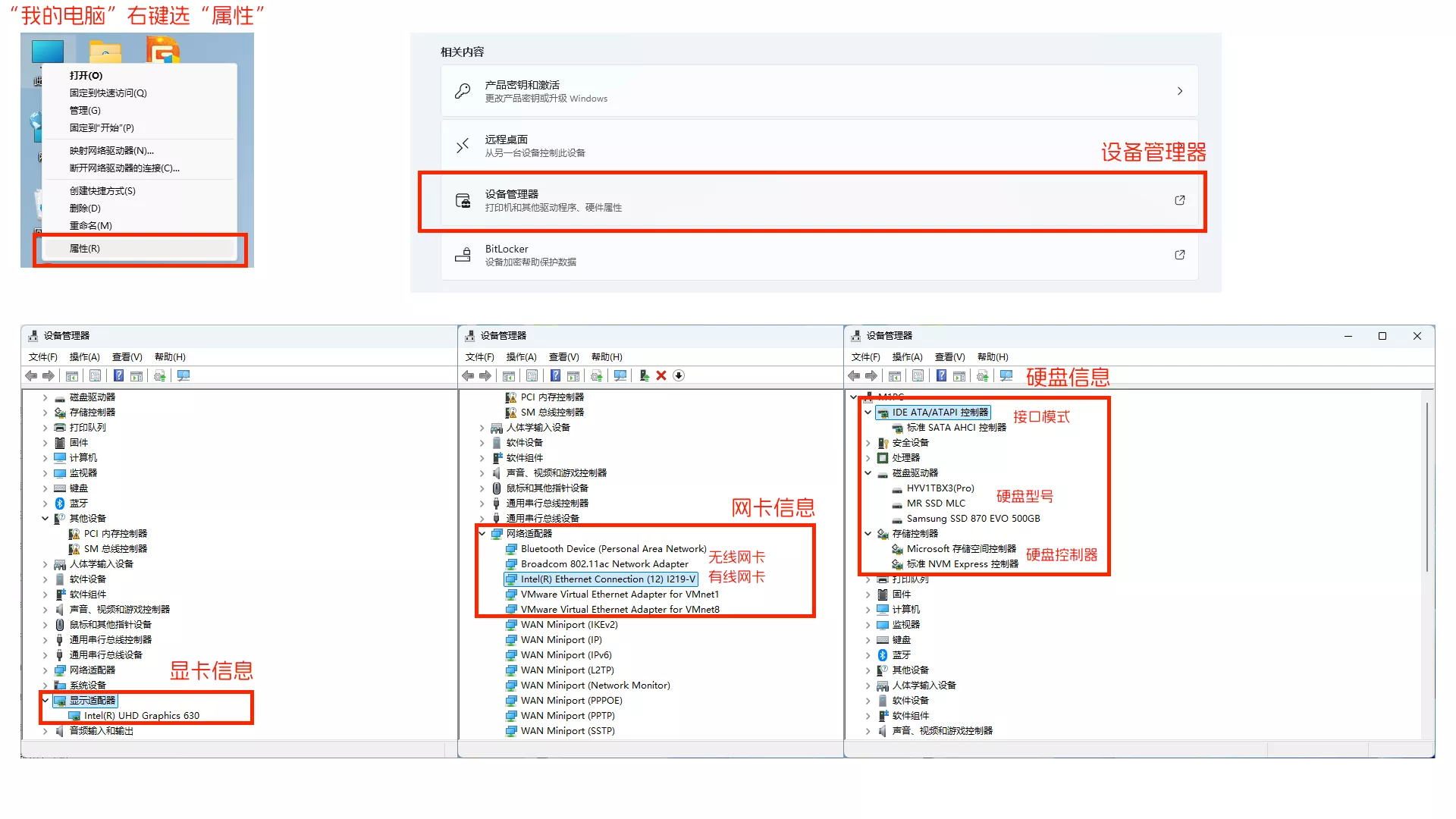
Section titled “如何查看硬件?”Windows设备管理器(强烈推荐)
Section titled “Windows设备管理器(强烈推荐)”前提:确保已安装所有驱动程序。
- 右键“此电脑” > “属性”
- 在左侧“设备管理器”中展开各项
图吧工具箱(干净,推荐)
Section titled “图吧工具箱(干净,推荐)”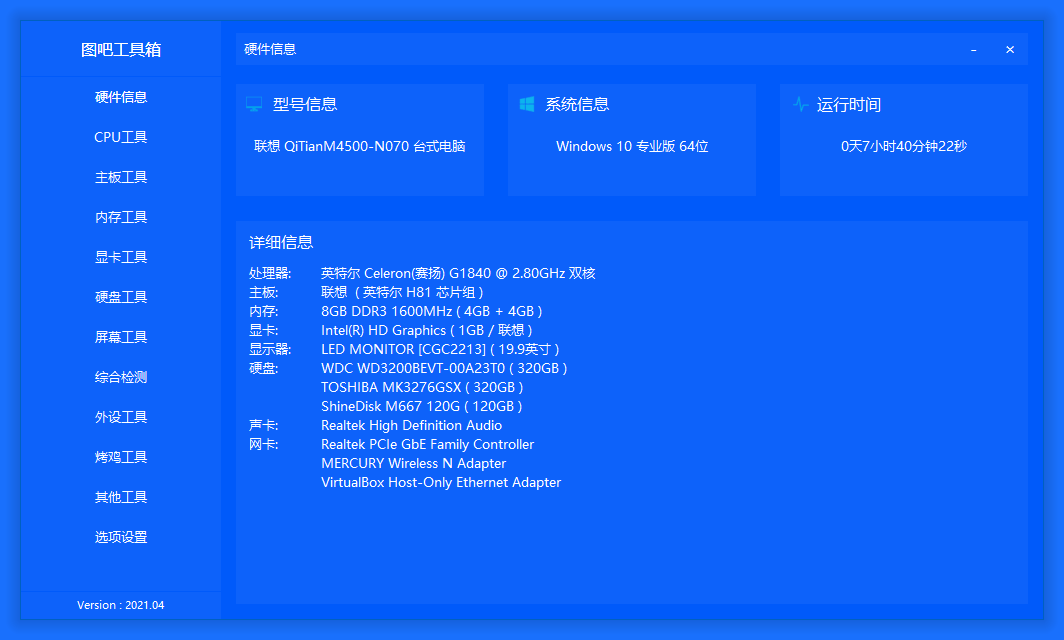
Aida64(更详尽,推荐)
Section titled “Aida64(更详尽,推荐)”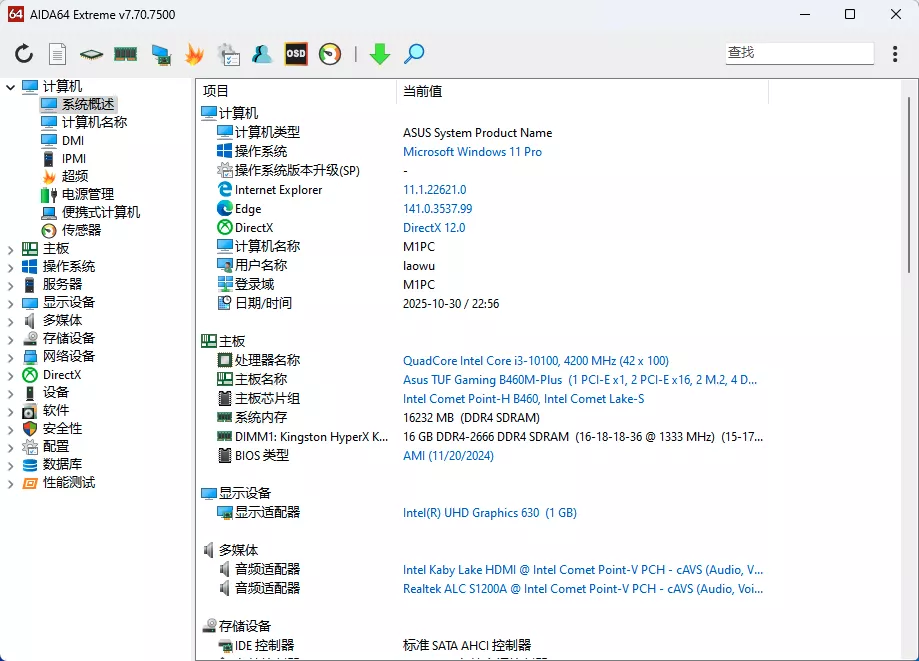
- 固态硬盘 - 重要!尤其是 NVMe M.2 类型,不兼容的可能需屏蔽或更换。
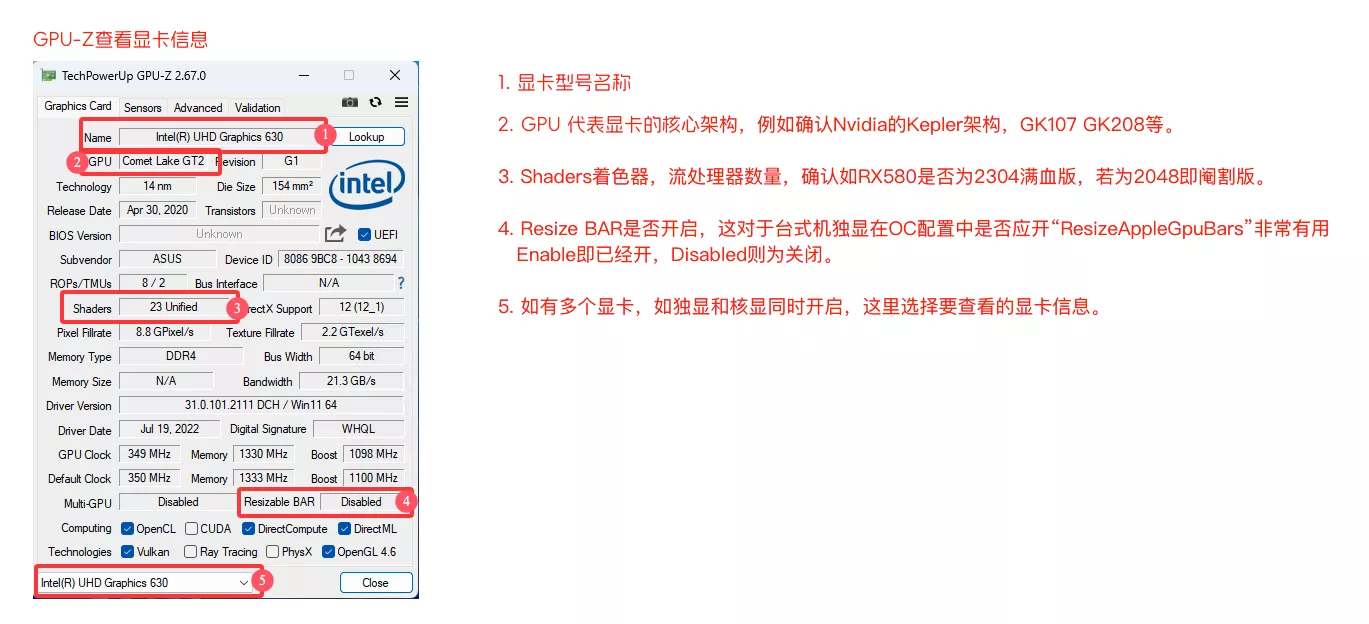
- 显卡 - 哪些显卡支持黑苹果,哪些不支持,哪些不推荐,核显和独显的支持列表。
- 屏幕分辨率 - 同一个笔记本型号,可能存在屏幕分辨率、刷新率、屏幕种类不同。
- 显示接口 - 台式机核显安装黑苹果,显示接口很重要。
- 无线网卡 - 有些笔记本默认自带无线网卡并不支持黑苹果,通过更换可以解决。
- BIOS - 详见BIOS设置和版本要求。
- USB - 可能存在差异,如遇不可用接口,可能需要重新定制。
99.9%的SATA接口固态和机械硬盘都支持安装,当然不推荐使用机械硬盘作为系统盘,我们主要关心NVMe M.2固态硬盘的兼容性问题。关于 NVMe 电源管理、APFS Trim 启动加速以及主控报错修复,请阅读专项教程:《NVMe固态修补与优化》。
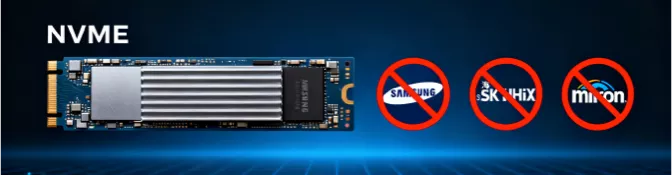
避坑!哪些固态不支持?
Section titled “避坑!哪些固态不支持?”如果您有以下固态硬盘,不能把黑苹果安装在上面。您可以:
- 更换兼容的固态。
- 将不兼容的固态用于安装 Windows,之后在黑苹果中屏蔽该固态硬盘。如何屏蔽硬盘?
- 需要注意的是,以下兼容性列表仅为个人测试及网络收集整理,内容并非固定不变,可能随时间推移而变化,主要原因包括:
- 一,硬盘厂商可能通过固件更新来提升对 macOS 的兼容性;
- 二,随着 macOS 系统版本迭代,可能会重新支持某些硬盘,也可能新增限制,存在不确定性;
- 三,目前 macOS 对 NVMe 固态硬盘的兼容性问题,主要与主控芯片相关,而非闪存颗粒。因此,同一品牌、型号的硬盘若采用不同主控,其兼容性可能有所不同;
三星 (Samsung)
Section titled “三星 (Samsung)”| 型号 | 编号 | 主控 | 描述 |
|---|---|---|---|
| PM981 / PM981a | MZ-VLBxxx0/A MZ-VLBxxxB/C | Phoenix | 不能安装! |
| 970 EVO PLUS | MZ-V7Sxxx | Phoenix | 刷入 2B2QEXM7 固件后支持,详见 升级教程 |
| 983DCT / SZ983 | MZ-1LBxxxN / MZ-1JBxxxx | Phoenix | 不能安装! |
| PM982a | MZ-VLBxxxB/C | Phoenix | 不能安装! |
| PM983 / PM983a | MZ-4LBxxx0/A(B/C) MZ-1LBxxx0/A MZ-1LBxxxB | Phoenix | 不能安装! |
| KLFGGAR4AA-K0T0 | 不能安装! |
英特尔 (Intel)
Section titled “英特尔 (Intel)”| 型号 | 编号 | 主控 | 描述 |
|---|---|---|---|
| 600p | 600p | SM2260 | 极不推荐! |
| Optane傲腾内存 | Optane | Optane | 必须移除! |
| Optane傲腾混合盘 | H10 | Optane | 必须屏蔽Optane部分! |
| SSDSC2KW256G8 | (SATA固态) | 存在卡顿现象,不兼容 |
美光 (Micron)
Section titled “美光 (Micron)”| 型号 | 编号 | 主控 | 描述 |
|---|---|---|---|
| 2200 / 2200S/V | MTFDHBAxxxTCK | Micron T15SB1 | 不能安装! 必须屏蔽 |
建兴/浦科特
Section titled “建兴/浦科特”| 型号 | 编号 | 主控 | 描述 |
|---|---|---|---|
| SSSTC CA5/Z/6, EP7 | CA5/CAZ/CA6/EP7 | 88SS1092 (Marvell) | 不能安装! 必须屏蔽 |
| 浦科特 M9P Plus | PX-512M9PGN | 88SS1092 (Marvell) | 不能安装! 必须屏蔽 |
| 浦科特 M10P | PX-1TM10PGN | IG5236FAA (InnoGrit) | 不能安装! |
致态 (ZhiTai)
Section titled “致态 (ZhiTai)”| 型号 | 编号 | 主控 | 描述 |
|---|---|---|---|
| TiPro7000 (PC350) | TiPro7000 | IG5236CAA | 若为此主控,不能安装! |
UMIS忆联/联想
Section titled “UMIS忆联/联想”| 型号 | 编号 | 主控 | 描述 |
|---|---|---|---|
| UMIS AH631 | UMIS AH631 | 88SS1092 (Marvell) | 不能安装! 必须屏蔽 |
雷克沙 (Lexar)
Section titled “雷克沙 (Lexar)”| 型号 | 编号 | 主控 | 描述 |
|---|---|---|---|
| NM620 | NM620 | IG5216 | 不能安装! |
| NM700 | NM700 | 88SS1092 (Marvell) | 不能安装! 必须屏蔽 |
| NM800 / NM800PRO | NM800 / PRO | IG5236CA | 不能安装! |
京造 (JZAO)
Section titled “京造 (JZAO)”| 型号 | 编号 | 主控 | 描述 |
|---|---|---|---|
| 5系高速版 | J.ZAO 5 SERIES | IG5216BBA | 不能安装! |
| 9系竞速版 | IG5236CAA | 不能安装! |
惠普 (HP)
Section titled “惠普 (HP)”| 型号 | 编号 | 主控 | 描述 |
|---|---|---|---|
| EX900 PLUS | EX900PLUS | IG5216BBA | 不能安装! |
| FX900 | FX900 | IG5220BBA | 不能安装! |
| FX900 PRO | FX900PRO | IG5236CAA | 不能安装! |
爱国者 (Aigo)
Section titled “爱国者 (Aigo)”| 型号 | 编号 | 主控 | 描述 |
|---|---|---|---|
| P3000 | P3000 | IG5216BBA | 若为此主控,不能安装! |
| P7000D | P7000D | IG5236CAA | 若为此主控,不能安装! |
阿斯加特 (Asgard)
Section titled “阿斯加特 (Asgard)”| 型号 | 编号 | 主控 | 描述 |
|---|---|---|---|
| AN2 / AN3+ / AN4 | IG5236CA等 | 不能安装! |
| 品牌 | 型号 | 描述 |
|---|---|---|
| 技嘉 (Gigabyte) | GP-GSM2NE8512GNTD | 不能安装! |
| 威刚 (ADATA) | Swordfish 2 TB (S7) | 不能安装! |
| 朗科 (Netac) | NVMe SSD 480 | 不能安装! |
| 金泰克 (Tigo) | TIGO SSD 512GB NVMe | 不能安装! 必须屏蔽 |
| 大华 (Dahua) | C900 PLUS 1TB | 若为英韧主控,速度极慢,无法使用 |
| 海盗船 (Corsair) | MP510 | 不能安装! |
| 梵想/达墨 | S770 / 达墨白羊座 | 若为英韧主控(IG5236CA),不能安装! |
| 先锋 (Pioneer) | APS-SE10N-256 | 雷克沙NM620的马甲,不能安装! |
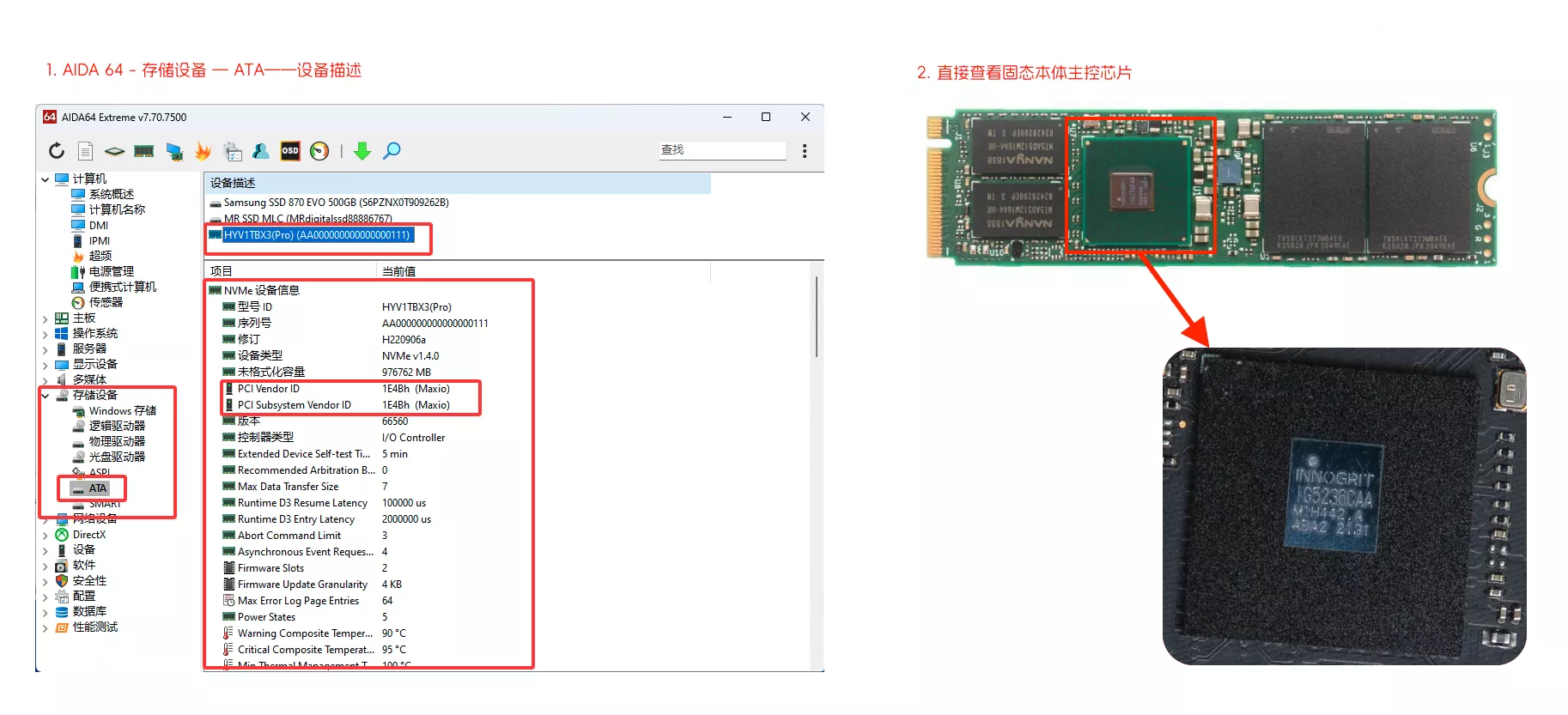
如何查看固态主控?
Section titled “如何查看固态主控?”Aida64-存储-ATA信息- 咨询厂家或卖家售后技术
- 直接看固态本体,比较大的一颗芯片大多就是主控,例如:有
IG开头的正方形大芯片就是英韧主控,如下图。
- 西部数据 & 闪迪 SanDisk 全系产品,闭眼入(黑苹果官方强烈推荐)
- 海康威视 - 目前没有发现一款采用英韧innogrit主控的,可放心入。
- 铠侠 KIOXIA - 没发现一款不能装的。
- 金士顿 - 没发现一款不能装的。
- 其它国产品牌 - 只要不是IG英韧主控的就行。
| Intel 核显 (iGPU) | AMD 核显 (APU) | AMD 独显 (dGPU) | Nvidia 独显 (dGPU) |
|---|---|---|---|
Ivy Bridge (3代)
需第三方驱动 NootedGreen(实验性阶段,支持 Iris Xe 及 UHD 系列移动核显点亮进桌面与 2D 加速,详见 11-14代核显驱动指南)
|
Ryzen 2/3/4/5/7xxxU
|
Navi 2x (RDNA 2)
XFX讯景品牌不支持,可刷其它品牌vBIOS
|
Kepler 架构
最高支持 macOS 11 Big Sur
最高支持到 macOS 10.13.6 High Sierra
需第三方驱动 NullMoth NVIDIA Driver,目前为实验性质,仅 RTX 5060 经过开发者实测,其余型号陆续验证中;主要支持 macOS Sequoia 15,安装方法见 NullMoth 驱动安装
|
| Intel 核显 (iGPU) | AMD 核显 (APU) | AMD 独显 (dGPU) | Nvidia 独显 (dGPU) |
|---|---|---|---|
奔腾/赛扬/凌动/N/ARM
|
古代集显
|
|
古代GeForce
能进系统,但基本花屏
|
- 从 macOS Sonoma 14 开始,Apple 不再内置 Broadcom 博通无线网卡驱动,因此您需使用OCLP进行补丁修复。详情请参阅教程:《Sonoma 14+博通无线修复》
- 从macOS Sequoia 15开始,Intel无线网卡无法通过AirportItlwm获得原生WiFi连接(驱动不再更新),但仍可通过 itlwm + HeliPort 方案实现,该方案同样适用于 macOS Tahoe 26,具体请看:《Sequoia 15+ Intel WiFi修复》
- 对于板载焊死或自带的 Realtek 瑞昱(RTL8821CE、RTL8852AE/BE)与 MediaTek 联发科(MT7921、MT7922、AMD RZ608/RZ616),可通过社区驱动实现上网,详情请看:《Realtek与联发科无线网卡方案》
- 除非万不得已,否则不推荐使用 USB 黑苹果无线网卡。如需安装,请参考《USB无线网卡安装》
| 博通Broadcom | Intel | Atheros | USB | 其它品牌 |
|---|---|---|---|---|
PCIE接口
|
DVM (IWN)
MVM Gen 1 (IWM)
MVM Gen 2 (IWX)
MVM Gen 3 (IWX)
|
不建议选择! 最高支持10.13.6系统
|
RTL8188CUS
RTL8192CU
RTL8192EU
RTL8188EUS
RTL8811AU
RTL8812BU
RTL8814AU
RTL8812AU
|
Realtek 瑞昱 详见 Realtek与联发科无线
详见 Realtek与联发科无线
|
| 博通Broadcom | Intel | 其它品牌 |
|---|---|---|
|
驱动已停止更新
|
|
在黑苹果安装中,特别是对于笔记本电脑,屏幕是一个经常被忽视但至关重要的兼容性因素。错误的或非标准的屏幕配置,是导致安装失败(尤其是黑屏)的最常见原因之一。
在开始之前,请您务必了解以下几点。
同一型号,多种屏幕
Section titled “同一型号,多种屏幕”许多笔记本型号在出厂时会提供多种屏幕配置,这是最大的“隐藏陷阱”。
例如,同一款 联想ThinkPad T490 笔记本,在市面上可能同时存在 1080P (1920x1080)、2K (2560x1440) 甚至 4K分辨率 的版本。
我们的 EFI 是针对您所购买机型的最常见或标准分辨率(通常是 1080p)进行配置和优化的。部分针对 4K 分辨率的 EFI,一般会在引导标题或说明中标注出来。如果您的笔记本恰好是高分辨率(2K/3K/4K)或非标准分辨率的版本,可能会因为显存、刷新率或屏幕内屏线定义的差异,导致EFI无法直接适配。
更换过的屏幕:极高风险!
Section titled “更换过的屏幕:极高风险!”尤其需要警惕的是:更换过的屏幕。
如果您曾经因为屏幕损坏或其他原因,更换过笔记本屏幕,那么失败机率将高达90%。
-
场景一:1080p 换 4K 如果您将原生的1080p屏幕自行更换为4K屏幕,哪怕使用的是所谓的“原装屏”,由于主板的显示输出(eDP)信号定义、显存分配等硬件层面并未改变,这极有可能导致您在安装过程中直接遇到 黑屏、花屏 或 卡在引导报错 等无法解决的问题。
-
场景二:更换非原厂屏幕 即使是更换同分辨率的屏幕,如果不是原厂的相同型号,其内部参数也可能存在差异,同样会带来不兼容的风险。
经验结论是:只要您的笔记本屏幕不是出厂时的原始状态,基本无法安装成功。
如何在Windows下确认您的屏幕分辨率
Section titled “如何在Windows下确认您的屏幕分辨率”为了避免不必要的麻烦,请您务必在开始安装前,确认好您当前屏幕的物理分辨率。
操作步骤如下:
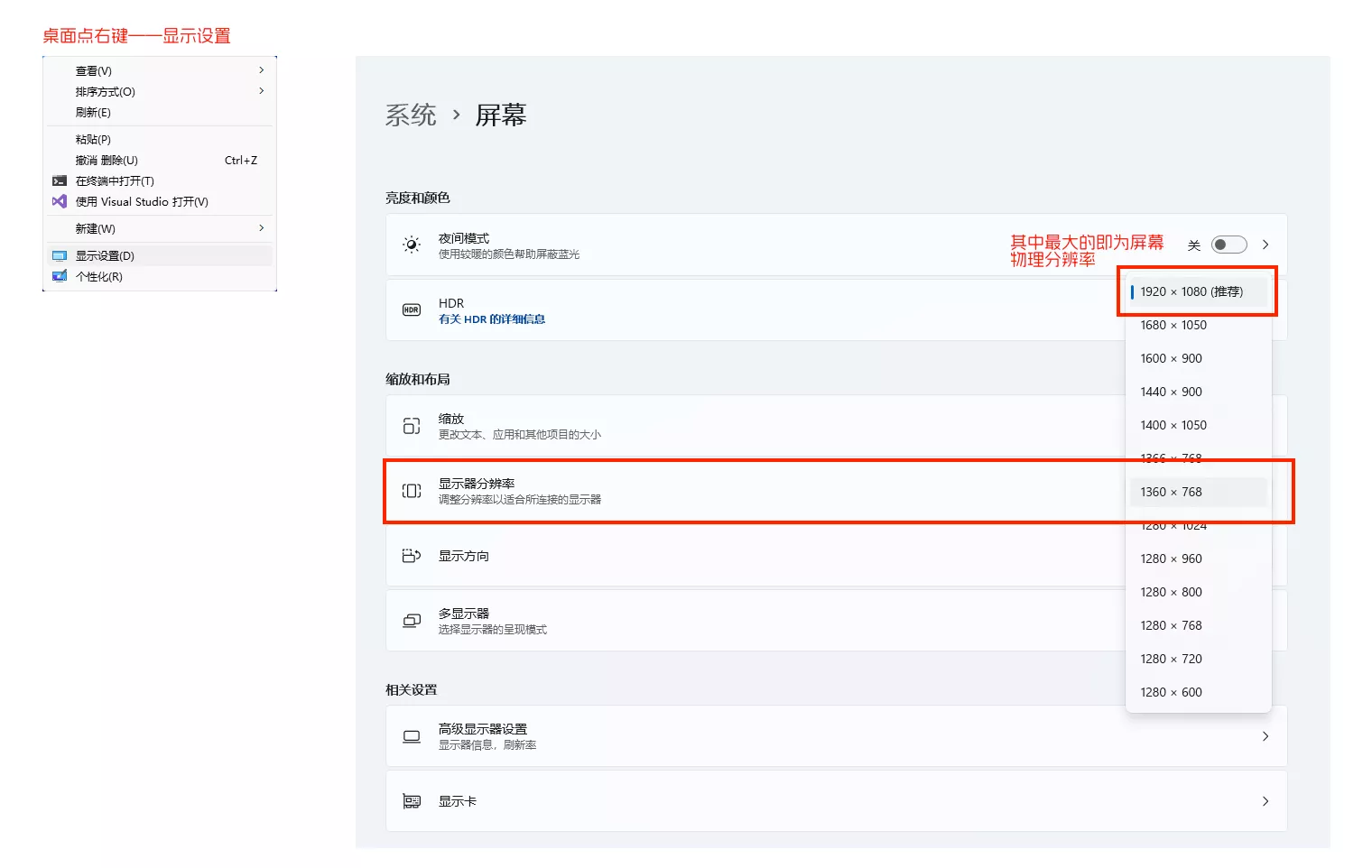
- 在Windows桌面空白处,点击鼠标右键。
- 在弹出的菜单中,选择 “显示设置” (Display settings)。
- 在打开的设置窗口中,向下滑动,找到并查看 “显示分辨率” (Display resolution) 选项。
- 系统推荐的、通常也是最大值的那个分辨率,就是您屏幕的物理分辨率。
请将您看到的分辨率与我们EFI所支持的标准分辨率进行核对。 如果您不确定,请先暂停安装。提前了解并确认自己的硬件配置,是成功安装的第一步。
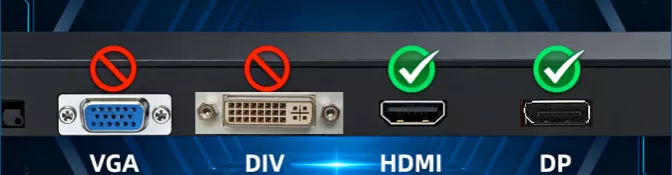
对于台式机黑苹果而言,选择正确的显示器接口,将大大提高安装的成功率和快捷性。
macOS系统早已全面转向纯数字视频信号输出。所有现代Mac设备均使用DisplayPort(通过雷雳/USB-C承载)或HDMI作为标准接口。因此,我们的黑苹果也必须遵循这一标准,以获得最佳兼容性。
黄金法则:
- 首选接口:DisplayPort (DP)
- 可用接口:HDMI
- 避免使用的接口:DVI
- 强烈不推荐的接口:VGA
DisplayPort (DP) - 最佳选择
Section titled “DisplayPort (DP) - 最佳选择”无论您是使用CPU的核芯显卡,还是使用独立显卡,DisplayPort都是我们最强烈推荐的接口。
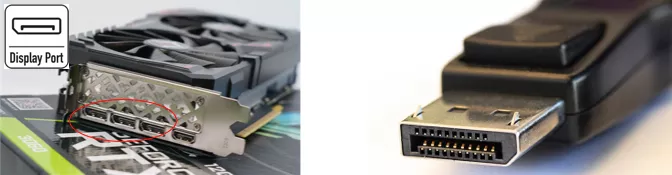
- 兼容性最佳:DP是macOS原生支持最完善的现代接口,最不容易出现问题。
- 功能最全:能够完美支持高分辨率、高刷新率、音频输出以及正常的睡眠唤醒。
- 体验最稳定:在DP接口下,您遇到颜色格式错误(YPbPr)、睡眠黑屏或音频丢失的概率是最低的。
HDMI - 可靠选择
Section titled “HDMI - 可靠选择”HDMI是另一个完全可用的现代数字接口,兼容性也非常好。
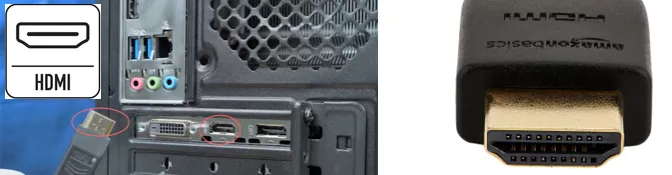
- 广泛支持:绝大多数主板和显卡都配备此接口,是DP之外的首选。
- 潜在问题:在极少数情况下,部分HDMI接口可能需要额外的补丁来修复音频输出或颜色显示不正确的问题。但总体而言,它足够可靠。
DVI - 不推荐
Section titled “DVI - 不推荐”虽然DVI是数字接口,但它是一个过时的标准。macOS的显卡驱动程序(帧缓冲)中已不再包含对DVI接口的现代定义。
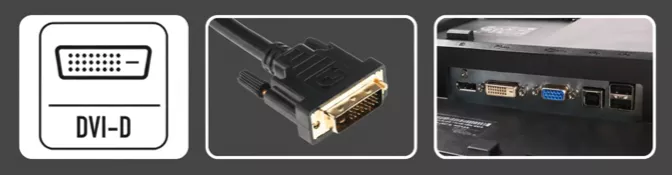
- 可能黑屏:直接使用DVI接口,尤其是在仅有核显的配置下,很大概率会导致显示器无信号。
- 需要折腾:即便想让它工作,也往往需要注入复杂的设备属性来“伪装”成HDMI接口,过程繁琐且不能保证100%成功。
VGA - 不推荐
Section titled “VGA - 不推荐”VGA是模拟信号接口,早已被苹果彻底淘汰。
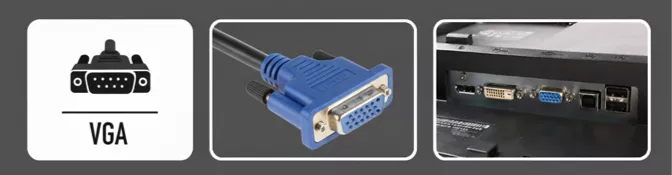
- 不兼容:并非说100%不工作,通过显示端口定制,仍有可能输出正常,但VGA成功率太低。就算能显示,其效果,刷新率,分辨率等诸多限制,也无法有好的体验。所以,哪怕是独显,我们都不推荐使用VGA,更不用说核显了。
因此,除非您使用 DP 接口,其它如HDMI,DVI,VGA,都可能需要通过显示接口输出定制,否则可能出现黑屏。
关于转接线/转换器
Section titled “关于转接线/转换器”很多用户尝试使用转接线来连接显示器,这里必须明确指出,不是所有的转接方案都能奏效。
DP 转 HDMI
Section titled “DP 转 HDMI”被广泛验证可行的转接方案。
DP(电脑端) > HDMI(显示器端):这种转接是数字信号间的转换,通常使用一个简单的被动转接头/线即可,系统能正确识别并输出信号,最终识别为HDMI。
任何转为 VGA/DVI
Section titled “任何转为 VGA/DVI”HDMI / DP > VGAHDMI / DP > DVI
BIOS版本
Section titled “BIOS版本”如何查看您的 BIOS 版本
最简单的方法是采用CPU-Z工具,也可以使用AIDA64或者图吧工具箱
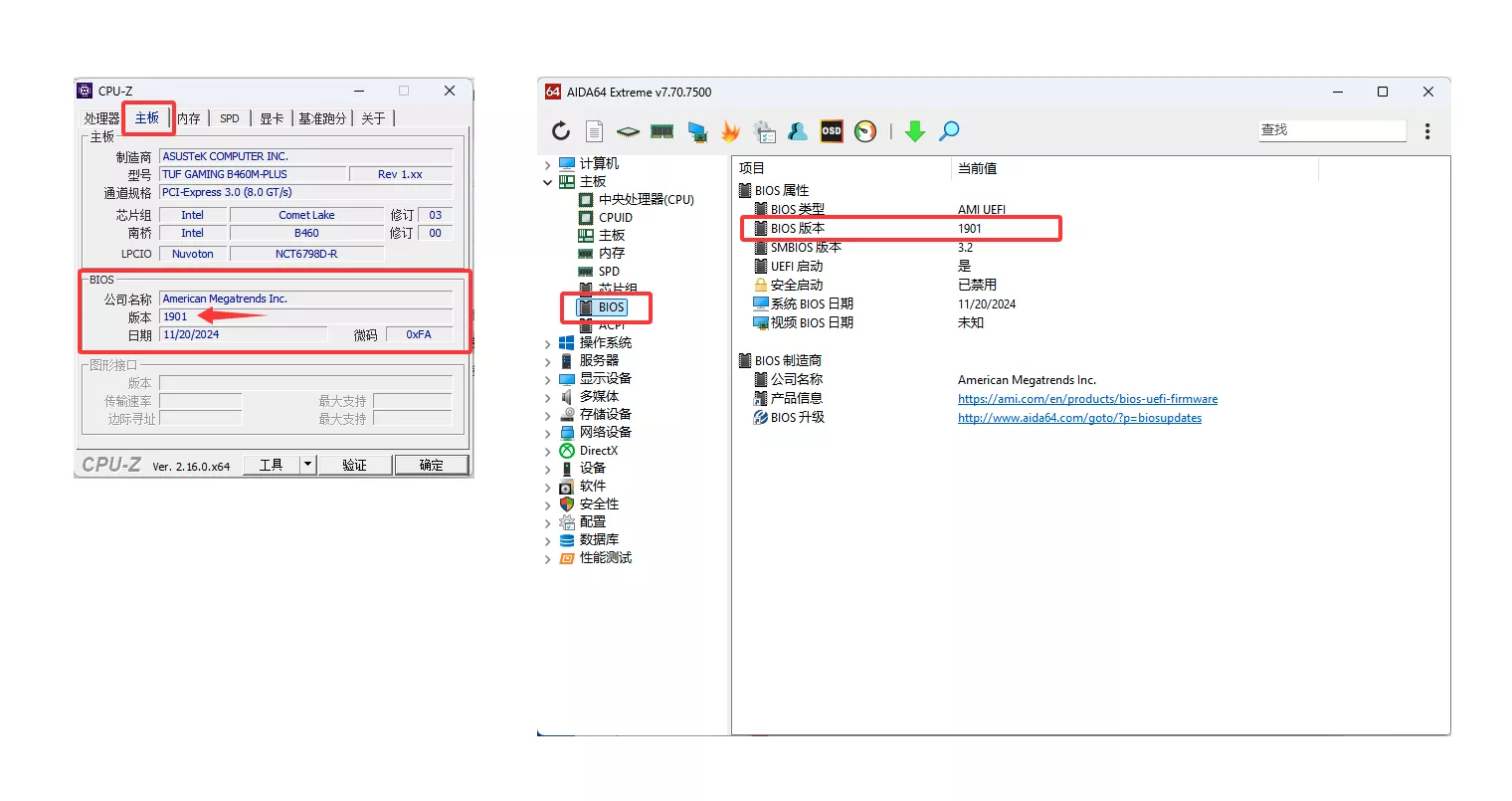
在绝大多数情况下,我们强烈建议您在安装黑苹果前,访问您主板/笔记本的官方技术支持网站,将BIOS更新到官方发布的最新稳定版本,关于如何升级 BIOS,官方技术网站一般会给出相应文档,也可以咨询厂家技术人员,或者网上搜索相关教程。
详细BIOS设置教程 黑苹果BIOS设置
为何要更新?
- 修复Bug:新版BIOS通常会修复旧版中存在的各种错误和稳定性问题。
- 改善兼容性:更新可以提升主板对新硬件(如CPU、内存、NVMe硬盘)的识别和支持,这对于黑苹果的稳定运行至关重要。
- 解锁新功能:有时新版BIOS会开放一些之前被隐藏的设置选项,这些选项可能对黑苹果安装有益。
更新 BIOS 通常可以为您解决许多潜在的、莫名其妙的安装问题。
例外:极少数情况需要降级
Section titled “例外:极少数情况需要降级”凡事皆有例外。在极少数特定的主板/笔记本型号上(例如微星B520,HP个别型号笔记本),某个新版本的BIOS可能会引入一些与macOS不兼容的改动。在这种极其罕见的情况下,可能需要降级到某一个特定的旧版本才能成功安装。
请放心:如果您的设备属于这种特殊情况,我们会在您的EFI文件包中附上明确的《特别说明》文档,详细告知您需要使用的BIOS版本号和降级方法。
如果您没有在EFI包中看到任何关于BIOS版本的特别说明,请遵循通用原则,直接更新到最新版即可。
关于“魔改BIOS”的说明
Section titled “关于“魔改BIOS”的说明”部分用户为了使用ES/QS版(工程版/测试版)CPU,或者解锁高级功能,可能会为自己的主板刷入第三方修改的“魔改BIOS”。
我们的立场是:
- 大部分可用:绝大多数情况下,使用魔改BIOS的主板依然可以成功安装黑苹果。
- 存在未知风险:但是,魔改BIOS确实会引入一些不可预测的变量。它可能会改变主板的ACPI表、电源管理逻辑或硬件ID,从而与EFI中的某些补丁产生潜在的兼容性冲突。
如果您使用的是魔改BIOS,并且在安装过程中遇到了无法解决的奇怪问题,请将“魔改BIOS”本身作为一个主要的排查方向。在这种情况下,我们可能无法提供有效的帮助,因为这已超出了标准硬件的范畴。
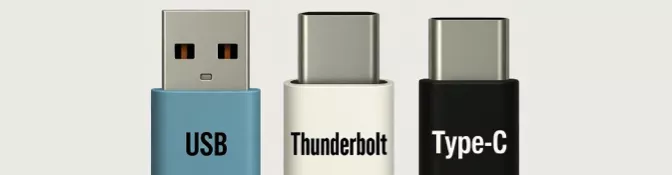
在我们的EFI中,一般配置了一套通用USB端口驱动。这解决了macOS系统原生15个端口限制的问题,确保了大部分USB接口能够开箱即用。
- 接口数量,类型会有差异,例如同一款笔记本,高配和低配会存在接口数量不同。
- 台式机机箱前置面板接口数不同
- 安装的系统版本不同(引导通常支持几个可安装的macOS版本)
通用USB端口驱动解除了15个端口限制,虽然能用,但不是一个长久之计,因为可能出现影响休眠、速率不匹配、蓝牙和隔空投送异常等问题。
您可能需要自行重新定制USB
雷电(Thunderbolt)接口
Section titled “雷电(Thunderbolt)接口”雷电接口是黑苹果领域最复杂、最具挑战性的部分之一,它深度整合了PCIe通道、显示输出和USB功能,其驱动和热插拔机制在macOS下极难完美模拟。
我们的默认策略:不保证,不配置
Section titled “我们的默认策略:不保证,不配置”考虑到其高度的不稳定性以及不同主板雷电芯片方案的巨大差异,为了确保您系统的基础稳定性,我们的EFI默认不包含任何针对雷电接口的特定高级设置(如热插拔补丁等),也不保证其功能(如设备认证、高速传输、菊花链等)能正常工作。
在大多数情况下,雷电接口可能会降级为普通的USB-C接口来使用其基础的USB功能。
如果您乐于折腾
Section titled “如果您乐于折腾”我们深知黑苹果的乐趣在于探索。如果您对激活雷电接口有浓厚的兴趣,并乐于自行研究和尝试,我们也为您准备了一些社区的进阶文章作为起点。请注意,进行这些操作需要您具备相当的知识储备,并愿意承担可能带来的风险。
重要提示:任何关于雷电接口的进阶操作,均属于您个人的探索行为,已超出我们EFI的承诺范围。