
USB接口定制
为什么要进行 USB 定制
Section titled “为什么要进行 USB 定制”如果不定制 USB,也可以正常安装和使用黑苹果吗?
答案是可以的。我们的引导包通常已包含基础 USB 驱动,并默认开启 XhciPortLimit,这意味着您所有的 USB 接口均可正常使用。但为了更好的体验和功能,我们仍建议您自行定制 USB 端口。
为什么引导一开始不定制好 USB 呢?
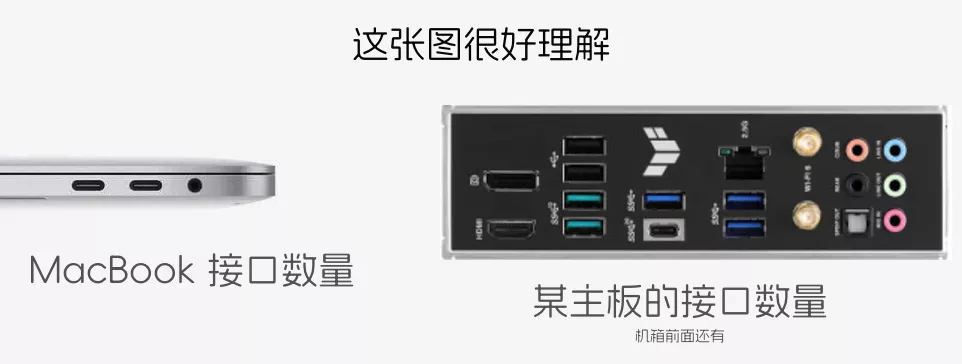
不同电脑的 USB 接口数量各不相同:不同机箱的前置 USB 接口数量不同;同一型号的笔记本,高端版本可能带 Type-C 或雷电接口,中端版本可能只有普通 USB 接口,低端版本可能更少。因此我们不可能准确预测每一台电脑的所有 USB 端口,难免会有遗漏。
USB 定制的过程就是向 macOS 定义您的端口并告诉系统它们的类型。我们需要这样做的原因包括:
- macOS 很难准确识别您的端口类型
- 某些端口可能会以低于其额定速度运行(3.1 端口以 2.0 速度运行)
- 某些端口可能完全无法工作
- 蓝牙无法工作
- 某些服务(如接力、隔空投送)可能无法正常工作
- 睡眠可能会中断
- 不推荐长期使用
XhciPortLimit(可能导致数据损坏)
USB 端口的工作原理
Section titled “USB 端口的工作原理”关于 USB,我们需要理解:并非所有端口都是相同的,而且有些端口在内部实际上还隐藏着其他端口!即:
- 一个 USB 3.0 端口在 macOS 看来实际上是 2 个端口:一个 USB 2.0 和 一个 USB 3.0
- 这也是 USB 能够保持向后兼容的原因,因为所有 USB 3.0 设备必须支持 USB 2.0
- Type-C 端口正反插:可能会被识别为不同的端口(取决于主板设计)
- Type-C 的速度协议不同:低速 Type-C 和高速 Type-C 也会生成两个不同的端口
请看下面这张 USB 端口示意图,以便更好地理解:
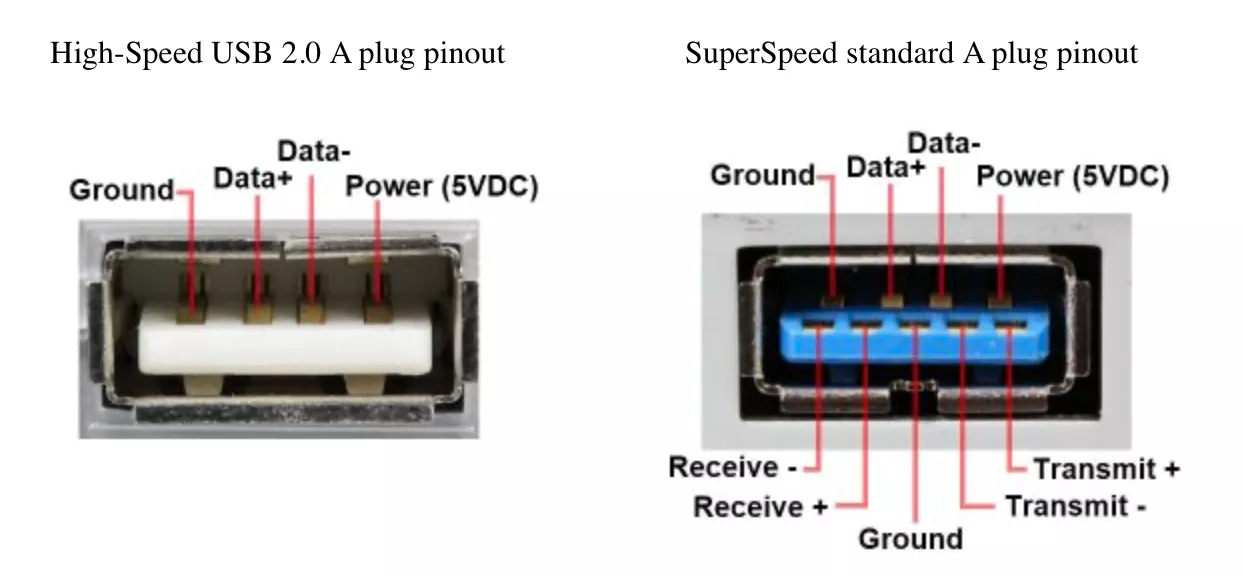
如图所示,底部的 4 个引脚专用于 USB 2.0;当识别到上方额外的 5 个引脚时,设备将切换到 USB 3.0 模式。
重要提示:这意味着一个物理 USB 3.0 接口实际上占用了2 个端口配额(一个 USB 2.0 + 一个 USB 3.0)
macOS 与 15 端口限制
Section titled “macOS 与 15 端口限制”现在把时间拨回 2015 年末 OS X 10.11 El Capitan 发布之时。这次更新确立了许多既给我们带来便利、又让我们头疼的东西,比如系统完整性保护(SIP)和 15 端口限制。
macOS(当时称为 OS X)中的 15 端口限制是指:每个 USB 控制器最多只能有 15 个端口。当我们查看主板芯片组声明的端口时,这就成了一个问题:
- Z170 及更新的芯片组:声明的端口总数可能有 26 个甚至更多
- AMD 平台:情况类似,端口数量往往超过 15 个
而且您可能实际并没有 26 个物理接口,但它们仍然在 ACPI 表中被声明,这会导致问题,因为 macOS 无法区分真实端口和固件编写者忘记删除的端口。
为什么 Apple 选择 15 个端口作为限制?
Section titled “为什么 Apple 选择 15 个端口作为限制?”这要从十六进制计数说起:它与我们常用的十进制不同,一共有 16 个值(0~15),最大的是 0xF。因此把端口限制停在 15,比扩展到 255(0xFF)要简洁得多;况且 Apple 自己的 Mac 也没有超过这个限制的产品——即使 Mac Pro 用户加装了 USB 扩展卡,那张扩展卡也会获得自己独立的 15 端口额度。
关于 XhciPortLimit 的警告
Section titled “关于 XhciPortLimit 的警告”当我们开启 XhciPortLimit 这个 Quirk 时,就可以看到为什么可能发生数据损坏:因为我们突破了 0xF 的限制,写入了本不属于 USB 端口的内存空间。所以请务必避免长期使用这个 Quirk。
- 注意:虽然
XhciPortLimit这个名字看起来像是在限制 XHCI 端口的数量,但实际上它是将 XHCI 端口限制修补到更高的值(移除限制)
- 推荐做法:仅在 USB 定制过程中临时启用,定制完成后必须禁用
USB 集线器的端口限制
Section titled “USB 集线器的端口限制”连接到 USB 控制器某个端口的 USB 集线器,其端口限制规则有所不同:单个 USB 端口通过集线器最多可扩展为 127 个端口,这包括集线器再级联集线器的情况。
如何进行定制?
Section titled “如何进行定制?”我们推荐使用 USBToolBox,这是一款在 Windows 下运行的 USB 端口定制工具。之所以推荐在 Windows 下定制,是因为在 Windows 下枚举端口不受 macOS 的 15 端口限制影响,结果更完整准确。
USBToolBox 工具特点
Section titled “USBToolBox 工具特点”- AMD 平台同样适用
- 无须依赖 USBInjectAll 和 SSDT-RHUB.aml
- 不依赖机型 SMBIOS:一次定制,后续更换机型后 USB 定制依然有效
- 直观界面:新增或移除端口很方便
- 方便屏蔽不必要的端口:例如屏蔽重复的蓝牙端口(双无线网卡)、主板 LED 控制器等无用端口
准备工具和设备
Section titled “准备工具和设备”必需的测试设备
Section titled “必需的测试设备”- 高速 USB 3.0 设备(U 盘或其他,建议使用 U 盘)
- Type-C 设备(如果您的电脑有 Type-C 或雷电接口)
- 建议使用高速 Type-C U 盘或移动硬盘
- 不建议使用手机:因为手机可能是低速 Type-C,无法准确测试端口速度
必需的软件工具
Section titled “必需的软件工具”- USBToolBox 工具:usbtoolbox(Windows 下的 USB 定制工具)
开始定制 USB 端口
Section titled “开始定制 USB 端口”一、运行 USBToolBox 工具
Section titled “一、运行 USBToolBox 工具”在 Windows 下运行 USBToolBox.exe(建议以管理员权限运行)
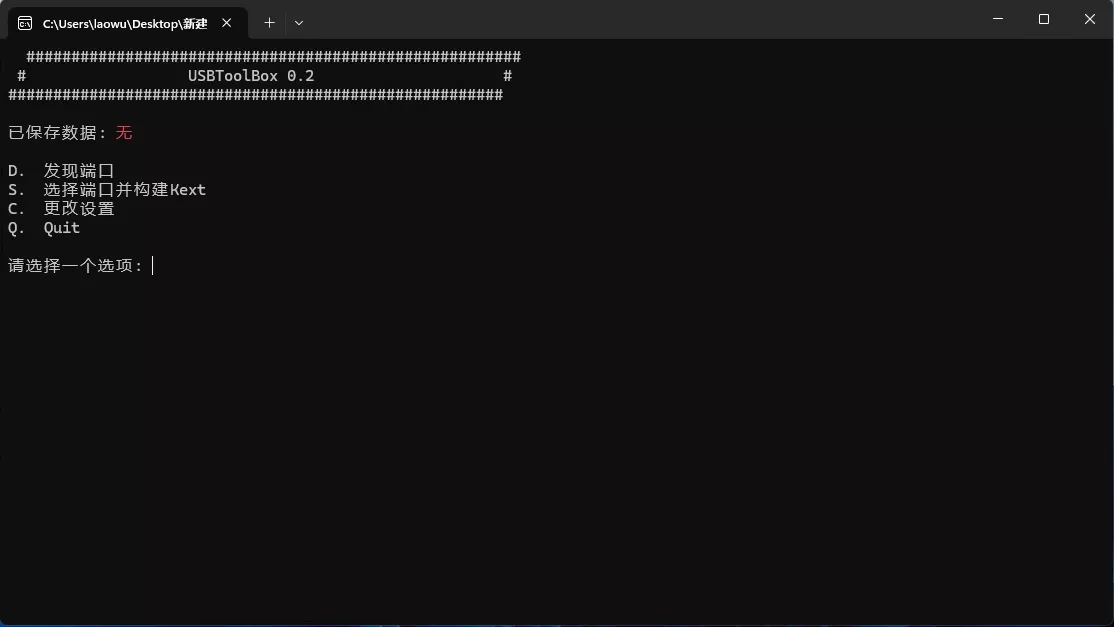
二、发现所有 USB 端口
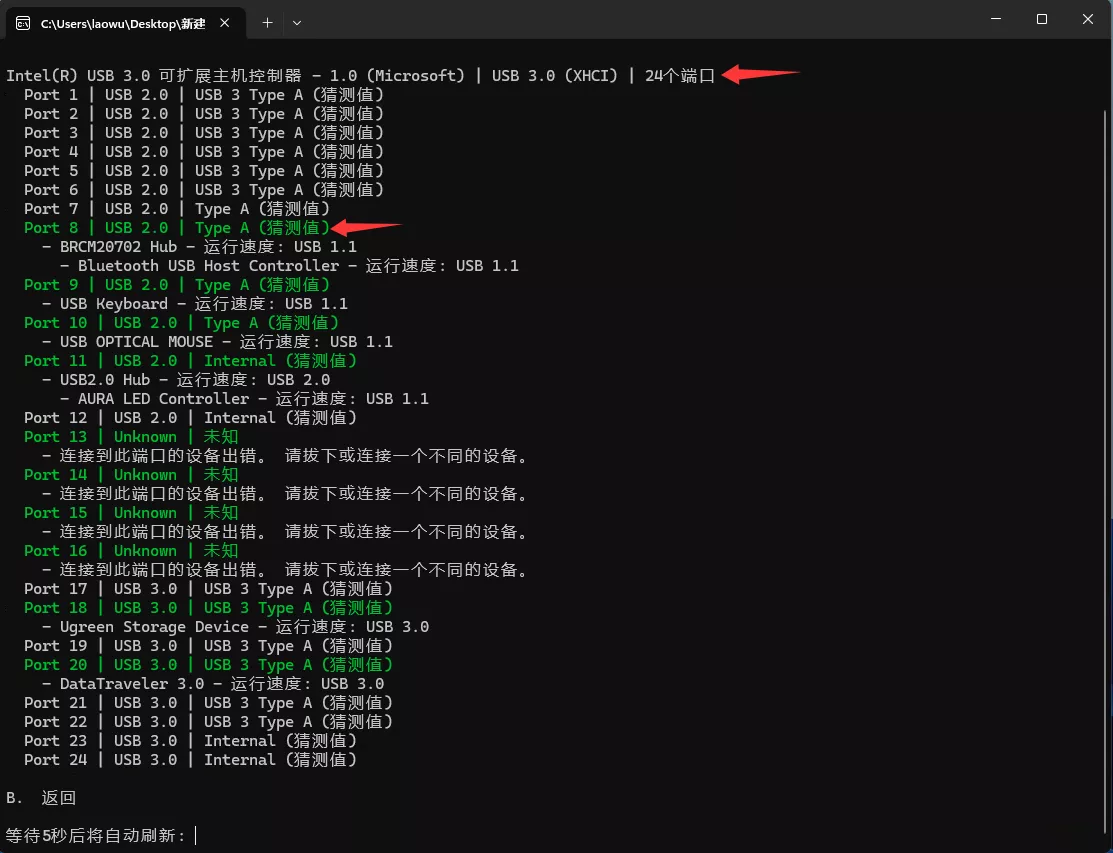
Section titled “二、发现所有 USB 端口”在主菜单输入 d 并按回车,工具会枚举当前系统的所有 USB 端口
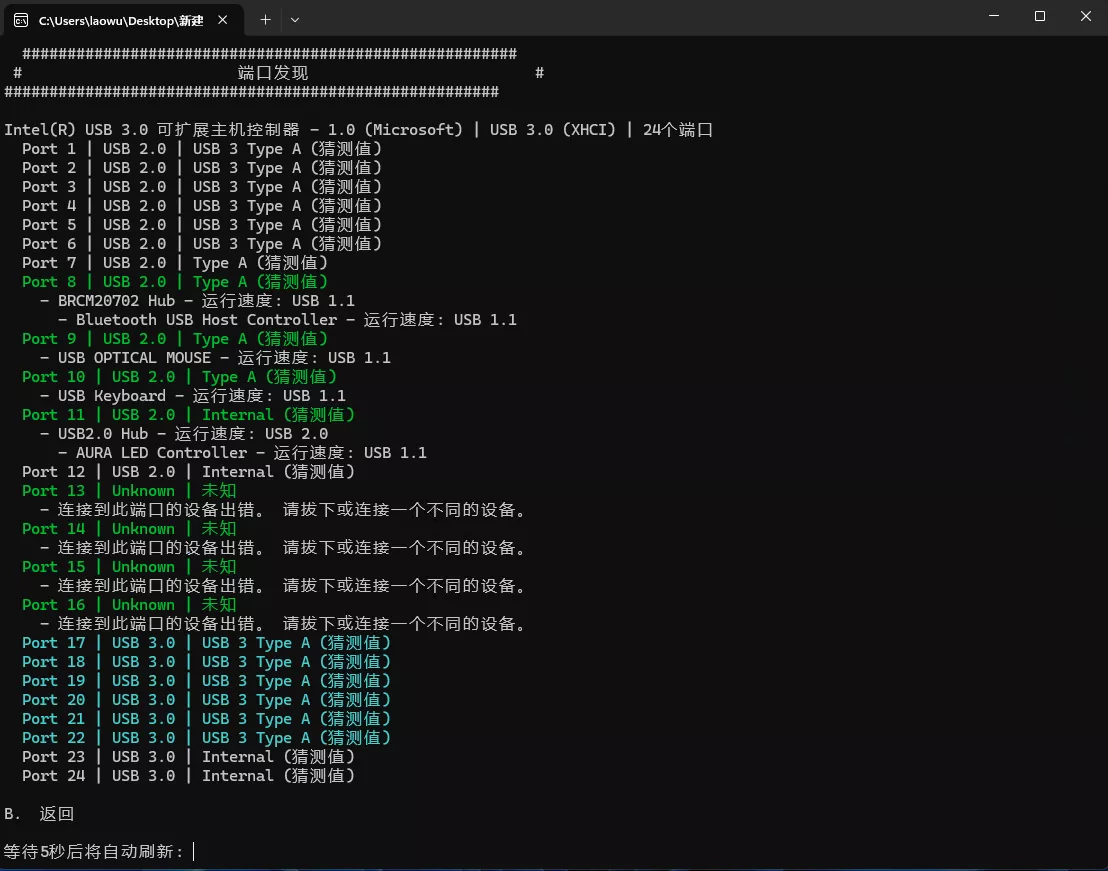
- 绿色高亮行:当前插入并已识别的 USB 端口
- 端口下方显示设备名称
- 浅蓝色高亮:之前识别过但设备已拔出的端口
三、测试所有物理端口
Section titled “三、测试所有物理端口”用 U 盘逐个测试所有 USB 接口,操作要点:
普通 USB 2.0/3.0 端口测试
Section titled “普通 USB 2.0/3.0 端口测试”- 将 U 盘插入每个 USB 接口
- 等待 5-10 秒,让系统识别设备
- 观察工具中对应端口是否变为绿色高亮
- 确认显示正确的设备名称
- 拔出 U 盘,该端口会变为浅蓝色
Type-C 端口特殊测试
Section titled “Type-C 端口特殊测试”- Type-C 接口需要正反各插一次
- 观察并记录端口变化情况:
- 情况 A:正反插都在同一个端口显示 → 这是带开关的 Type-C(Type-C with Switch)
- 情况 B:正插和反插在两个不同端口显示 → 这是不带开关的 Type-C(Type-C without Switch)
- 这个区别在后续设置端口类型时很重要
记录异常端口
Section titled “记录异常端口”- 如发现一些固定存在但无法识别的端口或未知设备
- 可能是主板的内部设备(如 LED 控制器、风扇控制器等)
- 记录下来,在后面定制时可以选择屏蔽
重要提示:
- 确保测试了所有您想要使用的物理端口
- 如果某个端口没有测试到,后续定制中将无法使用该端口
- 内置蓝牙模块通常会自动显示,无需手动测试
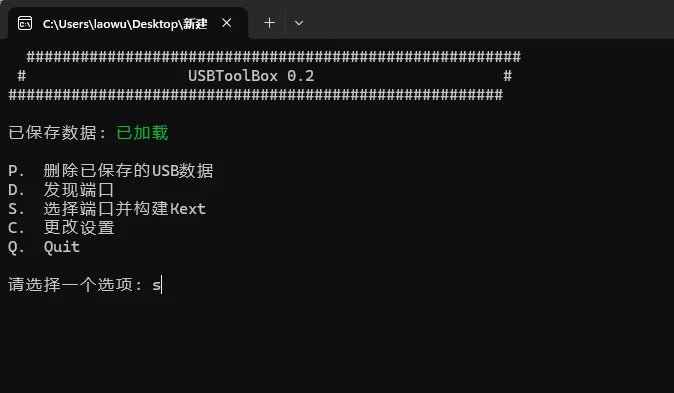
四、返回主菜单并开始选择端口
Section titled “四、返回主菜单并开始选择端口”当所有端口发现并测试完毕后:
- 按
b返回主菜单 - 输入
s进入“选择端口并构建 Kext”界面
五、选择和排除端口
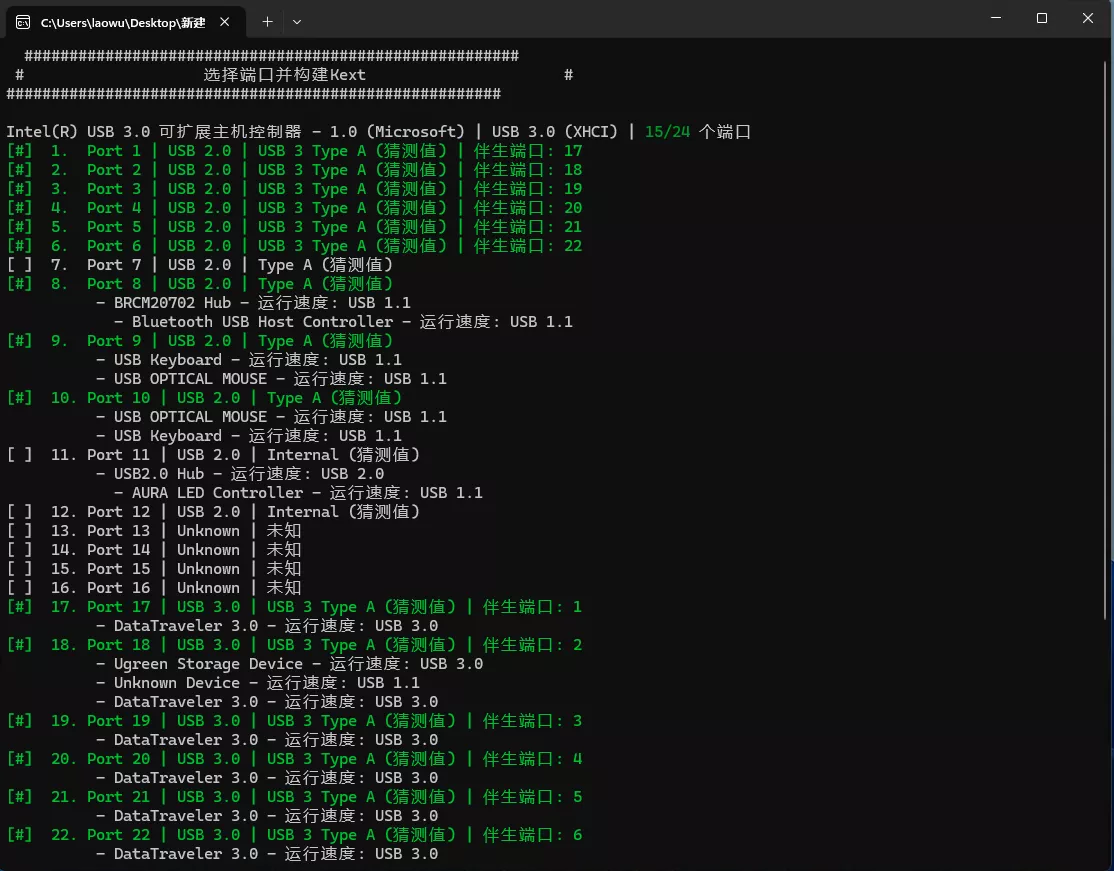
Section titled “五、选择和排除端口”在端口选择界面,您可以看到:
- 当前识别的总端口数
- 每个端口的详细信息
理解端口计数
Section titled “理解端口计数”- 一个 USB 3.0 物理接口 = 2 个端口(USB 2.0 协议 + USB 3.0 协议)
- Type-C 不带开关 = 4 个端口(正反各 2 个端口)
- Type-C 带开关 = 2 个端口(正反共用)
端口数量超过 15 个怎么办?
Section titled “端口数量超过 15 个怎么办?”如果总端口数超过 15 个,您需要屏蔽一些不常用的端口。可以考虑屏蔽:
- 主板内部的 LED 控制器端口
- 机箱后置 USB 3.0 端口(后置端口使用频率通常较低;省下一个 USB 3.0 接口,就能腾出 2 个端口配额)
- 重复的蓝牙端口(仅当您有两块无线网卡时,其中一个网卡的蓝牙端口必须屏蔽)
屏蔽端口的操作方法
Section titled “屏蔽端口的操作方法”- 直接输入要屏蔽的端口号,例如:
11 - 屏蔽多个端口:
11,13,15(用逗号分隔) - 按回车确认
- 屏蔽后的端口将不再绿色高亮,端口总数也会变化
六、设置端口类型
Section titled “六、设置端口类型”选择好端口后,需要为某些端口设置正确的类型
查看所有端口类型
Section titled “查看所有端口类型”输入 t 可以查看所有可用的端口类型:
0: Type A connector (USB 2.0)3: Type A connector (USB 3.0)9: Type C connector - with switch10: Type C connector - without switch255: Internal connector (用于内置蓝牙、摄像头等)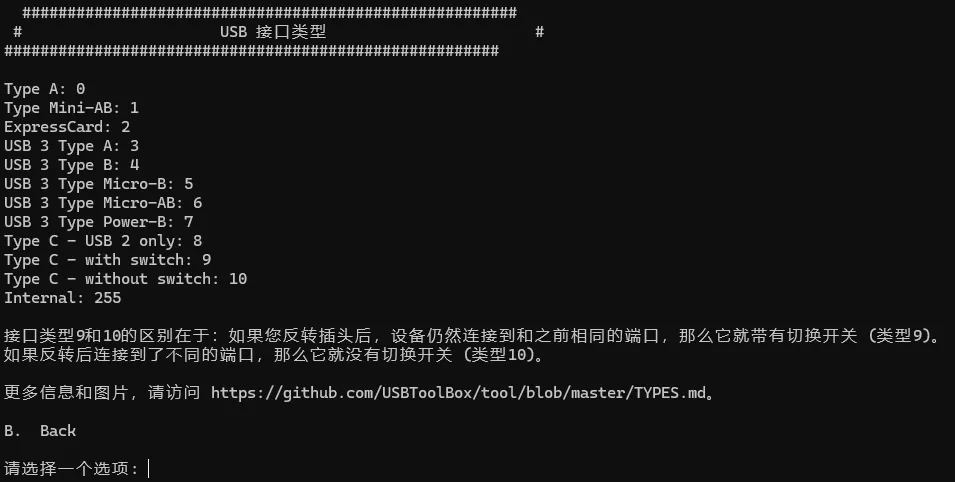
常见的端口类型修改
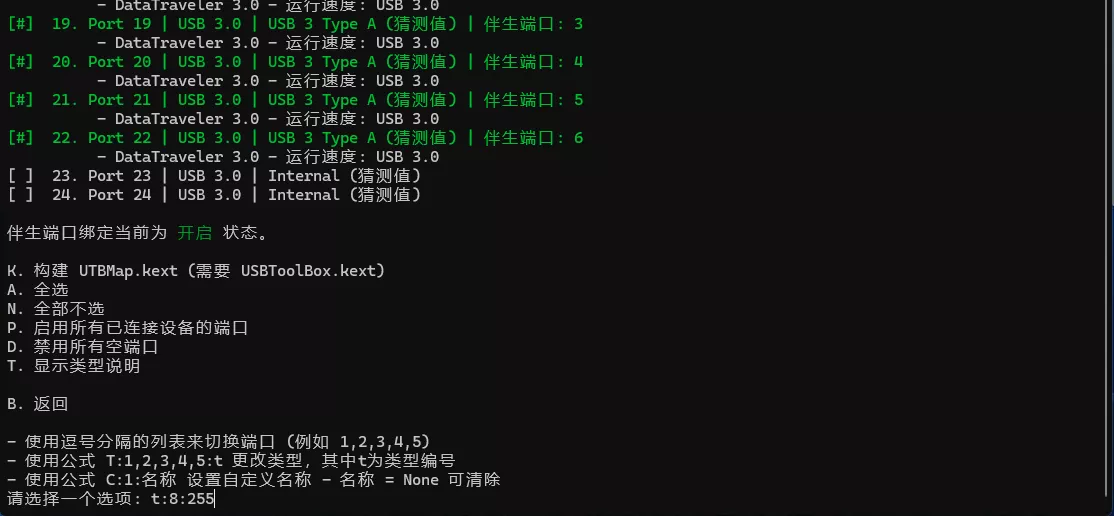
Section titled “常见的端口类型修改”内置蓝牙修改示例:
- 蓝牙模块通常被识别为 USB 2.0(类型 0)
- 需要改为 255(内置设备)
- 命令:
t:8:255(将端口 8 改为类型 255)
Type-C 端口修改示例:
- 如果 Type-C 正反插在不同端口显示:改为 10(Type-C without Switch)
- 命令:
t:12:10
- 命令:
- 如果 Type-C 正反插在同一端口显示:改为 9(Type-C with Switch)
- 命令:
t:12:9
- 命令:
批量修改端口类型:
- 修改多个端口为相同类型:
t:1,2,5,7:3 - 这会将端口 1、2、5、7 都改为类型 3(USB 3.0 Type-A)
端口类型设置的重要性
Section titled “端口类型设置的重要性”- 正确的类型能让 macOS 正确管理设备电源
- 内置蓝牙设置为 255 可以让接力、隔空投送正常工作
- Type-C 端口正确设置可以支持正反插拔
- 台式机前置 USB 和 Type-C 建议设置为
内置(255)(可解决前置接口供电不足或电流过大报错的问题) - 类型错误可能导致设备无法识别或功能异常
七、生成 UTBMap.kext
Section titled “七、生成 UTBMap.kext”确认所有端口选择和类型设置都正确后:
- 按
k生成UTBMap.kext - 工具会在当前目录生成 Kext 文件
- 将
UTBMap.kext复制到EFI/OC/Kexts目录,如已存在则直接覆盖
修改 config.plist
Section titled “修改 config.plist”当生成好自己定制的 UTBMap.kext 后,您需要在 config.plist 中启用它,并禁用原来的 USB 驱动。
OCAT(支持 Windows & macOS)
Section titled “OCAT(支持 Windows & macOS)”运行OCAT,打开 EFI/OC/config.plist
在 Kernel → Add 中:
勾选 USBToolBox.kext、UTBMap.kext、XHCI-unsupported.kext
取消勾选 USBInjectAll.kext、USBPorts.kext(如有),以及之前定制 USB 时添加的其他 Kext(如 USBMap 等)
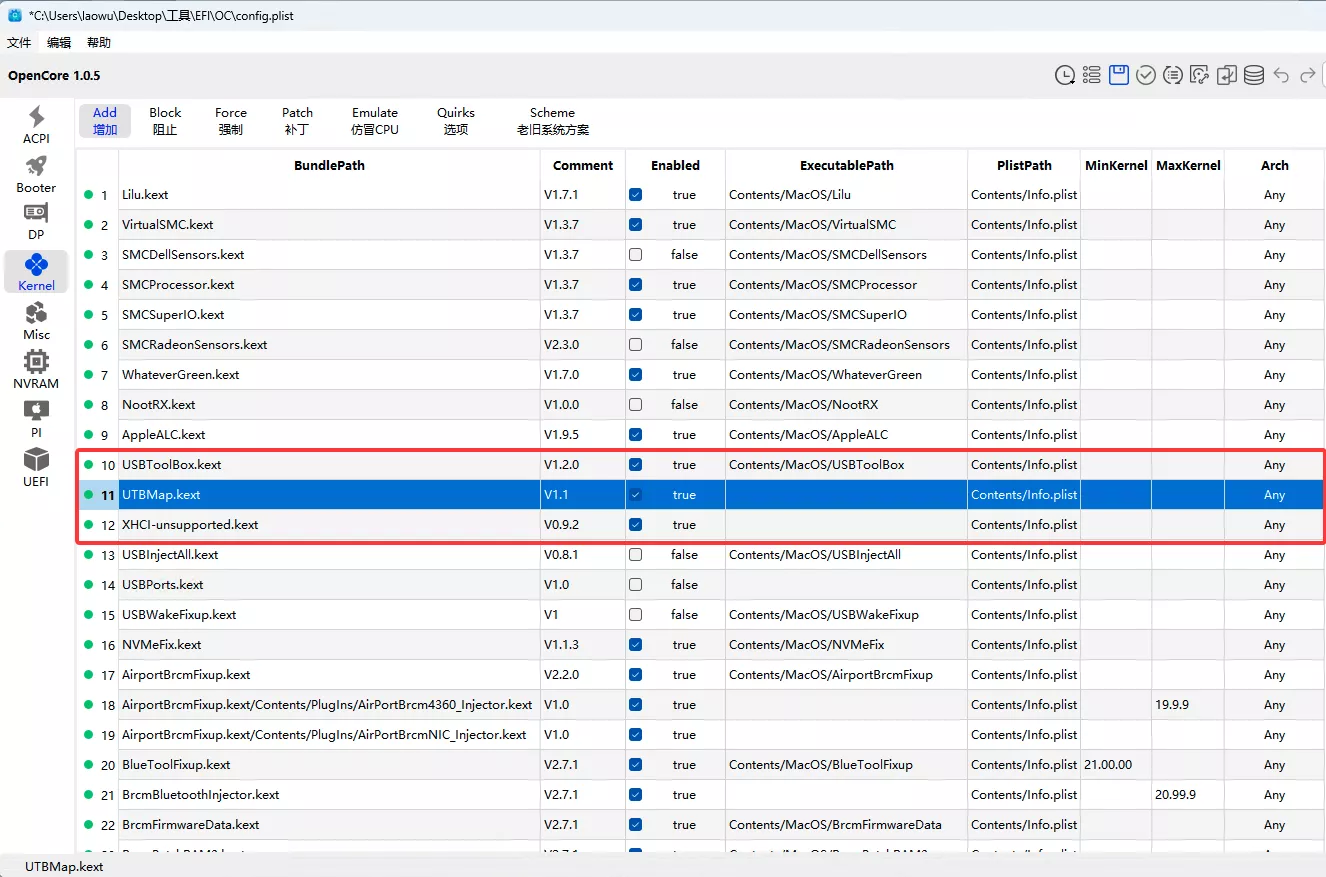
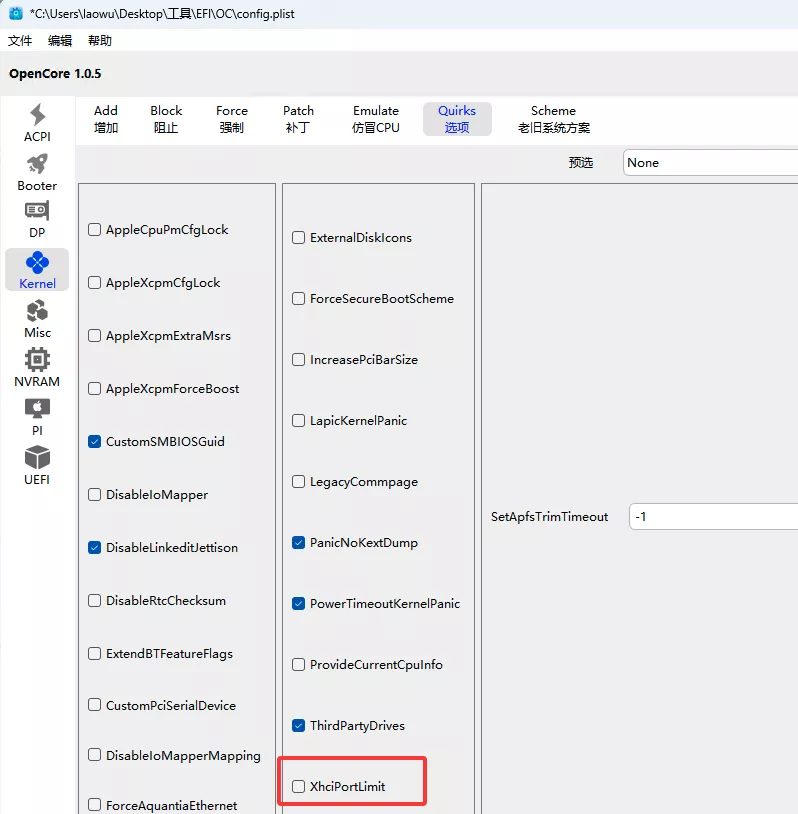
取消勾选 Kernel → Quirks 中的 XhciPortLimit
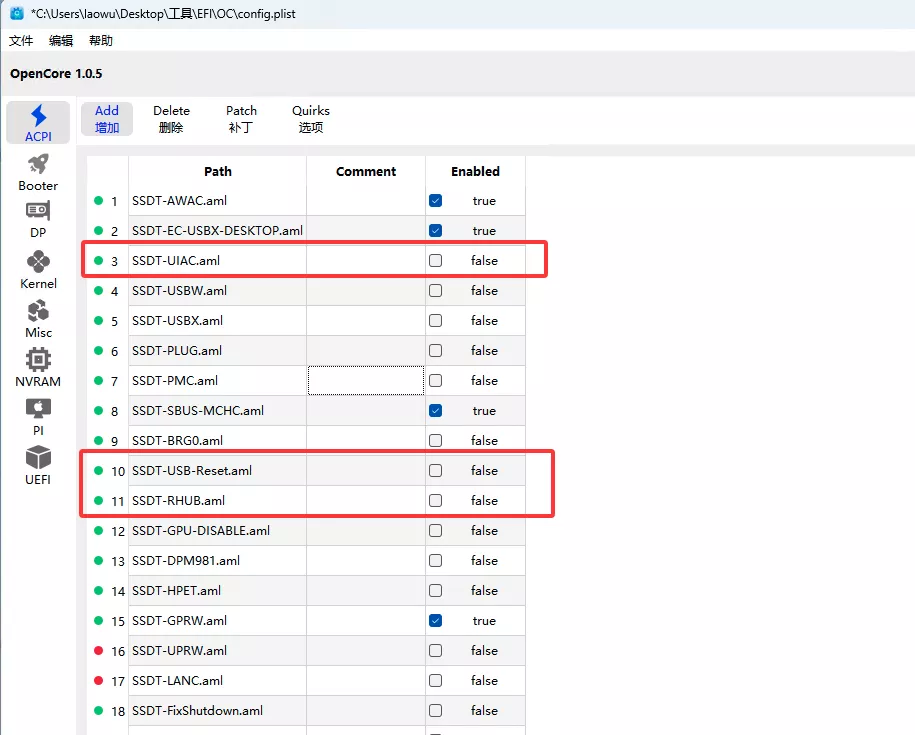
移除旧的 USB 相关 SSDT(如有):
SSDT-UIAC.amlSSDT-RHUB.amlSSDT-USB-Reset.aml- 其他 USB 相关的 SSDT 补丁
保存 config.plist,并将修改后的 config.plist 更新到 U 盘或硬盘的黑苹果 OC EFI 引导中,替换原文件。
生成 UTBMap.kext、改好 config.plist 后,不要直接收工,先验证:
- 重启电脑,进系统后把 U 盘、移动硬盘逐个插到之前定制过的接口上,确认每个口都能识别设备,速度正常。
- 在 Hackintool 的 USB 标签页里数一下可用端口:定制后留下的端口数不能超过 15 个,超过了说明屏蔽没生效,回去检查端口选择和 XhciPortLimit 是不是已经取消勾选。
- 蓝牙验证:蓝牙模块对应的端口类型是 255(内置),重启后蓝牙能正常开关,接力、隔空投送能用,说明内置类型设对了。
- 睡眠验证:让电脑睡一次再唤醒,能正常睡下、正常唤醒,USB 映射才算过关。睡下就醒时先回睡眠与唤醒教程排查。
端口超过 15 个时的取舍原则
Section titled “端口超过 15 个时的取舍原则”- 先保常用口:每天都要用的接口和键盘鼠标常驻的接口先留下来,蓝牙内置端口也一样。
- 实在超了,优先砍不常用的后置接口和内部设备端口(LED 控制器这类),不要砍蓝牙内置端口和常用接口。
- Type-C 不带开关的占 4 个配额,取舍时先看这个接口是不是真的常用,不常用就先砍掉。
- 砍完重新生成 UTBMap.kext,再走一遍上面的验证,不要只改数字不验证。