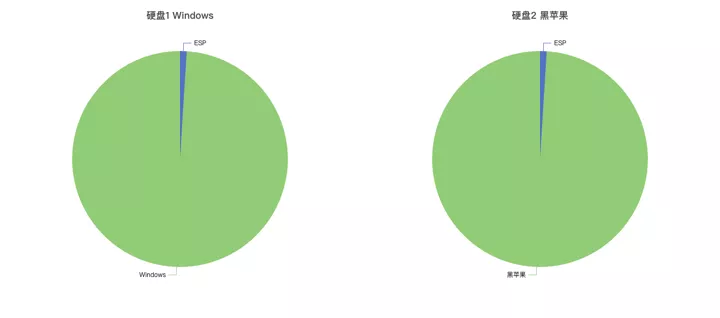
安装环境与分区

安装环境设置
Section titled “安装环境设置”- Windows 10 或者以上系统,推荐 Windows 11(不支持 Windows 7 或 Linux 环境)
- GPT 磁盘格式和 UEFI 引导
- 分区和磁盘空间
UEFI 和 GPT
Section titled “UEFI 和 GPT”-
您的主板必须支持 UEFI 启动。从 Intel 4 代开始,绝大多数主板已完整支持 UEFI 引导;若您使用更旧的主板,请确保将 BIOS 升级到最新版本,以支持完整 UEFI。
-
如果您使用双系统(Windows + macOS),必须将 Windows 转换为 UEFI 启动,磁盘格式为 GPT。关于 BIOS 的 UEFI 设置,请参考BIOS 设置-启动模式。
- Windows 启动项在 BIOS 中表现为 Windows Boot Manager
- 使用 DiskGenius 查看 Windows 的磁盘信息:分区表类型为 GPT,并有 ESP/EFI/SYSTEM 等引导分区
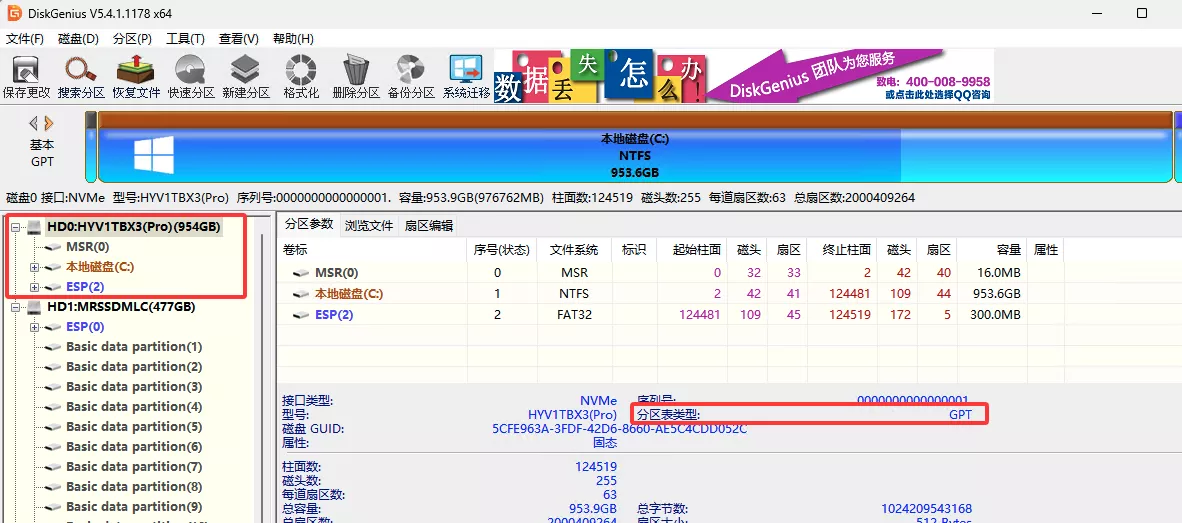
如何检查并将 Windows 转换为 UEFI/GPT 启动
仅适用于 Windows 10 或者更高版本。如果您的 Windows 为 BIOS 传统启动、磁盘格式为 MBR(多数是 GHOST 版系统),必须转为 UEFI 引导启动,否则 OC 引导将无法识别 Windows,也就无法实现双系统启动。但如果您安装的是单黑苹果系统,就无须理会。如果您只用 UEFI 启动黑苹果,Windows 通过 BIOS 手动选择启动(不显示在 OC 引导菜单中),也可无须操作。
第一步:检查当前模式
- 检查磁盘格式:打开 DiskGenius,选中您的系统盘,右侧会显示分区表类型为“GUID(GPT)”还是“MBR”。
- 检查启动模式:按
Win + R键,输入msinfo32并回车。在“系统信息”中查看“BIOS 模式”,确认其是否为“UEFI”。
如果磁盘已是 GPT 且 BIOS 模式为 UEFI,则无需任何操作。如果不是,请继续下一步。
第二步:转换
-
在 DiskGenius 中点击需要转换的磁盘,右键 >「转换分区表类型为 GUID 格式」
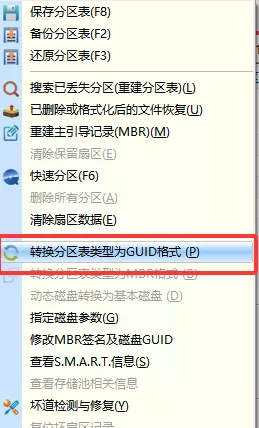
-
之后从磁盘的任意分区中分出 300MB 空间:选中一个分区,右键 >「调整分区大小」,在分区后部的空间输入 300MB
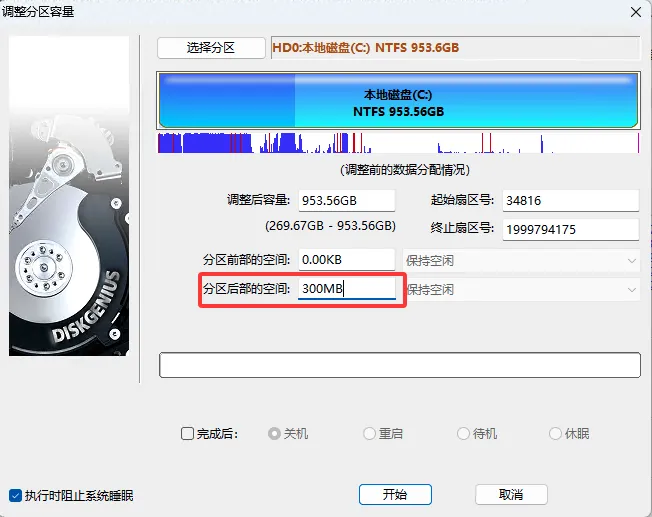
- 若无法在 DiskGenius 中调整分区(例如只有一个 C 盘,或分区容量被锁定),请先点击「保存更改」
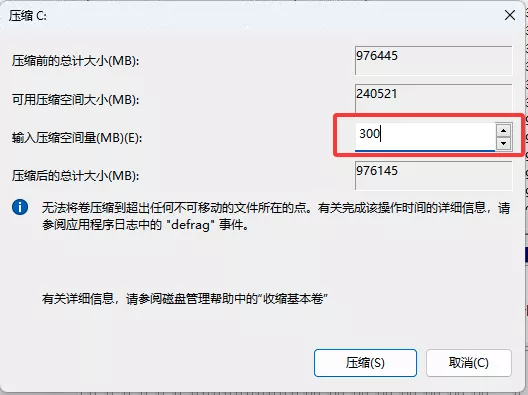
- 然后在「我的电脑」上右键 >「管理」>「磁盘管理」,选中一个分区,右键 >「压缩卷」
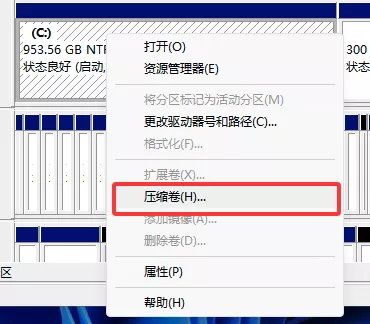
- 在「输入压缩空间量」处填写 300
-
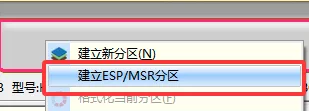
再次打开 DiskGenius,在磁盘的灰色空闲 300MB 处点击右键 >「建立 ESP/MSR 分区」。
-
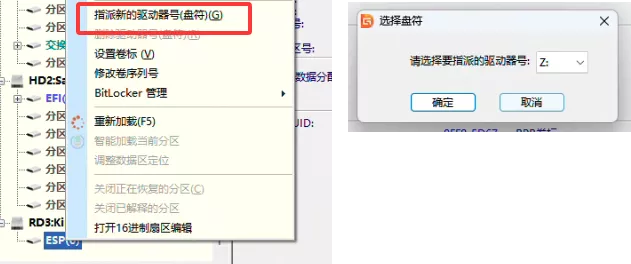
建立好 ESP 分区后选中该分区 > 右键 >「指派新的驱动器号(盘符)」> 选择一个未被占用的字母(如 F、M、Z 都可以)
-
记住您刚才分配的那个字母(假设是 Z)
-
打开命令提示符,输入以下命令(注意:把 Z 换成您实际分配的那个字母):
终端窗口 bcdboot C:\Windows /s Z: /f UEFI -
命令执行成功后,重启电脑并立即进入 BIOS/UEFI 设置,将启动模式从 Legacy 或 CSM 更改为 UEFI Only。保存并重启,Windows 应该能正常以 UEFI 模式启动。
-
后续可以将分配的盘符移除,这样就不会在资源管理器中显示 ESP 分区了。
分区前先备份,查 BitLocker
Section titled “分区前先备份,查 BitLocker”分区是动磁盘结构的操作,断电或者误操作都可能丢数据。动手之前先把重要文件备份到另一块盘或者移动硬盘,不要只留在要分区的这块盘上。
双系统还要先查 BitLocker 有没有开着。按 Win + X 打开终端(管理员),输入:
manage-bde -status看对应分区的「保护状态」。如果显示保护已启用,先按本页开头的警告去关闭 BitLocker,确认保护状态变成关闭再继续分区。保护开着的时候改分区或者关安全启动,可能导致 Windows 进不去。
磁盘空间和分区
Section titled “磁盘空间和分区”根据不同的安装方式,需要提前规划磁盘空间和分区,主要有以下几种情况:
- 单硬盘 U 盘原版安装黑苹果单系统
- 单硬盘 U 盘原版安装黑苹果双系统
- 双硬盘 U 盘原版安装黑苹果单系统
- 双硬盘 U 盘原版安装黑苹果双系统
- 单硬盘恢复版安装黑苹果单系统
- 单硬盘、双硬盘恢复版安装黑苹果双系统
首先,任何安装方式都需要保证磁盘有 64GB 空余空间,推荐 128GB 以上。不建议使用机械硬盘安装;如果您只有 128GB 固态硬盘,建议选择 U 盘原版安装黑苹果单系统。
如果您是在单硬盘单分区的环境下安装双系统,我们强烈建议您进入 PE 环境进行分区。关于如何在 PE 中分区,请参考:PE 下无损进行分区
无损分区的意思是不格式化原分区,只调整分区大小腾出空闲空间,原分区里的数据还在。即使这样,操作前也要先备份,调整过程中断电或者误点,数据一样可能丢失。
单硬盘单系统
Section titled “单硬盘单系统”- U 盘原版安装:无须在 Windows 或 PE 下预先分区,安装过程中使用 macOS 的磁盘工具对整个硬盘执行「抹掉」操作即可,详见U 盘原版安装。
- 恢复版安装:无法直接在 Windows 下操作,可考虑使用 wintogo 或 PE 环境,详见恢复版安装。
单硬盘双系统
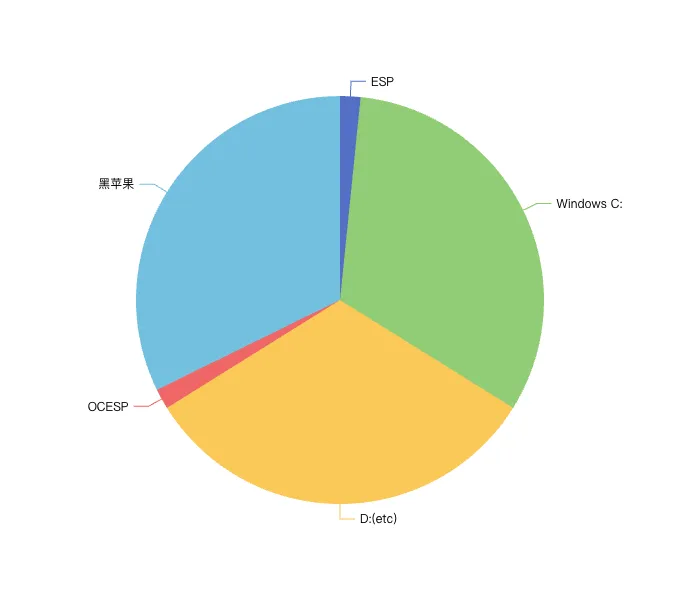
Section titled “单硬盘双系统”在硬盘中分出大于 64GB 的空闲空间,并建立一个 300MB 的 OCESP 引导分区(FAT32 格式),用于放置 OC 引导。这是我们推荐的做法:与 Windows 的引导分区分开。
采用原版安装需要将分出的空间格式化为 NTFS 并设置卷标(例如 Macintosh HD),以便 macOS 的磁盘工具能识别并将其「抹掉」为 APFS,详见U 盘原版安装。
若采用恢复版安装,无须格式化,详见恢复版安装。
双硬盘单系统
Section titled “双硬盘单系统”无须在 Windows 或 PE 下预先分区,安装过程中使用 macOS 的磁盘工具对要安装黑苹果的硬盘执行整盘「抹掉」操作即可,详见U 盘原版安装。
若采用恢复版安装,需要使用 DiskGenius 将要安装黑苹果的硬盘删除所有分区,并建立 ESP 分区,详见恢复版安装。
双硬盘双系统
Section titled “双硬盘双系统”无须在 Windows 或 PE 下预先分区,安装过程中使用 macOS 的磁盘工具对要安装黑苹果的硬盘执行整盘「抹掉」操作即可,详见U 盘原版安装。
若采用恢复版安装,需要使用 DiskGenius 将另一块硬盘删除所有分区,并建立 ESP 分区,详见恢复版安装。