
三码洗白

黑苹果引导的运行原理是仿冒一台 Mac 设备(SMBIOS),自然也需要这台“假 Mac”设备的序列号(SN)、主板识别号(MLB)和通用唯一识别码(UUID)。这些信息保存在 OC config.plist 配置文件的 PlatformInfo 中。当我们创建 config.plist 时,这些信息会自动随机生成,基本不会与他人重复,即使是同一型号的电脑。
问题在于:我们分发的 EFI 引导文件中,三码是固定写死的,且可能不止一人使用。这就带来一个隐患:多人共用一套“三码”。
如果您不打算登录 Apple ID、使用 iCloud、App Store 等服务,相同的三码并不影响系统的正常使用。
否则,建议您生成一套专属于自己的三码:这样登录 iCloud 的风险更低(不会与他人信息重复),也更有可能激活 iMessage、FaceTime 等 iServices。
在开始之前,请务必做好 EFI 的备份
使用 OCAT 或 OCC 工具
Section titled “使用 OCAT 或 OCC 工具”如果您喜欢使用通用的黑苹果全功能编辑工具,或需要在 macOS 环境下操作,可以使用 OCAT(OpenCore Auxiliary Tools)或 OCC(OpenCore Configurator)。
使用 OCAT(支持 Win/Mac/Linux)
Section titled “使用 OCAT(支持 Win/Mac/Linux)”OCAT 是目前推荐的 OpenCore 编辑工具,一般在 Windows 下运行,也支持 macOS。
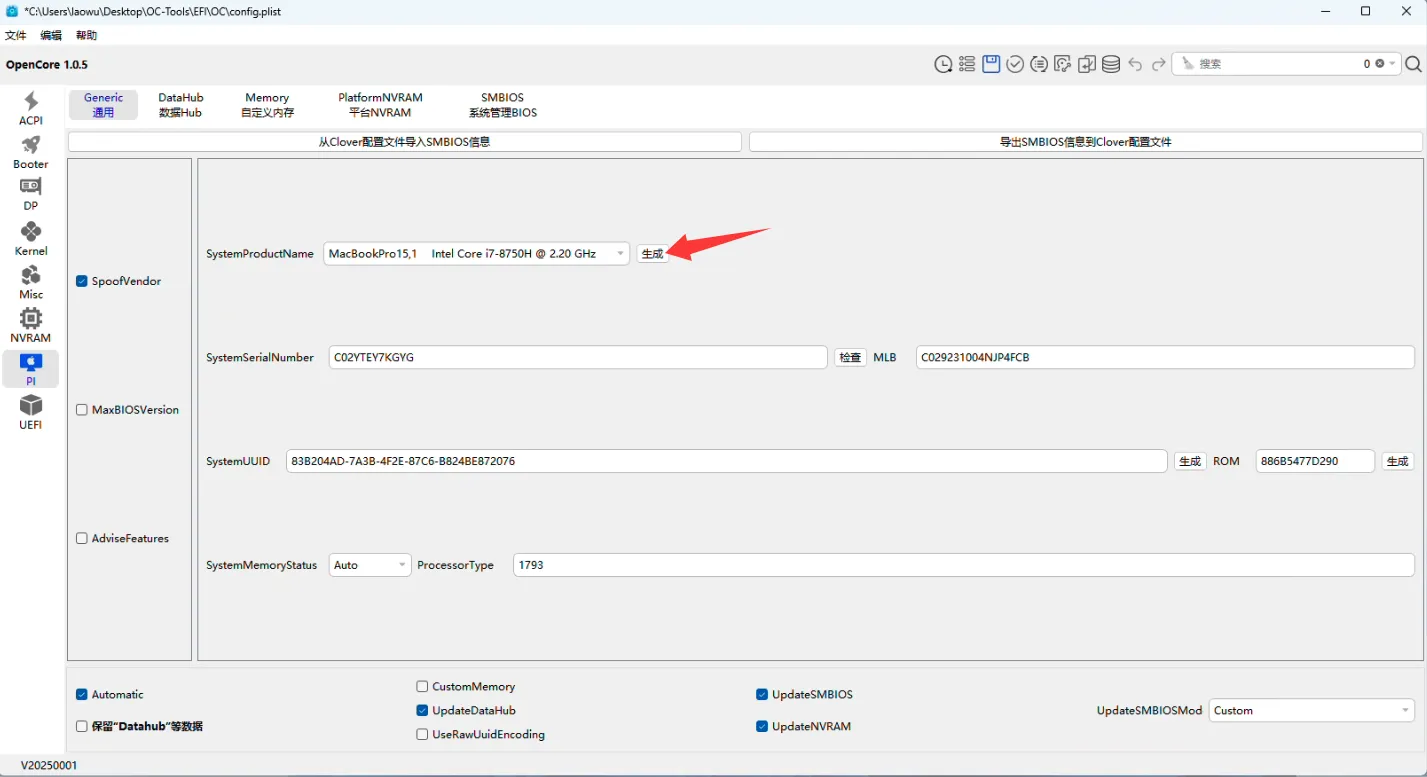
- 打开 OCAT,点击工具栏的 “打开” 图标,加载您的
config.plist。 - 在左侧菜单栏点击 PI 图标(即
PlatformInfo/ 机型平台设置)。 - 在右侧界面中,选择 “Generic”(通用)标签页。
- 您会看到“SystemProductName”(机型 ID),请确保它适合您的硬件配置(不要随意更改机型,只改三码)。
- 点击序列号旁边的 “Generate”(生成)按钮。通常点击后,SN、MLB 和 UUID 会同步自动更新。
- 点击工具栏的 “保存” 图标(磁盘形状)。
- 重启电脑。
macOS 专属 OCC(OpenCore Configurator)
Section titled “macOS 专属 OCC(OpenCore Configurator)”如果您已经在 macOS 系统内,也可以使用经典的 OCC 工具:
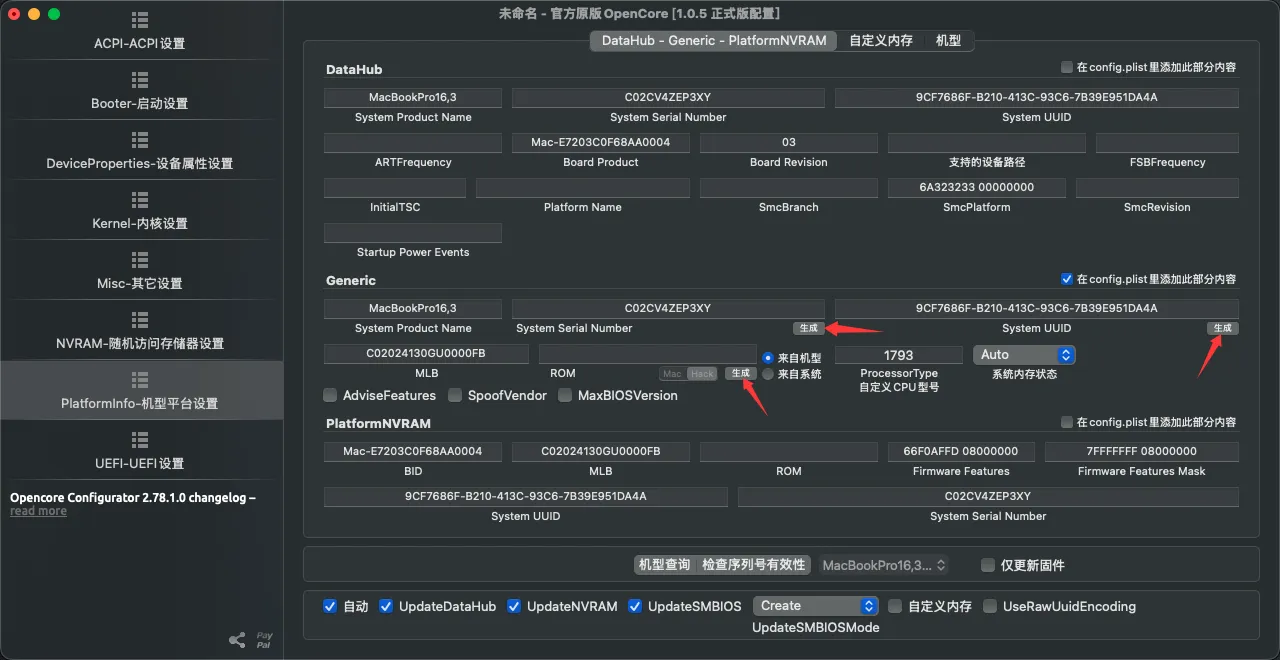
- 打开 OpenCore Configurator。
- 挂载 EFI 分区并打开
config.plist。 - 在左侧导航栏选择 “PlatformInfo”(机型平台设置)。
- 在右侧选择 “DataHub - Generic - PlatformNVRAM” 标签页。
- 点击
System Serial Number、System UUID和ROM旁的生成按钮。 - 确保 SN、MLB、UUID 和 ROM 均已变更。
- 保存 文件并重启电脑。
提示:
- 如果您已经登录了 Apple ID,建议在更换三码前先退出登录,修改并重启后再重新登录。
- 洗白只需操作一次,除非您重置了 EFI 或更换了他人的配置文件,否则无需重复操作。
新三码有效性验证
Section titled “新三码有效性验证”生成新三码后,不要直接拿去登录,先验证:
- 把新序列号拿到 Apple 官网检查页查一次,验证方法见iCloud 与 iServices。
- 通过检查的序列号才保存使用;没通过就重新生成,直到通过为止。
- 保存重启后,再进 PlatformInfo 核对一次:SN、MLB、UUID、ROM 四项都是刚才生成的新值。
机型选择指导
Section titled “机型选择指导”- 本站 EFI 自带的机型一般不用换。机型是 EFI 作者按这台电脑的硬件选好的,换机型不会让系统变快。
- 不要随意换机型。机型换了,三码要重新生成,iServices 要重新验证,电源管理和核显驱动也可能跟着出问题。
- 一定要换时,选和自己 CPU 代际大体对应的机型,不要跨太多代选,也不要选明显不是同类设备的机型。
- 换机型后按上一节重新验证三码,再进系统确认基础功能都正常,再登录 Apple ID。