
声卡修复
- 无声音输出,小喇叭图标显示灰色
- 声音音量过小,无法正常使用
- 3.5mm 耳机插孔无法工作
- 内置或外接麦克风无响应
这些问题通常源于声卡驱动(AppleALC kext)的兼容性不完美,尤其是在不同硬件批次或芯片变体上。以下是逐步排查和修复方法。请按顺序尝试,确保操作前备份 EFI 分区。
初步排查步骤
Section titled “初步排查步骤”在修改声卡 ID 前,先尝试以下简单操作,通常可解决 70% 的问题:
- 完全关机再开机进入 macOS:先完全关机(不要选重启),然后开机直接进入 macOS。这可以解决部分声卡初始化不完整的问题,尤其是 ALC256/255 等芯片。
- Windows 端预设声音:切换到 Windows,播放声音并将音量调至最大。同时检查 Windows 声音设置中是否启用所有输出设备,Windows 静音的话,macOS 也会静音。
- 重新安装 Windows 声卡驱动:在 Windows 下,从主板官网下载最新 Realtek 或其他声卡驱动,卸载旧版后重装。这可修复底层硬件配置。
- 更新 BIOS/UEFI:进入 BIOS 检查是否有声卡相关选项(如 HD Audio Controller),确保启用。同时更新到最新 BIOS 版本(从主板厂商官网下载)。
- macOS 多输出设备配置(适用于声音小或无立体声):打开“应用程序” > “实用工具” > “音频 MIDI 设置”。点击左下角的“+”号,选择“创建多输出设备”。在右侧列表中,勾选所有可用的“内置扬声器”或输出通道。之后返回声音设置,将输出设备选为您刚刚创建的“多输出设备”。
- 台式机特定设置:在“系统设置 > 声音 > 输出”中,尝试切换到“内置扬声器”或“线路输出 1/2”。
- 显示器音箱:在“声音 > 输出”中选择显示器名称(注意:NVIDIA 显卡的 HDMI 音频可能不支持,优先使用 AMD 或 Intel)。
完成以上步骤后,重启测试。如果问题仍未解决,继续下一步修改声卡 ID。
先分清是哪一路音频
Section titled “先分清是哪一路音频”没声音先别急着改声卡 ID。不同路的音频走的驱动不一样,排查方向也不一样:
- 内置声卡:笔记本自带扬声器和 3.5mm 耳机孔,内置麦克风也算这一路。这路出问题,再按本页的初步排查和改声卡 ID 往下查。
- HDMI/DP 外接音频:显示器自带音箱、电视音箱。这路不走声卡 ID,先在「系统设置」>「声音」>「输出」里选显示器名称,再检查线材和接口是不是支持音频传输。NVIDIA 显卡的 HDMI 音频可能不支持,见初步排查第 7 条。
- 蓝牙音频:蓝牙耳机、蓝牙音箱。这路不走声卡 ID,先确认蓝牙本身连接正常,再在声音输出里选蓝牙设备。
分清是哪一路,再决定要不要改声卡 ID,能少走很多弯路。
为什么需要修改声卡 ID?
Section titled “为什么需要修改声卡 ID?”我们的 EFI 引导通常会为该机型预选一个比较合适的 ID,但可能无法完美适配——主要是因为采用远程安装方式,无法逐个测试每一个 ID:
- 硬件变异:同一机型不同批次,可能使用略微不同的声卡芯片变体(例如 ALC 255 与 ALC 256)。
- ID 数量限制:每个芯片支持的 ID 有限 详见主站 ID 列表,且每次更改需重启测试。由于远程安装,我们无法逐一验证,只能预选成功率较高的 ID。
如果您现在的音频已经正常,就不需要修改。如果想逐个尝试每个 ID,看效果是否会更好,可以自行修改;但由于 ID 数量有限,未必有完全完美的——除非某个 ID 的描述正是您的机型。到最后,您可能只能选择一个最合适的。
另外需要注意:基于 Intel 智音技术的声卡无法使用麦克风,AMD 平台大部分也无法使用麦克风。
查找您的声卡芯片型号
Section titled “查找您的声卡芯片型号”首先确认芯片型号,这是选择 ID 的基础。使用以下工具:
Windows
Section titled “Windows”-
运行 AIDA64
-
在“多媒体” > “PCI / PnP 音频”部分,通常能直接看到声卡芯片的型号,例如
Realtek ALC S1200A。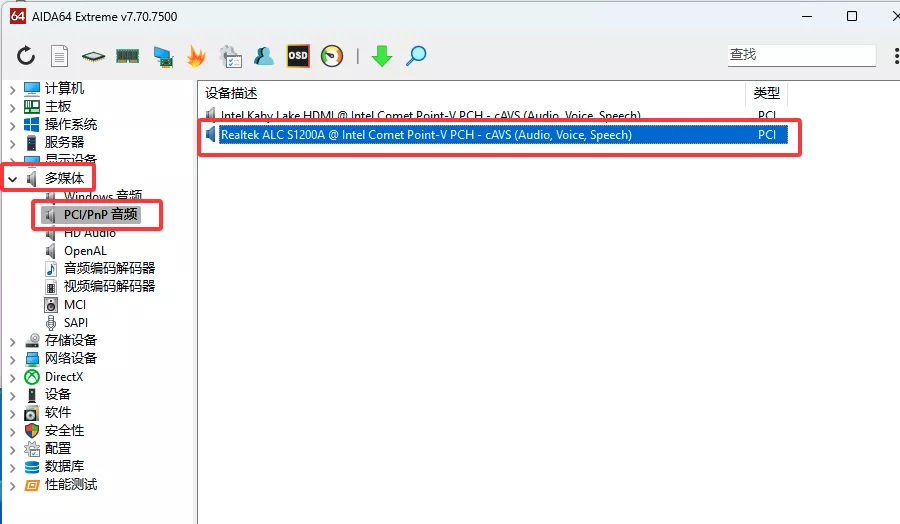
-
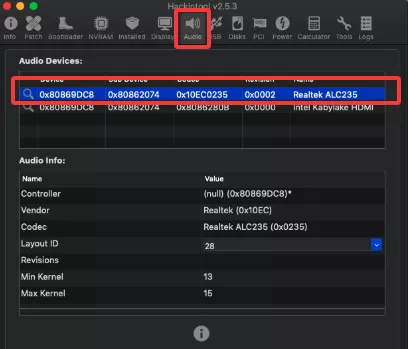
下载并运行
Hackintool(见macOS 工具包)。 -
切换到“声音”标签,在“音频 ID”列表中查看芯片,如“ALC 235”。
修改声卡ID方法
Section titled “修改声卡ID方法”强烈推荐在 macOS 下修改:本质上就是“换 ID → 重启 → 测试效果”的过程,需要逐个测试,要有一点耐心。
这是我们开发的一个小脚本,非常方便,推荐使用,但须先安装 Python
-
打开macOS 工具包中的
修改声卡 ID目录。 -
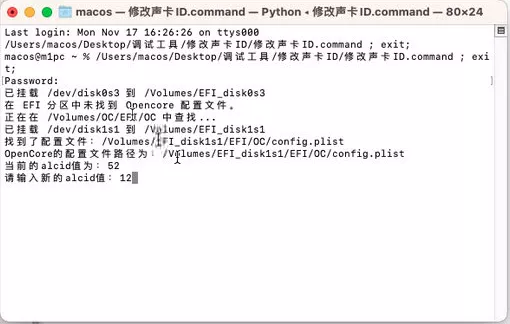
运行
修改声卡ID.command(右键选择“打开”以绕过 Gatekeeper)。 -
输入管理员密码(终端不显示),脚本自动定位 config.plist 并显示当前 alcid 值。
-
参考AppleALC ID 列表输入新 ID(只能是数字),按回车,然后重启测试即可。
OpenCore Configurator
Section titled “OpenCore Configurator”-
打开macOS 工具包中的
OpenCore Configurator -
挂载 ESP 分区,打开
EFI/OC/config.plist。 -
导航至
NVRAM > Add > 7C436110-AB2A-4BBB-A880-FE41995C9F82 > boot-args。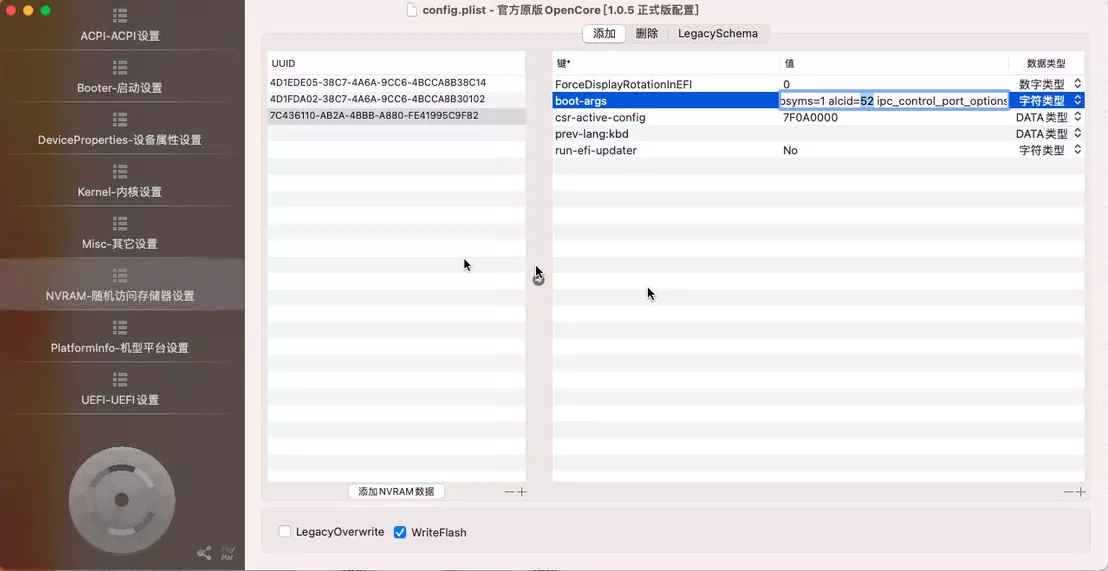
-
编辑
alcid=XX,保存。 -
重启测试。
OCAuxiliaryTools (OCAT)
Section titled “OCAuxiliaryTools (OCAT)”支持 Windows 与 macOS 版本
-
打开 OCAuxiliaryTools。
-
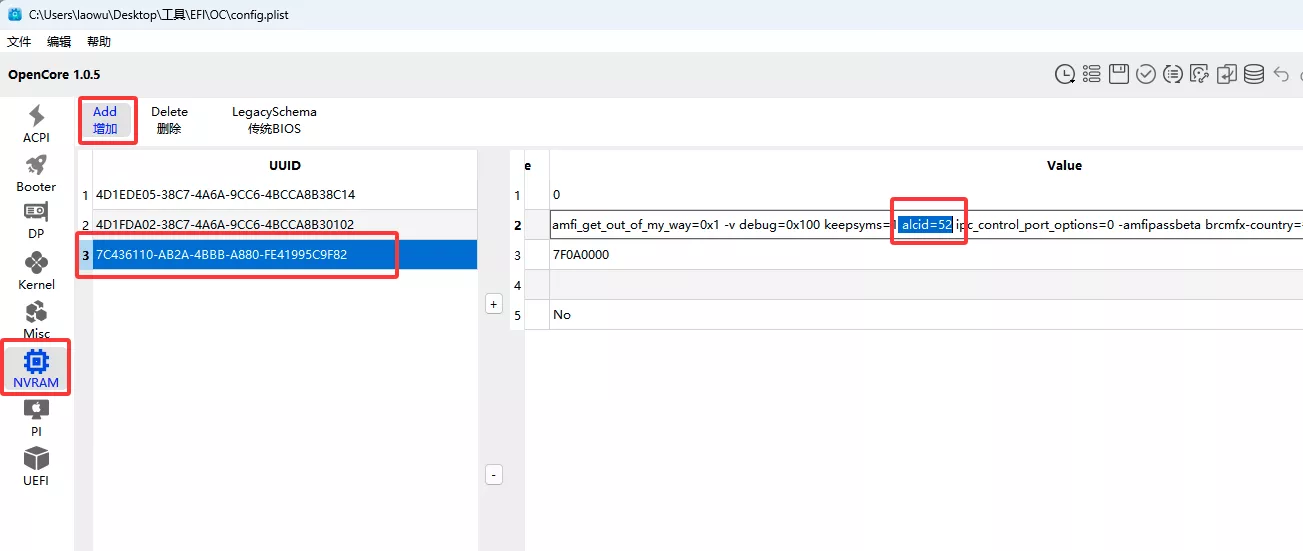
挂载 ESP 分区,打开
EFI/OC/config.plist。 -
导航至
NVRAM > Add > 7C436110-AB2A-4BBB-A880-FE41995C9F82 > boot-args。 -
编辑
alcid=XX(替换 XX 为新 ID),保存 plist。 -
重启进入 macOS 测试。
AppleALC 声卡驱动 ID 列表
Section titled “AppleALC 声卡驱动 ID 列表”完整 ID 列表见主站文章:黑苹果 AppleALC 声卡驱动编码 ID 列表。
扬声器不出声但耳机有声
Section titled “扬声器不出声但耳机有声”多发生在比较新的笔记本上:安装了 AppleALC 声卡驱动,ID 正常,也能识别到内置扬声器,音量调节正常,就是扬声器不出声,但插耳机听是有声的。
出现这种情况,不必先去打 DSDT 补丁、CodecCommander.kext 和修补 APPLEHDA.kext 之类,这样可能越弄越坏;首先应知道这是 AppleALC 驱动本身的问题:先尝试不同的声卡 ID(查 Supported-codecs 看自己声卡的 ID,然后注入)。如果都不行,仍然扬声器不出声,可以直接关机,然后开机直接进黑苹果,一般就会有声音了;有时从 Windows 重启后进 macOS 就会没声音,这时也可以关机后再进黑苹果。
Realtek ALCS1200A(Mojave / Catalina)
Section titled “Realtek ALCS1200A(Mojave / Catalina)”400 系芯片组大多数是 ALCS1200A 声卡芯片,AppleALC 支持,ID 只有 1、2、3;如果不加以配置,能识别到声卡,但是无法播放声音,不能打开任何视频和声音文件。
驱动方法(以 OC 为准):
- AppleALC.kext 1.5.0 版本。
- 在 config.plist 中加入设备属性
PciRoot(0x0)/Pci(0x1F,0x3)。 - 在 kexts 中放入 FakePCIID.kext 和 FakePCIID_Intel_HDMI_Audio.kext。
重启即可。
声卡 DEV ID 为 0x0900 的芯片
Section titled “声卡 DEV ID 为 0x0900 的芯片”在 Windows 设备管理器中查看声卡驱动,DEV ID 为 0x0900 的声卡芯片为 ALC1150,AppleALC 支持,分配的 ID 为 1、2、3、5、7、11。
VIA VT2020 / 2021(0x0441)声卡
Section titled “VIA VT2020 / 2021(0x0441)声卡”以台式机技嘉 Z77X-UD3H 主板为例,内置 VIA VT2020 / 2021(0x0441)声卡芯片,采用 AppleALC 驱动;在支持列表中,ID 有三个:5、7、9,注入 ID 为 9(不行换 5 或 7)。原文为 Clover 方法,OC 下同样注入对应 ID 即可;VoodooHDA 目前测试不通过、没有声音,建议使用 AppleALC 驱动。