
啰嗦模式和引导菜单
安装完黑苹果后,如果您想在启动 macOS 时获得更简洁(更原生)的启动体验,可以去掉啰嗦模式(跑代码)界面;如果是单系统,开机直接进入 macOS 而不显示引导菜单,体验更佳,同时也能加快开机速度。
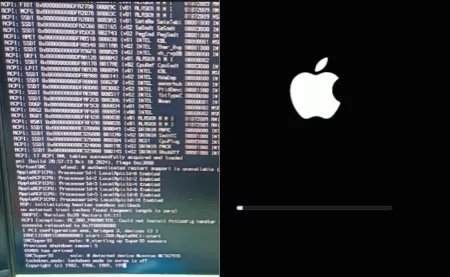
啰嗦模式(-v):在安装时方便定位出错的具体位置;安装完成后不再需要时,可以去掉。
-
方法一: 在 macOS 中打开
OpenCore Configurator>工具>挂载 EFI挂载 EFI 分区,然后打开EFI/OC/config.plist,定位到NVRAM>Add>7C436110-AB2A-4BBB-A880-FE41995C9F82>boot-args,删掉-v这个参数即可。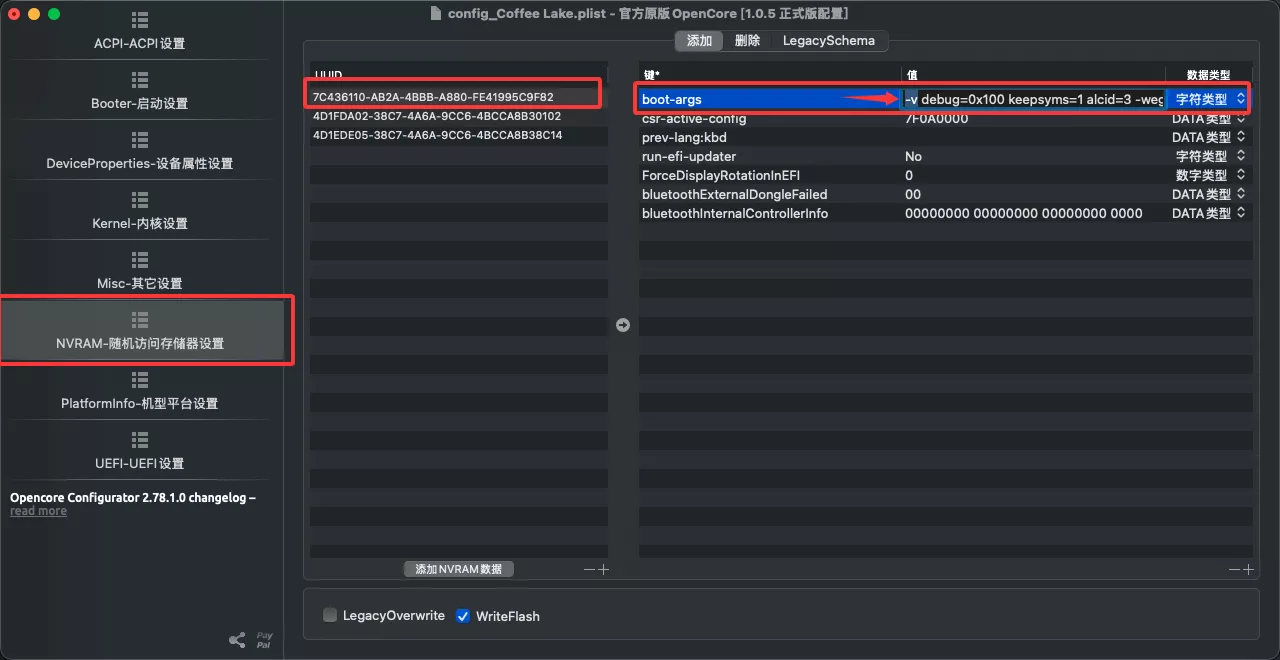
当我们将 OC 引导设为第一启动项时,每次开机都会显示 OC 引导菜单,它会识别出当前的 macOS 和 Windows 系统供您选择;如果不选择,超时后会自动进入 启动磁盘 中指定的系统。
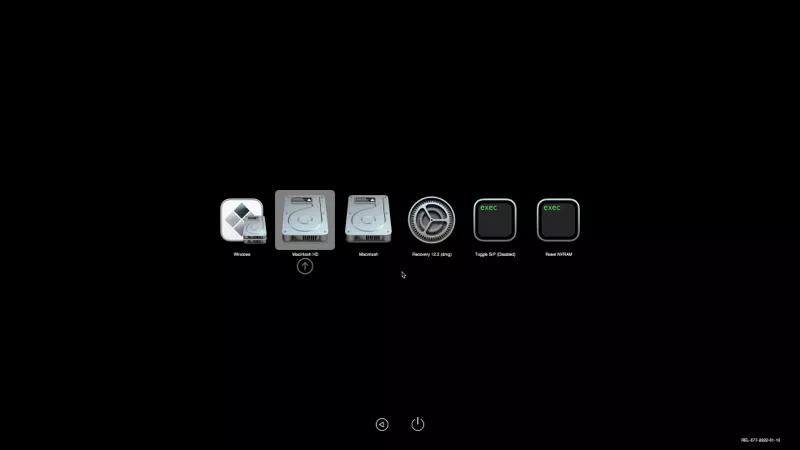
假设安装的是黑苹果单系统,需要在开机时跳过引导菜单,直接进入黑苹果:
-
方法一: 打开
OpenCore Configurator>工具>挂载 EFI挂载 EFI 分区,然后打开EFI/OC/config.plist,定位到Misc>Timeout,改为0,并取消勾选ShowPicker。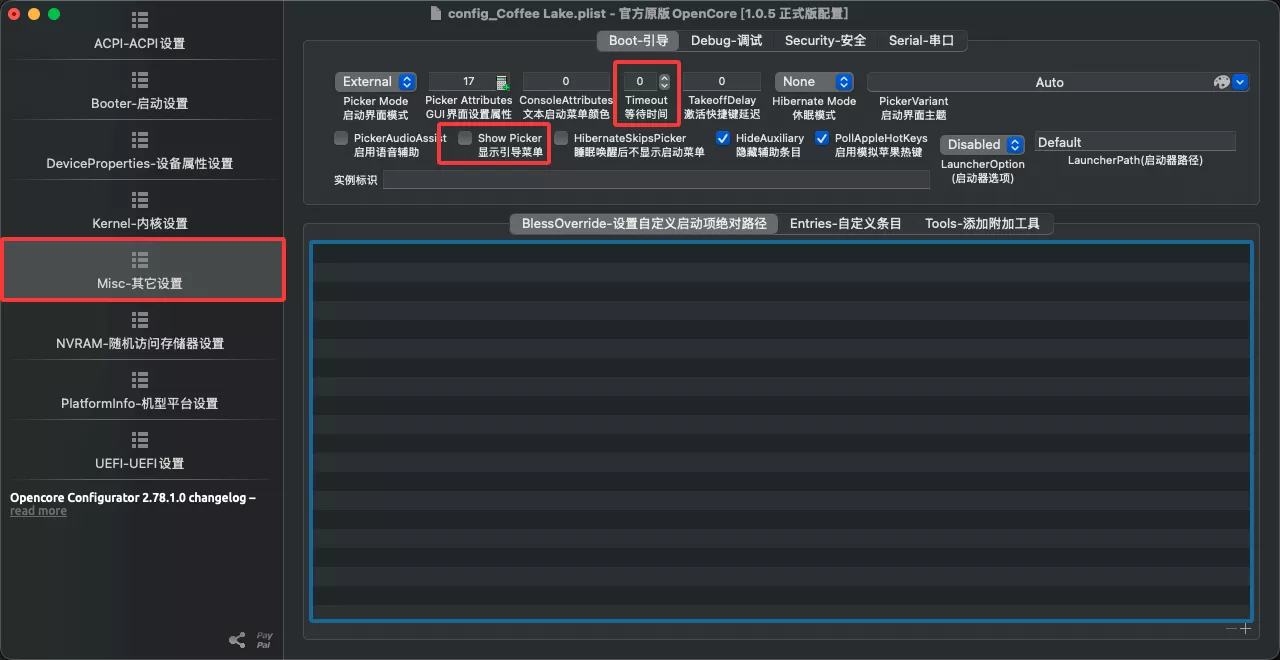
如果是双系统,我们不建议去掉引导菜单;在 Timeout 中可以调整引导菜单的显示时间,如果您觉得太长,例如改为 3(秒)。
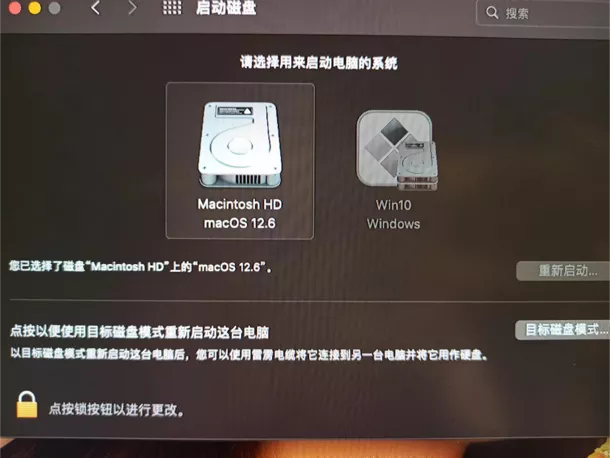
双系统中,OC 引导默认进入哪个系统?
- 在 macOS 系统中,
系统设置>通用>启动磁盘选择默认启动的系统
隐藏辅助图标
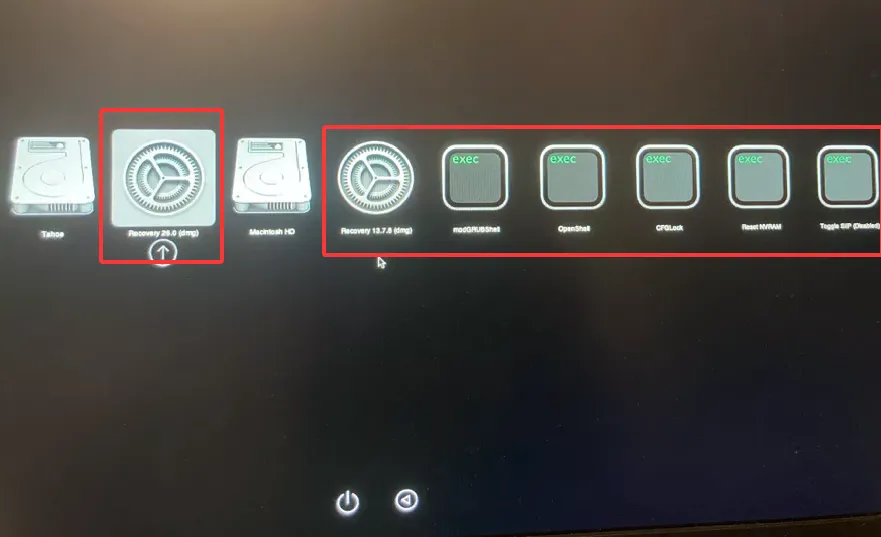
Section titled “隐藏辅助图标”在引导菜单中隐藏 Recovery 和 Tools 这类辅助工具图标:
-
方法一: 在 macOS 中打开
OpenCore Configurator>工具>挂载 EFI挂载 EFI 分区,然后打开EFI/OC/config.plist,定位到Misc>Boot,勾选HideAuxiliary(隐藏辅助条目)。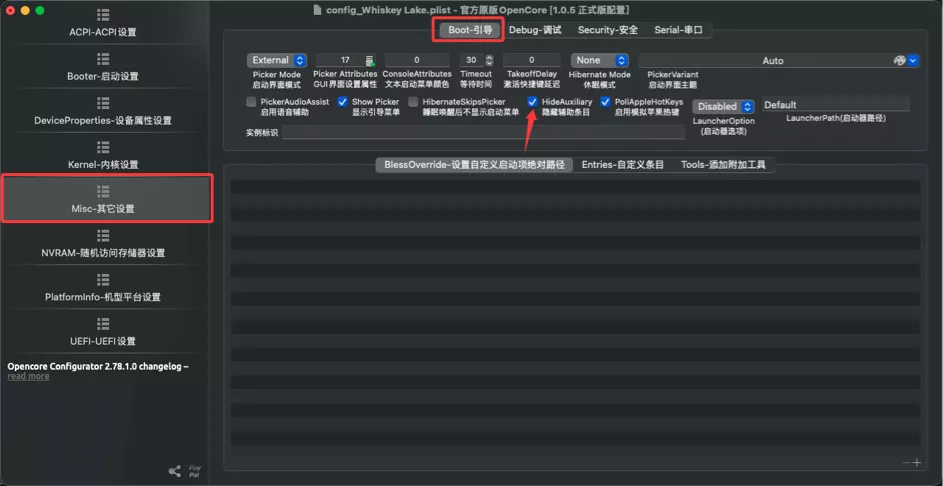
隐藏后,如需显示 Recovery 和 Tools 这类工具,可在引导界面按下 空格键。
方法二:用 OCAT 修改
Section titled “方法二:用 OCAT 修改”在 OCAT 里打开 EFI/OC/config.plist,找到同样的位置改:
- 去啰嗦模式:NVRAM 里
7C436110-AB2A-4BBB-A880-FE41995C9F82的boot-args,删掉-v。 - 跳过引导菜单:Misc 里
Timeout改为0,并取消勾选ShowPicker。
OCAT 和 OCC 改的是同一个 config.plist,改完都要保存再重启。
Timeout 改成 0 后进不了菜单,怎么改回来
Section titled “Timeout 改成 0 后进不了菜单,怎么改回来”Timeout 0 加上取消 ShowPicker,等于开机不再显示引导菜单。如果之后想改回来,又进不了硬盘上的系统,按下面步骤恢复:
- 找一个存有备份 EFI 的 U 盘,插上电脑,用 U 盘启动。
- 进系统后挂载硬盘的 EFI 分区,打开
EFI/OC/config.plist。 - 把 Misc 里的
Timeout改回大于 0 的值(比如 5),并重新勾选ShowPicker,保存。 - 取出 U 盘重启,引导菜单就回来了。
所以改 Timeout 之前,先确认手头有一个能用的备份 EFI U 盘,见备份 EFI。