
恢复版安装
什么是恢复版镜像?
Section titled “什么是恢复版镜像?”在一台已经安装好 macOS 的电脑上打包系统为镜像(通常是刚安装好就打包),然后直接克隆到新电脑的硬盘或分区上。这种安装方式的特点就是快速:没有安装过程,EFI 引导配置好即可进入桌面开始使用。
分区与磁盘设置
Section titled “分区与磁盘设置”- 参考磁盘与分区
目标空间与首次登录
Section titled “目标空间与首次登录”动手恢复之前先确认两件事:
- 目标分区空闲空间要够。恢复版镜像打包时一般占用 30-40G,目标分区至少留 64GB 空闲,推荐 128GB 以上,空间不够恢复会失败,进系统后也没法扩展。
- 恢复版镜像的初始用户密码是
1111,首次进系统登录时用这个密码,登录后改成自己的密码。
-
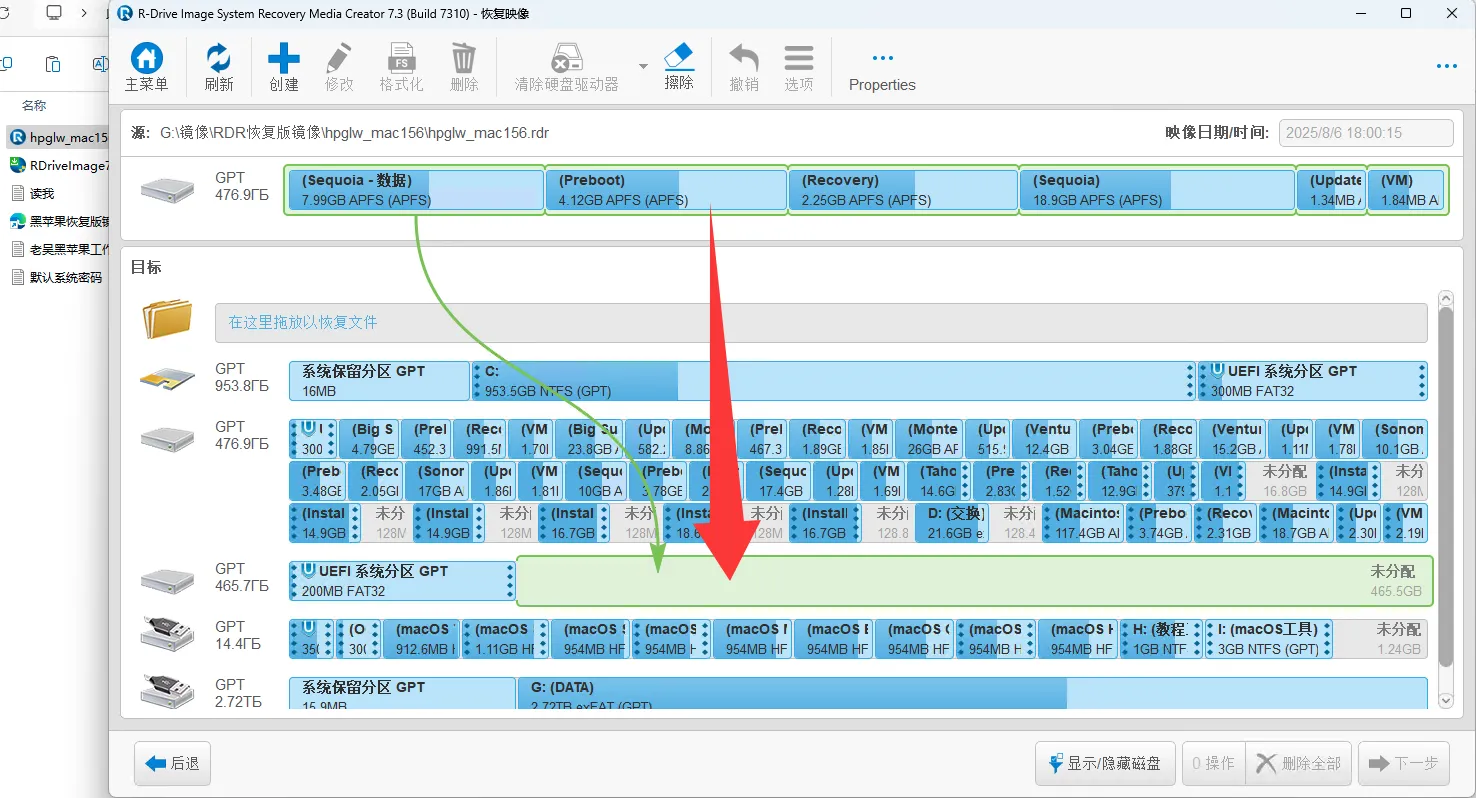
双击打开恢复镜像文件,例如
hpglw_mac156.rdr。若在阿里云下载的镜像文件,需要把.pdf后缀改为.rdr -
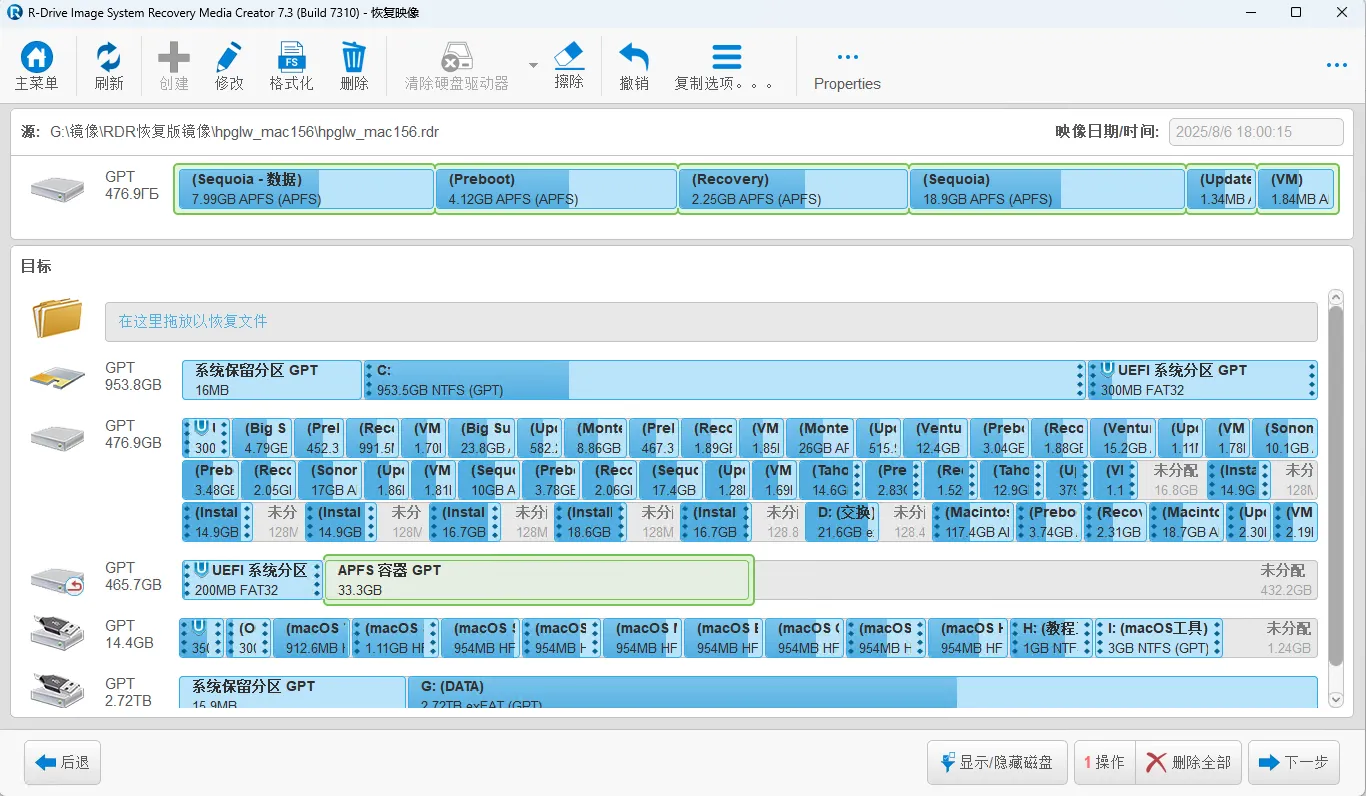
将上面「源」中的镜像,拖到下面「目标」中的「空闲空间」中
-
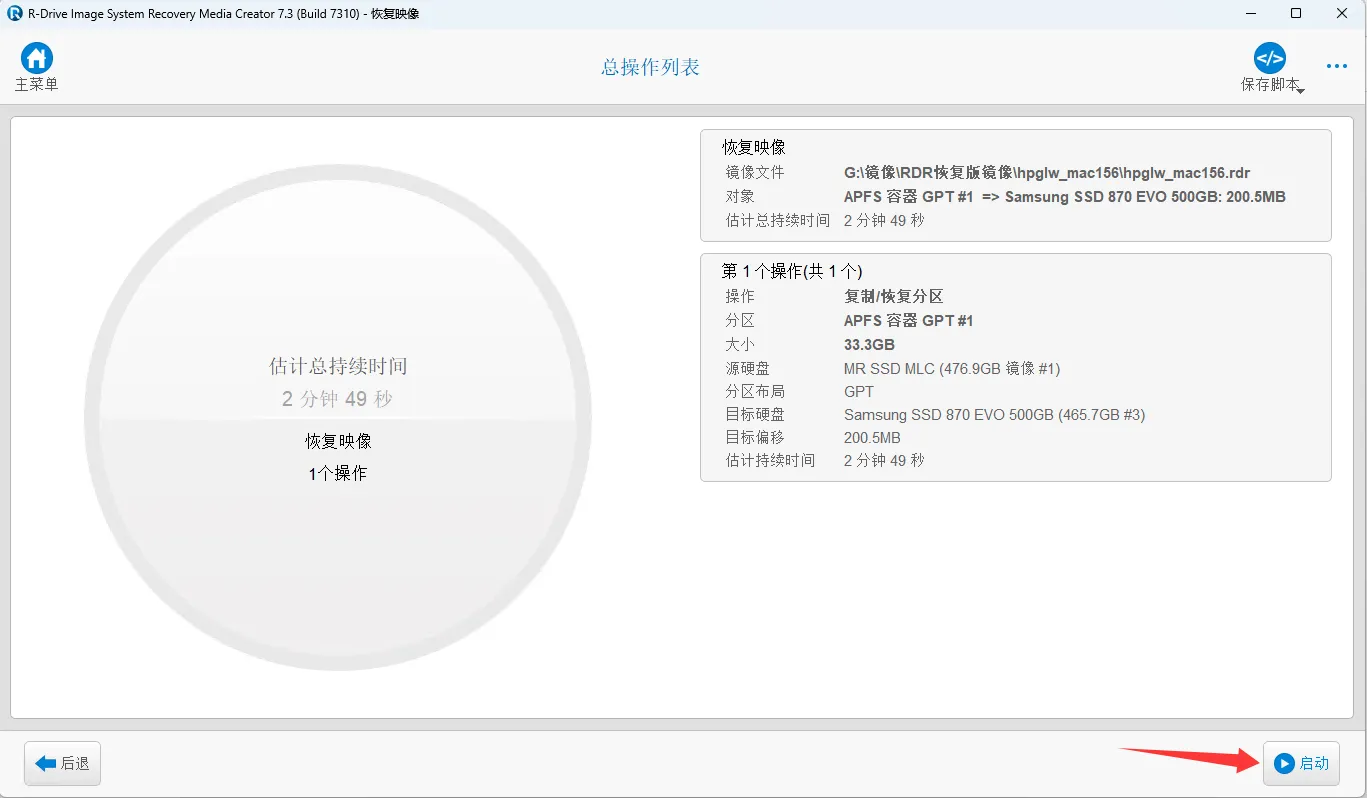
点击「启动」开始恢复,恢复速度取决于硬件速度,一般在 1 到 2 分钟内。
-
完成镜像恢复后,打开DiskGenius
-
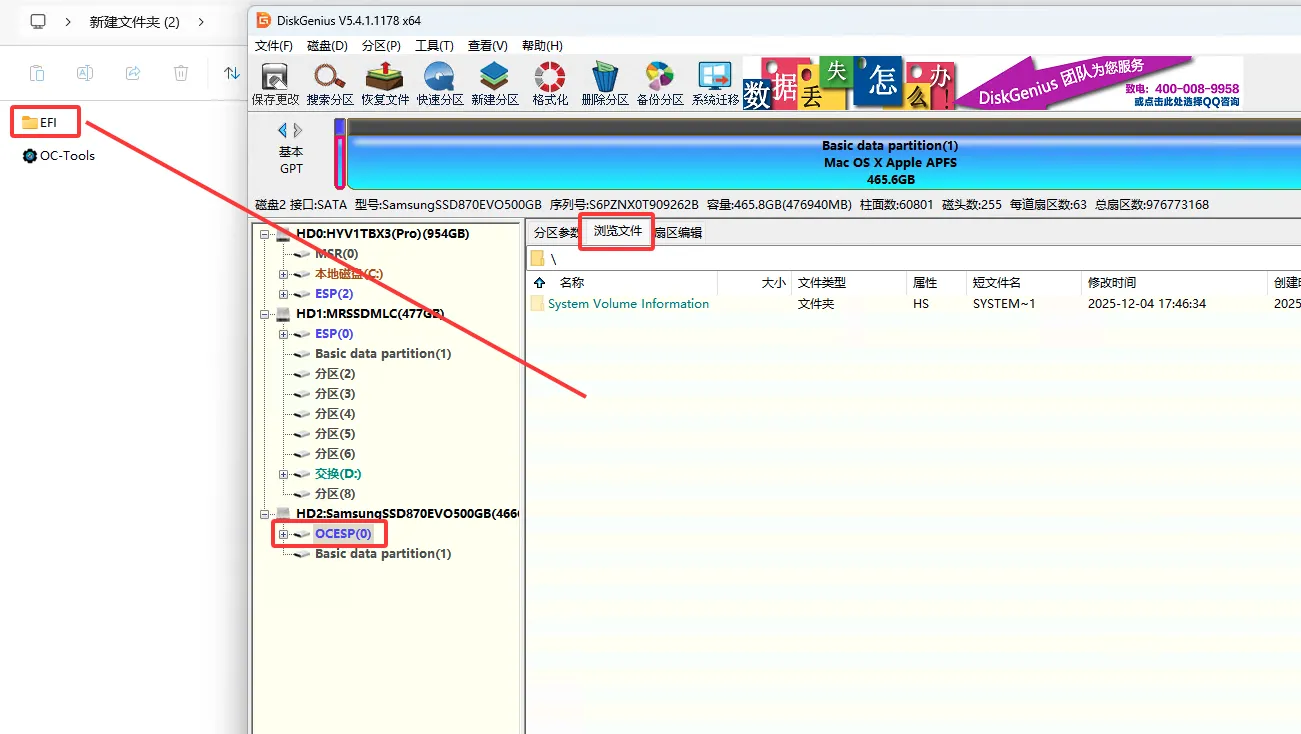
点击左侧的黑苹果引导 ESP 分区,例如之前按磁盘与分区划分的 OCESP,右侧点击「浏览文件」,将 EFI 引导文件夹拖到里面
双系统启动项设置
Section titled “双系统启动项设置”- 请前往启动项设置
- 恢复版镜像打包时一般占用 30-40G 空间,在进入 macOS 后需手动扩展您分区的总空间,请参考恢复版磁盘空间修复
- 如提示磁盘无法写入,一般是系统保护软件(如微软的安全中心)锁定了磁盘不可修改,请关闭后再试。
- 如需使用恢复版安装单系统,但只有一个硬盘,不想使用 Windows 了,需要到 PE 环境中使用 RDriveImage,对整盘恢复。
恢复后进不去或者缺驱动怎么办
Section titled “恢复后进不去或者缺驱动怎么办”- 恢复完重启直接进 Windows 或者看不到 OC 菜单:先看 ESP 分区里的 EFI 放对没有,再按启动项设置检查启动项,最后按BIOS 设置核对启动模式和安全启动。
- 能进 OC 菜单但进不了系统、卡代码:先核对 EFI 是不是对应自己机型的,再看安装过程卡代码里对应的条目,不要一上来就改 config.plist。
- 进了系统但是没声音、没网络或者显卡不加速:先核对 EFI 是不是对应自己机型的,缺哪项就去对应的修复教程查,声卡看声卡修复,不要把整个 EFI 换成别的机型的。
- AMD 核显机型恢复后画面卡顿:可能是核显驱动没有重新启用,按AMD CPU 平台注意事项检查 NootedRed.kext 是不是已经启用。