
NullMoth 驱动安装
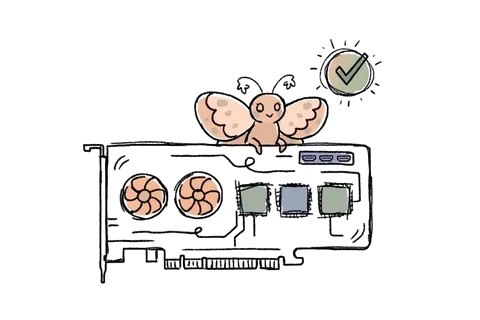
多年以来,NVIDIA 现代显卡(GTX 10 系之后的 Turing、Ampere、Ada Lovelace 以及 Blackwell 架构)在黑苹果中始终被判为“绝症”,用户只能屏蔽独显当盲人机或改换 AMD 免驱卡。
开源社区项目 NullMoth NVIDIA Driver 的横空出世彻底终结了这一历史。它通过多层翻译与驱动重构,成功让 GTX 16 系列、RTX 20 / 30 / 40 / 50 系列 在较新版本的 macOS(macOS 15.5+ Sequoia 与 macOS 26 Tahoe)中实现了 Metal 图形硬件加速。配合黑果小兵及社区推广的 1401 助手,现代 N 卡用户终于告别了“无加速、仅亮机”的时代。
核心原理与技术链路
Section titled “核心原理与技术链路”NullMoth 之所以能被称为黑苹果史上的“奇迹工程”,在于它打通了一条极其复杂的底层图形转译链路:
flowchart LR APP["macOS 应用程序 / 窗口"] --> METAL["Apple Metal API"] METAL --> TRANSLATE["SPIR-V 字节码转换器"] TRANSLATE --> MESA["Mesa NVK (开源 Vulkan 驱动)"] MESA --> NVRM["NVIDIA 官方开源内核驱动 (NVRM)"] NVRM --> GSP["GPU 硬件与其 GSP 固件"] GSP --> DISP["显示器输出 (WindowServer)"]- 图形指令翻译:将 macOS 原生的 Metal 图形指令,动态转译为跨平台的 SPIR-V 字节码;
- 用户空间加速:接入 Mesa 社区针对 NVIDIA 现代显卡开源开发的 NVK Vulkan 驱动,实现 3D 渲染管线;
- 内核空间通信:内核侧直接复用 NVIDIA 官方在 Linux/FreeBSD 平台开源的 GPU 内核模块(NVRM, Resource Manager),与显卡内部的 GSP 固件进行直接通信与寄存器控制;
- 窗口管理器整合:通过专用的驱动 Bundle(
NVMTLDriver.bundle)注入进苹果系统的WindowServer,使 macOS 桌面渲染全面获得硬件加速。
动手前:硬件要求与心理预期
Section titled “动手前:硬件要求与心理预期”1. 支持的显卡型号
Section titled “1. 支持的显卡型号”- Turing(图灵架构):GTX 1650, 1650 Super, 1660, 1660 Super, 1660 Ti, RTX 2060, 2060 Super, 2070, 2080, 2080 Ti, TITAN RTX 等;
- Ampere(安培架构):RTX 3050, 3060, 3060 Ti, 3070, 3070 Ti, 3080, 3080 Ti, 3090, 3090 Ti 等;
- Ada Lovelace(艾达架构):RTX 4060, 4060 Ti, 4070, 4070 Ti, 4080, 4090 等;
- Blackwell 架构:RTX 5060, 5070, 5080, 5090 等(开发者的主力实测测试卡即为 RTX 5060);
- 工作站与专业卡:Quadro RTX 系列、T 系列(T400 / T600 / T1000 等)。
2. 操作系统要求
Section titled “2. 操作系统要求”- macOS Sequoia 15.5 及以上(社区普遍实测推荐 15.7.x 或 15.8.1);
- macOS Tahoe 26(支持 Intel x86_64 平台);
- 平台限定:仅限 Intel x86_64 架构(AMD CPU 配合 N 卡尚处于实验适配期,优先推荐 Intel 平台)。
3. 客观面对“转译税”(心理预期)
Section titled “3. 客观面对“转译税”(心理预期)”由于 NullMoth 是通过 Metal 转 Vulkan 的多层指令翻译运行的,客观上存在一定的**“转译税”(指令延迟与显存吞吐损耗)。虽然它能保证日常桌面特效丝滑、窗口拖拽无残影、视频播放流畅以及支持常规 3D 渲染,但图形跑分与极限游戏帧率无法与 Windows 下的满血 DirectX 相比。其核心价值在于“从不可用变成可用”**。
BIOS 核心设置
Section titled “BIOS 核心设置”在启动前,进入主板 BIOS 逐项核对并调整:
- Above 4G Decoding:开启(Enabled)
- Resizable BAR (ReBAR):开启(Enabled)
- CSM(兼容性支持模块):关闭(Disabled)(注:台式机必关;极少数笔记本若关后花屏可尝试保持开)
- Secure Boot(安全启动):关闭(Disabled)
- 显示优先级:若 CPU 带核显,建议在 BIOS 中将 PCIe 独显设为主显示卡(Primary Display)。
路线选择:你是哪类用户?
Section titled “路线选择:你是哪类用户?”- 路线一(本站已有系统用户 / 已有引导):直接看下文的 【方式 A:1401 Mac 应用一键安装】 或 【方式 B:手动安装与参数精解】;
- 路线二(从零全新装机用户):先看下文的 【从零安装:1401 Windows 助手全攻略】,由 Windows 工具辅助完成 U 盘烧录与初始系统安装。
方式 A:1401 Mac 应用一键安装(官方推荐)
Section titled “方式 A:1401 Mac 应用一键安装(官方推荐)”1401 Mac 应用能够全自动检测硬件、下载对应驱动包、注入系统扩展并智能备份和修改 OpenCore config.plist:
- 访问驱动仓库 Releases 页,下载最新版的
1401-Mac-<版本>.dmg; - 双击打开镜像,将
1401.app拖出或直接双击运行;若系统提示“无法验证开发者”,前往“系统设置 -> 隐私与安全性”,滚到底部点击“仍要打开”; - 点击界面的 Update / Install 按钮,应用会自动下载匹配当前显卡 GSP 固件的驱动包并执行系统部署;
- 工具会自动在当前正在引导的 OpenCore 配置中添加必要启动参数;
- 安装完成后重启电脑:
- 首次开机等待:开机跑代码可能在
PCI configuration end停留长达 1 分钟(显卡加载 GSP 固件握手),请耐心等待,切勿强行切断电源; - 首次桌面闪烁:进桌面后若出现闪烁,等待 1 到 2 分钟。如果持续闪烁,打开终端执行:
注销后重新登录即可恢复平整。
终端窗口 sudo killall WindowServer -9
- 首次开机等待:开机跑代码可能在
方式 B:手动安装与 OpenCore 底层参数精解
Section titled “方式 B:手动安装与 OpenCore 底层参数精解”如果你喜欢完全掌控自己的 EFI 配置,或 1401 自动化安装未达预期,可手动执行驱动部署。
1. 部署驱动文件到系统目录
Section titled “1. 部署驱动文件到系统目录”- 下载预编译驱动包
nullmoth-nvidia-<版本>.tar.gz并解压:终端窗口 tar -xzf nullmoth-nvidia-*.tar.gzcd pkgrootshasum -a 256 -c SHA256SUMS - 确认校验全为 OK 后,执行安装脚本:
该脚本会将
终端窗口 sudo ./install.shsudo shutdown -r nowNVMTLDriver.bundle复制至/Library/GPUBundles/,并将核心 kext 复制到/Library/Extensions/,同时触发系统重建内核集合(Auxiliary Kernel Collection)。
2. OpenCore 配置关键参数精解
Section titled “2. OpenCore 配置关键参数精解”改动前务必备份能正常引导的 EFI 文件夹。使用 ProperTree 打开你的 config.plist:
A. 启动参数 boot-args
Section titled “A. 启动参数 boot-args”在 NVRAM -> Add -> 7C436110-AB2A-4BBB-A880-FE41995C9F82 的 boot-args 中加入:
nvfb=1 nvaccel=1 nvfbheads=4 -nvkmsnosmooth amfi_get_out_of_my_way=0x1 amfi=0x80 ipc_control_port_options=0参数作用详解:
nvfb=1:强制激活 NullMoth 帧缓冲,接管显卡视频输出信号;nvaccel=1:启用 Metal 3D 图形硬件加速模块;nvfbheads=4:声明最大支持 4 个显示器输出头(多屏显示支持);-nvkmsnosmooth:禁用部分内核平滑帧平整,降低图形渲染与鼠标输入的响应延迟;amfi_get_out_of_my_way=0x1与amfi=0x80:彻底绕过苹果系统对驱动与图形 Bundle 的签名校验,允许未签名的 Metal 驱动载入核心渲染进程;ipc_control_port_options=0:解除系统的进程间通信端口权限限制;- 备选参数:若后续遇到桌面轻微撕裂或异常闪屏,可在参数末尾追加
-nvrmnoflip。
B. 彻底清除冲突与屏蔽参数
Section titled “B. 彻底清除冲突与屏蔽参数”检查你的 boot-args 和驱动列表,必须彻底删除以下内容:
- 删除
nv_disable=1与-wegnoegpu(这些参数会强行隐藏 N 卡,导致驱动找不到硬件); - 删除
agdpmod=pikera(该参数仅用于 AMD Navi 系列独显); - 若保留 WhateverGreen 用于核显,在 boot-args 里补充
gfxrst=4,防止显示器唤醒时 Panic。
C. 安全与内核设置
Section titled “C. 安全与内核设置”- SIP 设置:
NVRAM -> Add -> 7C436110-... -> csr-active-config设为<430A0000>(降低 SIP,允许非官方 kext 运行); - 安全启动:
Misc -> Security -> SecureBootModel设为Disabled; - 内核驱动:
Kernel -> Add中确保已注入并启用了Lilu.kext与AMFIPass.kext; - 防止冲突阻断:在
Kernel -> Block中添加一条规则:Identifier:com.apple.iokit.IONDRVSupportStrategy:ExcludeEnabled:true(避免主板固件自带的通用 VESA 驱动抢占显示输出通道 0)。
路线二:从零安装(1401 Windows 助手全攻略)
Section titled “路线二:从零安装(1401 Windows 助手全攻略)”如果你手上还没有安装任何 macOS,电脑只有 Windows,黑果小兵推荐直接使用 Windows 版 1401 助手从零构建引导并制作安装盘:
- 准备一个 32GB 或更大容量的 USB 3.0 U 盘;
- 访问 1401 Releases 页面,下载
1401-Windows-<版本>.zip,解压至非中文路径; - 右键以管理员身份运行
1401.exe; - 依次执行界面引导的 4 大步:
- Step 1: Check this PC:工具会自动遍历主板、CPU、PCIe 设备 ID,核对你的 N 卡型号与主控;
- Step 2: Build the Mac setup:一键生成专属于你当前硬件配置的 OpenCore EFI;
- Step 3: Your BIOS steps:界面会生成一张针对你主板型号的 BIOS 调整清单,照单调整即可;
- Step 4: Create the macOS stick:插入 U 盘,工具会自动调用下载脚本拉取官方原版 macOS Sequoia 恢复镜像并完成全自动烧录;
- 重启电脑从 U 盘引导,进入 OpenCore 菜单,选择 macOS Installer;
- 打开磁盘工具,将目标固态硬盘格式化为 APFS 格式(方案选择 GUID 分区图);
- 正常安装系统。安装过程及多次重启期间,U 盘必须全程插在电脑上;
- 成功进入桌面后,屏幕此时可能因未加载驱动而偏卡,运行 U 盘内的
1401.app执行显卡驱动注入,重启后即可享受满血硬件加速!
安装完成并重启进入系统后,打开终端运行以下命令验证:
# 验证驱动内核模块是否加载kmutil showloaded --list-only | grep nullmoth
# 验证显示器与 Metal 加速状态system_profiler SPDisplaysDataType | head -20
正常情况下:
- 第一条命令应精确返回 4 个驱动核心:
com.nullmoth.NVRM、NVAccel、NVRMFB、NVRMAGDC; - 第二条命令应正确显示你的显卡商业名称(如 NVIDIA GeForce RTX 4070),并在 Metal 状态后明确标注为 Metal: Supported;
- 点击屏幕左上角苹果标志 -> “关于本机” -> “更多信息” -> “系统报告” -> “图形/显示器”,可以看到显存容量和当前分辨率均已正确识别。
已知局限与排错清单
Section titled “已知局限与排错清单”| 现象 / 限制 | 原因与解决方案 |
|---|---|
开机卡在 PCI configuration end | 正常现象,显卡正在与 GSP 固件建立初始化握手,等待约 1 分钟即可进入。 |
| 进桌面后屏幕剧烈闪烁 | 打开终端执行 sudo killall WindowServer -9 刷新窗口管理器,或在 boot-args 添加 -nvrmnoflip。 |
| kmutil 检查少于 4 行 | 检查 Lilu 和 AMFIPass 是否启用、csr-active-config 是否为 <430A0000>、SecureBootModel 是否设为 Disabled,确认没有把 kext 误放入 EFI。 |
| 笔记本内屏不亮 | 笔记本无 MUX 独显直出通道时,内屏信号由核显转接,目前无法输出,需通过 HDMI/Type-C 外接显示器使用。 |
| DRM 受保护视频黑屏 | 局限性之一,Netflix、Apple TV+ 等版权保护内容受限于 HDCP 驱动目前无法硬解。 |
| 浏览器 WebGL / 硬件加速渲染 | 当前版本主要完成 Metal 与核心 UI 渲染,部分浏览器高级 WebGL 特性仍在完善中。 |
| 如何彻底卸载 | 1401 用户开机选 1401: Remove NVIDIA driver;手动用户运行 sudo ./uninstall.sh 并按备份还原 config。 |
参考与开源致谢
Section titled “参考与开源致谢”- NullMoth 驱动主仓库:nullmoth/nvidia-macos-driver
- 1401 助手工具仓库:nullmoth/1401
- 黑果小兵部落阁攻略:NullMoth 驱动安装全攻略:从零到 NVIDIA 卡 macOS 完整教程