
显示接口输出定制
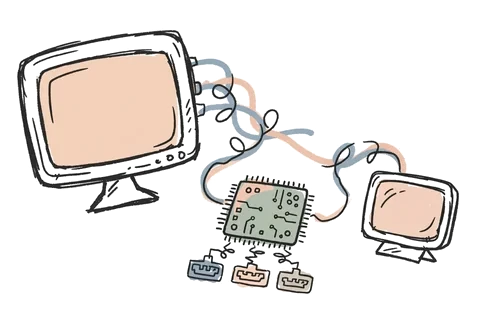
本章主要解决以下问题,并只针对 Intel CPU:
- 采用核显 iGPU 安装黑苹果时,HDMI(DP 转 HDMI)黑屏、无信号输出、颜色显示异常
- 多显示器输出(双 DP、双 HDMI、DP & HDMI)
- 笔记本外接显示器(HDMI、Type-C)
在此之前,若您采用核显安装,请先参考硬件兼容性检查了解哪些接口适合黑苹果。
先来看一下一般主板后面的显示输出接口:
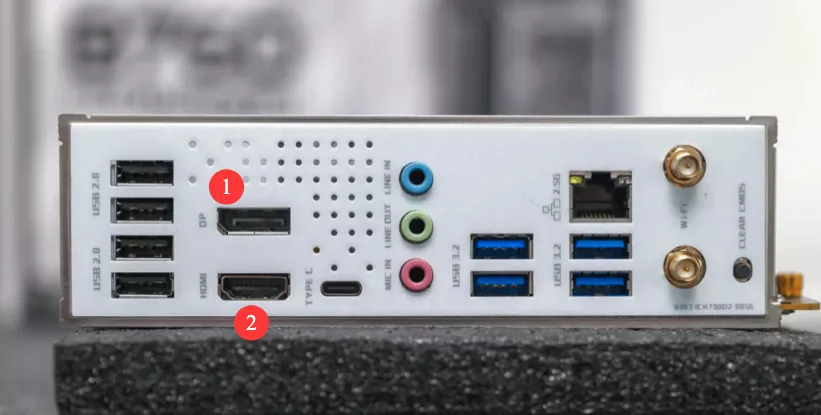
- 1 是
DP口 - 2 是
HDMI口 - 也许还有
雷电(闪电标志),或者Type-C支持显示输出(具体参考您的主板说明)
再来看一下笔记本的:
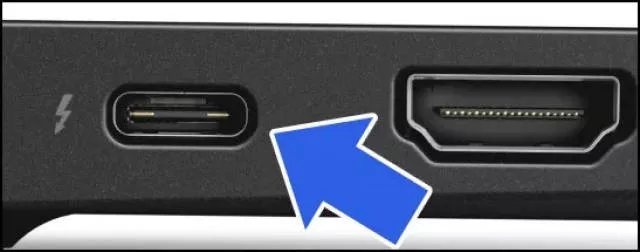
- 一般会有一个
HDMI口 - 可能会有雷电(闪电标志),或者
Type-C支持显示输出(具体参考您的笔记本说明)
我们关心的重点在于,DP 通常是免驱的,也就是说,假如您采用 DP 接口连接显示器(注意:不转接),您将无须定制任何东西,雷电和 Type-C 也是走的 DP 通道。但 HDMI 不行,需要进行定制才会有显示(笔记本的 HDMI 也一样),DP 转 HDMI 也按 HDMI 处理。
现在我们根据不同的环境,开始定制显示输出端口
- Hackintool - macOS 下的黑苹果工具,包含显示端口定制功能
- OpenCore Configurator - macOS 下编辑 config.plist 的工具
- OCAT - Windows 下编辑 config.plist 的工具
- WhateverGreen 手册 - 平台 ID 的帧缓冲信息查询
获取当前核显信息
Section titled “获取当前核显信息”步骤 1:注入核显 ID
Section titled “步骤 1:注入核显 ID”在 config.plist 中设置核显设备属性:
DeviceProperties > Add > PciRoot(0x0)/Pci(0x2,0x0)添加以下属性:
- Key:
AAPL,ig-platform-id - Type:Data
- Value:根据您的 CPU 型号选择(常见值见下表)
| CPU 代数 | 推荐 Platform ID | 数据值 |
|---|---|---|
| 6 代 Skylake | 0x19120000 | 00001219 |
| 7 代 Kaby Lake | 0x59160000 | 00001659 |
| 8~10 代 Coffee Lake | 0x3E9B0007 | 07009B3E |
步骤 2:查看平台 ID 和接口信息
Section titled “步骤 2:查看平台 ID 和接口信息”- 重启进入系统后,打开 Hackintool
- 进入「应用补丁」→「接口」选项卡
- 选择您的平台 ID,查看默认接口配置
您会看到类似这样的信息:
[1] busId: 0x05, pipe: 9, type: 0x00000400 - ConnectorDP[2] busId: 0x04, pipe: 10, type: 0x00000400 - ConnectorDP[3] busId: 0x06, pipe: 8, type: 0x00000400 - ConnectorDP显示接口类型代码详解
Section titled “显示接口类型代码详解”在定制过程中,需要了解各种接口类型的十六进制代码:
| 接口类型 | 十六进制值 | 应用场景 |
|---|---|---|
| LVDS/eDP | 02000000 | 笔记本内置屏幕 |
| DP | 00040000 | DisplayPort 接口、Type-C |
| HDMI | 00080000 | HDMI 接口(需定制) |
| VGA | 10000000 | VGA 接口(已淘汰) |
| DVI(双链) | 04000000 | DVI 接口(已淘汰) |
| DVI(单链) | 00020000 | DVI 接口(已淘汰) |
| 虚拟接口 | 01000000 | 无物理接口时使用 |
接口数据结构解析
Section titled “接口数据结构解析”每个接口的完整数据由 12 字节(24 个十六进制字符)组成:
01 05 09 00 | 00 04 00 00 | C7 03 00 00分解说明:
第一部分(4 字节):索引 + 总线 ID + 通道
Section titled “第一部分(4 字节):索引 + 总线 ID + 通道”- 01:接口索引号(con0 对应 01、con1 对应 02、con2 对应 03)
- 05:总线 ID(Bus ID)——最关键的参数
- 09 00:通道(Pipe)——参考官方手册即可
总线 ID 说明:
- 范围:
01~06 - 每个接口必须唯一,不能重复
- 定制的核心就是遍历这个值找到正确的 Bus ID
第二部分(4 字节):接口类型
Section titled “第二部分(4 字节):接口类型”00040000= DP 接口00080000= HDMI 接口02000000= 笔记本内屏(LVDS/eDP)
第三部分(4 字节):标识符
Section titled “第三部分(4 字节):标识符”- 台式机通常用:
C7030000 - 笔记本通常用:
C7010000或87010000
实战定制流程
Section titled “实战定制流程”场景一:台式机 HDMI 黑屏问题
Section titled “场景一:台式机 HDMI 黑屏问题”- 主板接口:1 个 DP + 1 个 HDMI
- 现象:DP 正常,HDMI 黑屏无信号
第 1 步:查找官方 Framebuffer 数据
Section titled “第 1 步:查找官方 Framebuffer 数据”在 WhateverGreen 官方手册 中查找您的平台 ID。
例如 3E9B0007 的默认数据:
[1] busId: 0x05, pipe: 9, type: 0x00000400 - ConnectorDP[2] busId: 0x04, pipe: 10, type: 0x00000400 - ConnectorDP[3] busId: 0x06, pipe: 8, type: 0x00000400 - ConnectorDP可以看到三个接口都是 DP 类型,而我们需要其中一个是 HDMI。
第 2 步:遍历接口 1 的总线 ID
Section titled “第 2 步:遍历接口 1 的总线 ID”在 config.plist 的 DeviceProperties > Add > PciRoot(0x0)/Pci(0x2,0x0) 添加:
framebuffer-patch-enable | Data | 01000000framebuffer-con0-enable | Data | 01000000framebuffer-con0-alldata | Data | 01010900 00080000 C7030000参数说明:
framebuffer-patch-enable:启用接口补丁con0:代表接口 0(第一个接口)01 01 09 00:接口编号 01(con0)+ 总线 ID 01 + 通道 09 0000080000:HDMI 类型C7030000:标识符
重启测试。 如果 HDMI 仍无信号,继续遍历总线 ID:
尝试顺序:01010900 00080000 C7030000 (Bus ID = 01)01020900 00080000 C7030000 (Bus ID = 02)01030900 00080000 C7030000 (Bus ID = 03)01040900 00080000 C7030000 (Bus ID = 04,与接口 2 冲突,需拔掉 DP 测试)01050900 00080000 C7030000 (Bus ID = 05)01060900 00080000 C7030000 (Bus ID = 06)每次修改后重启测试,最多 6 次。
第 3 步:如果接口 1 全部失败,尝试接口 3
Section titled “第 3 步:如果接口 1 全部失败,尝试接口 3”framebuffer-con2-enable | Data | 01000000framebuffer-con2-alldata | Data | 03010800 00080000 C7030000继续遍历:
03010800 00080000 C7030000 (Bus ID = 01)03020800 00080000 C7030000 (Bus ID = 02)03030800 00080000 C7030000 (Bus ID = 03)03040800 00080000 C7030000 (Bus ID = 04,成功)03050800 00080000 C7030000 (Bus ID = 05)03060800 00080000 C7030000 (Bus ID = 06)假设在 Bus ID = 04 时 HDMI 成功点亮!
场景二:双显示器同时使用
Section titled “场景二:双显示器同时使用”- 接口 2(DP)和接口 3(HDMI)的总线 ID 都是
04,产生冲突 - 现象:同时插两个显示器都黑屏
接口 3 已经确定为 03040800 00080000 C7030000,现在需要修改接口 2 的总线 ID:
framebuffer-con1-enable | Data | 01000000framebuffer-con1-alldata | Data | 02010A00 00040000 C7030000遍历接口 2:
02010A00 00040000 C7030000 (Bus ID = 01)02020A00 00040000 C7030000 (Bus ID = 02,成功)02030A00 00040000 C7030000 (Bus ID = 03)02050A00 00040000 C7030000 (Bus ID = 05)02060A00 00040000 C7030000 (Bus ID = 06)注意:总线 ID 04 已被接口 3 占用,遍历时跳过。
在 config.plist 中最终添加:
<key>PciRoot(0x0)/Pci(0x2,0x0)</key><dict>    <key>AAPL,ig-platform-id</key>    <data>BwCbPg==</data>
    <key>framebuffer-patch-enable</key>    <data>AQAAAA==</data>
    <key>framebuffer-con1-enable</key>    <data>AQAAAA==</data>    <key>framebuffer-con1-alldata</key>    <data>AgIKAAAEAADHAwAA</data>
    <key>framebuffer-con2-enable</key>    <data>AQAAAA==</data>    <key>framebuffer-con2-alldata</key>    <data>AwQIAAAIAADHAwAA</data>
    <key>igfxonln</key>    <data>AQAAAA==</data></dict>
重要参数:
igfxonln = 01000000:强制所有显示器在线,多显示器必加!
场景三:笔记本 HDMI 外接显示器
Section titled “场景三:笔记本 HDMI 外接显示器”- 笔记本有内置屏幕(LVDS/eDP)
- 外接 HDMI 显示器黑屏或颜色异常
第 1 步:确保内屏正常
Section titled “第 1 步:确保内屏正常”笔记本内屏通常是 con0,类型为 02000000(eDP)。
查看 Hackintool 中接口 0 的信息,通常不需要修改。
第 2 步:定制 HDMI 接口
Section titled “第 2 步:定制 HDMI 接口”假设 HDMI 是接口 1,在 config.plist 添加:
<key>framebuffer-patch-enable</key><data>AQAAAA==</data>
<key>framebuffer-con1-enable</key><data>AQAAAA==</data><key>framebuffer-con1-alldata</key><data>AQEJAAAIAADHAQAA</data>
注意笔记本的标识符通常是 C7010000 或 87010000!
遍历总线 ID:
01010900 00080000 C7010000 (Bus ID = 01)01020900 00080000 C7010000 (Bus ID = 02)01030900 00080000 C7010000 (Bus ID = 03)01040900 00080000 C7010000 (Bus ID = 04)01050900 00080000 C7010000 (Bus ID = 05,某些联想机型成功)01060900 00080000 C7010000 (Bus ID = 06)第 3 步:颜色异常问题
Section titled “第 3 步:颜色异常问题”如果 HDMI 点亮但颜色不对(偏红/偏蓝),尝试更换标识符:
C7010000→87010000- 或添加 EDID 注入修复颜色
常见品牌主板成功案例
Section titled “常见品牌主板成功案例”以下是社区用户分享的成功配置,可以直接参考:
华擎 (AsRock)
Section titled “华擎 (AsRock)”Z490 Steel Legend | DP + HDMI
Section titled “Z490 Steel Legend | DP + HDMI”<key>framebuffer-con1-alldata</key><data>AgIKAAAEAADHAwAA</data>
<key>framebuffer-con2-alldata</key><data>AwQIAAAIAADHAwAA</data>Z490 Extreme4 | DP + HDMI
Section titled “Z490 Extreme4 | DP + HDMI”<key>framebuffer-con2-alldata</key><data>AwQIAAAIAADHAwAA</data>华硕 (ASUS)
Section titled “华硕 (ASUS)”ROG STRIX B460-I GAMING | DP + HDMI
Section titled “ROG STRIX B460-I GAMING | DP + HDMI”<key>framebuffer-con0-alldata</key><data>AQYJAAARAADHAWAA</data>
<key>framebuffer-con1-alldata</key><data>AgQKAAAIAADHAwAA</data>TUF B360M-PLUS GAMING | HDMI + DVI
Section titled “TUF B360M-PLUS GAMING | HDMI + DVI”<key>framebuffer-con1-alldata</key><data>AgIKAAAIAADHAwAA</data>华硕飞行堡垒 6 FX504GE | HDMI (笔记本)
Section titled “华硕飞行堡垒 6 FX504GE | HDMI (笔记本)”<key>framebuffer-con2-alldata</key><data>AQUJAAAIAADHAQAA</data>微星 (MSI)
Section titled “微星 (MSI)”MAG B365M MORTAR | HDMI
Section titled “MAG B365M MORTAR | HDMI”<key>framebuffer-con0-alldata</key><data>AQUJAAAIAADHAwAA</data>MPG Z390 GAMING PRO CARBON AC | DP + HDMI
Section titled “MPG Z390 GAMING PRO CARBON AC | DP + HDMI”<key>framebuffer-con0-alldata</key><data>AQEJAAAIAADHAwAA</data>MAG B460M MORTAR | DP + HDMI
Section titled “MAG B460M MORTAR | DP + HDMI”<key>framebuffer-con0-alldata</key><data>AQEIAAAIAADHAwAA</data>技嘉 (GIGABYTE)
Section titled “技嘉 (GIGABYTE)”B360M AORUS PRO | DP + HDMI
Section titled “B360M AORUS PRO | DP + HDMI”<key>framebuffer-con0-alldata</key><data>AQUJAAAEAADHAwAA</data>
<key>framebuffer-con2-alldata</key><data>AwQIAAAIAADHAwAA</data>联想 (Lenovo)
Section titled “联想 (Lenovo)”扬天 S540-14-IWL | HDMI (笔记本)
Section titled “扬天 S540-14-IWL | HDMI (笔记本)”<key>framebuffer-con1-alldata</key><data>AQEJAAAIAADHAQAA</data>V330-15IKB | HDMI + VGA (笔记本)
Section titled “V330-15IKB | HDMI + VGA (笔记本)”<key>AAPL,ig-platform-id</key><data>AAASWg==</data>
<key>framebuffer-con1-alldata</key><data>AQUJAAAEAACHAQAA</data>
<key>framebuffer-con2-alldata</key><data>AgQKAAAIAACHAQAA</data>疑难问题排查
Section titled “疑难问题排查”问题 1:尝试所有总线 ID 都失败
Section titled “问题 1:尝试所有总线 ID 都失败”可能原因:
- 接口索引选择错误(con0/con1/con2)
- 标识符不正确
- 平台 ID 选择错误
解决方法:
- 尝试其他接口索引(con0 → con2)
- 台式机用
C7030000,笔记本尝试C7010000或87010000 - 更换其他平台 ID 测试
问题 2:双显示器只能亮一个
Section titled “问题 2:双显示器只能亮一个”解决方法:
- 确认两个接口的总线 ID 不冲突
- 添加启动参数:
igfxonln=1 - 添加属性:
<key>igfxonln</key><data>AQAAAA==</data>问题 3:HDMI 颜色异常
Section titled “问题 3:HDMI 颜色异常”解决方法:
- 更换标识符:
C7030000↔87010000 - 注入正确的 EDID 数据
- 检查显示器本身设置
问题 4:4K 显示器无法达到 60Hz
Section titled “问题 4:4K 显示器无法达到 60Hz”解决方法:
- 使用 DP 接口而非 HDMI(HDMI 1.4 仅支持 4K@30Hz)
- 确保使用 DP 1.4 或更高版本线缆
- 添加补丁启用高带宽:
<key>enable-hdmi20</key><data>AQAAAA==</data>问题 5:遍历全部组合都失败
Section titled “问题 5:遍历全部组合都失败”先别继续换数值,把下面几项兜底查一遍,多数失败出在接口和 EFI 本身,不在数值上:
- 线材和接口:先换一根线试试,DP 转 HDMI 的转接头也换一个试试。再确认显示器信号源是不是切到了当前接的口。
- 换 DP 口:主板有多个 DP 口就换一个口再测,DP 直连不用定制,先确认 DP 直连能不能亮,能亮说明核显本身没问题,问题在 HDMI 定制上。
- BIOS 核显开关:进 BIOS 确认核显是开启的,主显示输出是不是设成了核显,独显模式下核显被关掉是测不出东西的。
- 确认 EFI 与机型对应:先确认手里的 EFI 是不是对应自己这台机型的,别的机型的接口定制数据不能直接套用。
- 以上都查过还是不行,把每次尝试的接口索引、总线 ID、标识符和结果记下来,再去求助或者换平台 ID 重新测,不要凭感觉重复试已经失败过的组合。
配置文件完整示例
Section titled “配置文件完整示例”台式机 DP + HDMI 双显示器
Section titled “台式机 DP + HDMI 双显示器”<key>PciRoot(0x0)/Pci(0x2,0x0)</key><dict> <!-- 平台 ID (10代 CPU 示例) --> <key>AAPL,ig-platform-id</key> <data>AwDImw==</data>
<!-- 启用补丁 --> <key>framebuffer-patch-enable</key> <data>AQAAAA==</data>
<!-- 接口 1: DP --> <key>framebuffer-con1-enable</key> <data>AQAAAA==</data> <key>framebuffer-con1-alldata</key> <data>AgIKAAAEAADHAwAA</data>
<!-- 接口 2: HDMI --> <key>framebuffer-con2-enable</key> <data>AQAAAA==</data> <key>framebuffer-con2-alldata</key> <data>AwQIAAAIAADHAwAA</data>
<!-- 强制所有显示器在线 --> <key>igfxonln</key> <data>AQAAAA==</data>
<!-- 可选: 启用 HDMI 2.0 --> <key>enable-hdmi20</key> <data>AQAAAA==</data></dict>笔记本内屏 + HDMI 外接
Section titled “笔记本内屏 + HDMI 外接”<key>PciRoot(0x0)/Pci(0x2,0x0)</key><dict> <!-- 平台 ID (8代低压 CPU 示例) --> <key>AAPL,ig-platform-id</key> <data>AAAWWQ==</data>
<!-- 启用补丁 --> <key>framebuffer-patch-enable</key> <data>AQAAAA==</data>
<!-- 接口 1: HDMI --> <key>framebuffer-con1-enable</key> <data>AQAAAA==</data> <key>framebuffer-con1-alldata</key> <data>AQUJAAAIAADHAQAA</data>
<!-- 强制在线 --> <key>igfxonln</key> <data>AQAAAA==</data></dict>使用 Hackintool 导出补丁
Section titled “使用 Hackintool 导出补丁”- 在 Hackintool 中完成接口定制
- 点击「导出」→「Framebuffer」
- 自动生成 config.plist 代码,直接复制使用
批量测试脚本思路
Section titled “批量测试脚本思路”为了减少重启次数,可以:
- 准备多个 EFI 分区
- 每个分区配置不同的总线 ID
- 使用引导菜单切换测试
查看日志排错
Section titled “查看日志排错”启动时按 空格键 进入 OpenCore 菜单,选择「Reset NVRAM」后重启,然后:
log show --predicate 'process == "kernel"' --last boot | grep -i "IGPU"注意事项与建议
Section titled “注意事项与建议”- 每次修改后必须重启才能生效,没有热插拔测试的可能
- 总线 ID 不能重复,否则两个接口都会黑屏
- 建议先拔掉不测试的显示器,避免干扰判断
- 记录每次尝试的参数,方便回溯
- 多显示器必须添加
igfxonln=1 - 台式机和笔记本的标识符不同,注意区分
- 优先参考同型号主板的成功案例,可以少走弯路
- 如果遍历完所有组合都失败,考虑更换平台 ID 重新测试
核显 HDMI 转 DVI / DP 转 DVI 端口定制
Section titled “核显 HDMI 转 DVI / DP 转 DVI 端口定制”很多黑苹果用户会遇到这样的问题:笔记本 HDMI 接口外接显示器正常,但通过 HDMI 转 DVI 或 DP 转 DVI 转接线连接老显示器时黑屏、无输出。这通常不是线材问题,而是核显 framebuffer 的端口类型定义错误导致的。
原理:端口类型
Section titled “原理:端口类型”WhateverGreen 通过 framebuffer 补丁定义每个物理接口的类型,常见类型:
| 类型值 | 含义 |
|---|---|
00080000 | DP / 内屏 eDP |
02000000 | HDMI |
04000000 | DVI |
10000000 | 模拟 VGA(macOS 不支持) |
当你用 HDMI 转 DVI 线时,物理上走的是 HDMI 接口,但对端是 DVI 显示器。macOS 按端口类型决定输出协议,类型不匹配就会黑屏。解决办法就是把该端口的类型改为 DVI(04000000)。
1. 确认核显平台 ID
Section titled “1. 确认核显平台 ID”在 OpenCore config.plist 中找到 DeviceProperties → PciRoot(0x0)/Pci(0x2,0x0),确认 AAPL,ig-platform-id。常见值:
- UHD620 / UHD630:
00009B3E(笔记本)或07009B3E - HD630(台式机):
00001259 - HD4400 / HD4600:
0A260006
2. 找到目标端口
Section titled “2. 找到目标端口”使用 Hackintool → 补丁 → 连接器,查看当前各端口的 index、busID、type。记下你要改的那个 HDMI/DP 端口的 index(如 0105)和 busID(如 0x05)。
3. 写入补丁
Section titled “3. 写入补丁”在 DeviceProperties 下为该端口添加覆盖,例如把 index 为 1 的端口改为 DVI 类型:
<key>framebuffer-con1-enable</key><data>AQAAAA==</data> <!-- 01000000 --><key>framebuffer-con1-type</key><data>BAAAAA==</data> <!-- 04000000 = DVI -->
AQAAAA==是 01000000 的 Base64,BAAAAA==是 04000000 的 Base64。
4. 常见组合速查
Section titled “4. 常见组合速查”- HDMI 转 DVI 黑屏 → 把对应端口 type 改为
04000000 - DP 转 DVI 黑屏 → 同样改为
04000000,并确认 busID 不冲突 - 多个外接端口同时有问题 → 逐个端口排查,一次只改一个
重启后外接显示器应能点亮。进系统后用 Hackintool 确认端口类型已生效;仍有问题的检查线材是否为主动式转接线,无源线在部分机型上不稳定。
- 每次只改一个端口,改完重启验证,避免一次性改乱。
- 不同机型的端口 index 顺序可能不同(0105/0204/0306),务必用 Hackintool 实测,不要照抄别人的数值。
- 改完记得用 ProperTree 做一次 config.plist 快照清理(Clean Snapshot),防止残留。
- 本教程同样适用于”DP 转 HDMI 黑屏""Type-C 转接无输出”等场景,思路一致:端口类型与实际链路对齐。