
OCLP
- 苹果从 Sonoma 14 系统开始,移除了
System/Library/Extensions中所有旧博通网卡的驱动 - 所有曾经“免驱”的博通卡(BCM94360NG/Fenvi T919/BCM94352Z/DW1560 等)全部失效
解决方案:

安装 OpenCore Legacy Patcher(官网)
您可以在我们的macOS 工具包中找到。
原版 OCLP 目前最高支持 Sequoia,尚不支持 Tahoe 26。如果要上 Tahoe,推荐用下面这个修改版。
更推荐:OCLP-Mod

OCLP-Mod 是基于 OCLP 的修改版,在原版功能之外还提供:
- 支持 macOS Tahoe 26.4,在 Tahoe 上安装博通和 Intel 无线网卡补丁无需禁用 AMFI,只需正常加载 AMFIPass.kext
- 内置 KDK 和 MetalLib 下载管理,补丁所需的文件可以加速下载
- 根补丁包含声卡补丁和旧版 USB 补丁,声卡补丁通过补回 AppleHDA 恢复音频
- 中文界面,在 Sequoia 下支持 Intel 无线网卡
安装和打根补丁的流程与原版相同,只是应用名换成 OCLP-Mod。
原版 OCLP 功能描述:
- 支持 macOS Big Sur、Monterey、Ventura、Sonoma 和 Sequoia,尚不支持 Tahoe 26
- 原生无线(OTA)系统更新
- 支持 Penryn 及更新款的 Mac
- 全面支持 BCM943224 及更新款无线芯片组上的 WPA Wi-Fi 和个人热点
- 系统完整性保护、FileVault 2、.im4m 安全启动和加密
- 非原生操作系统上的恢复 OS、安全模式和单用户模式启动
- 即使在原生 Mac 上也能解锁诸如 Sidecar 和 AirPlay 至 Mac 等功能
- 在非苹果存储设备上启用增强的 SATA 和 NVMe 电源管理
- 无需固件补丁(即 APFS ROM 补丁)
- 支持 Metal 和非 Metal 显卡的图形加速
配置前置条件
Section titled “配置前置条件”使用 OCLP 需要满足以下条件:
- 使用 OCLP 最新版本
- EFI 中需包含以下 Kext(我们的引导已集成,只需启用):
IOSkywalkFamily.kextIO80211FamilyLegacy.kextAMFIPass.kext 1.4+
- 在
Kernel > Block添加并启用com.apple.iokit.IOSkywalkFamily - 需要禁用部分安全功能:
SecureBootModel=Disabled和部分SIP(禁用),参考:开关 SIP - 在 boot-args 中添加
-amfipassbeta
重要提示:我们提供的 EFI 引导已经包含所有博通网卡所需的驱动和补丁,您只需要启用博通相关配置并禁用 Intel 网卡驱动即可。
修改 config.plist
Section titled “修改 config.plist”macOS 下使用 OpenCore Configurator
Section titled “macOS 下使用 OpenCore Configurator”适合已经在 macOS 系统下配置的用户。
- 打开配置文件
- 打开
OpenCore Configurator,点击左上角“工具” >挂载EFI> 选择 OC 引导所在的 EFI 分区 >挂载分区 - 打开
EFI/OC/config.plist
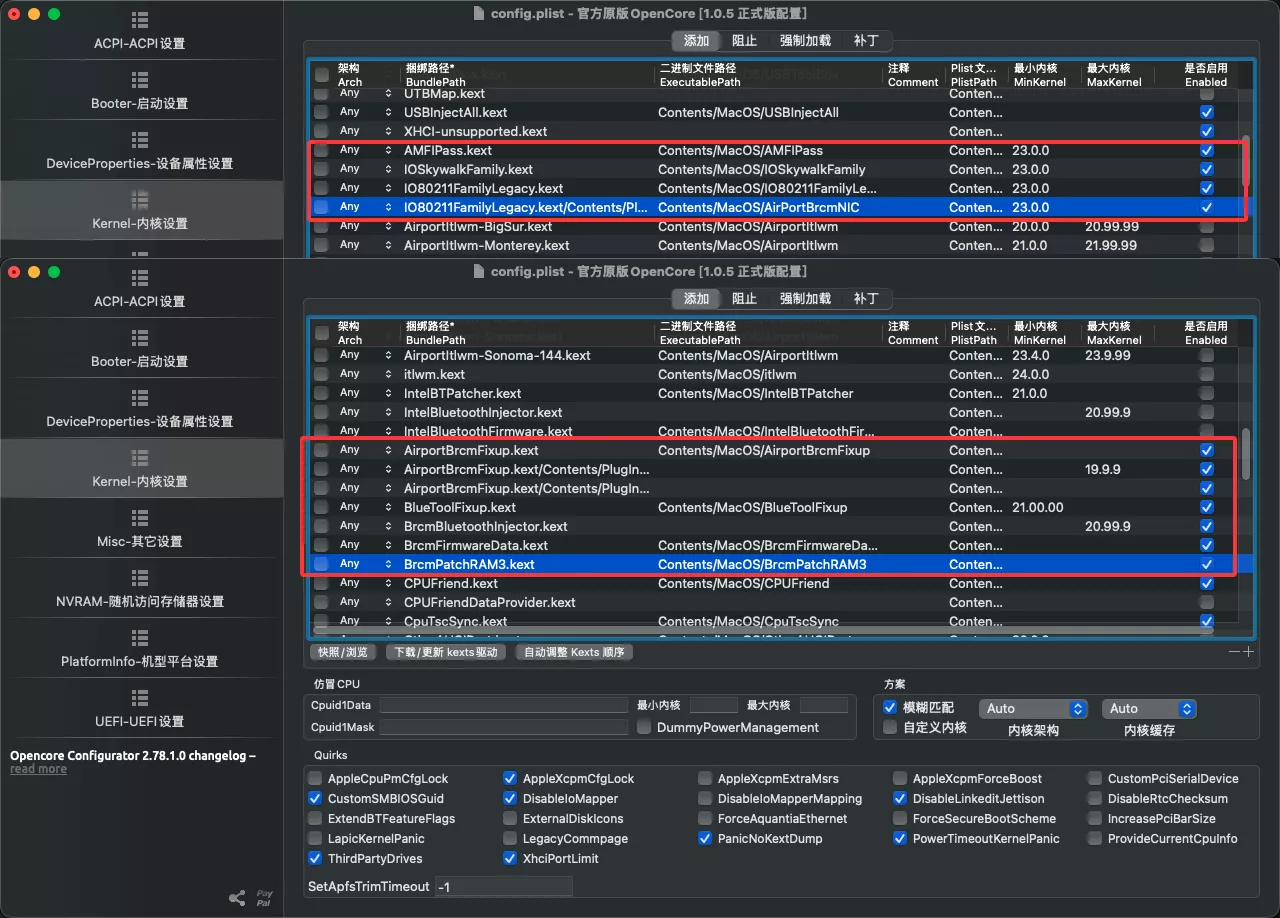
- 启用博通网卡相关 Kext
进入左侧 Kernel 标签页:
-
在 Kext 列表中找到以下驱动,勾选 Enabled 复选框:
AMFIPass.kextIOSkywalkFamily.kextIO80211FamilyLegacy.kextIO80211FamilyLegacy.kext/Contents/PlugIns/AirPortBrcmNIC.kextAirportBrcmFixup.kextAirportBrcmFixup.kext/Contents/PlugIns/AirPortBrcm4360_Injector.kextAirportBrcmFixup.kext/Contents/PlugIns/AirPortBrcmNIC_Injector.kextBlueToolFixup.kextBrcmBluetoothInjector.kextBrcmFirmwareData.kextBrcmPatchRAM3.kext
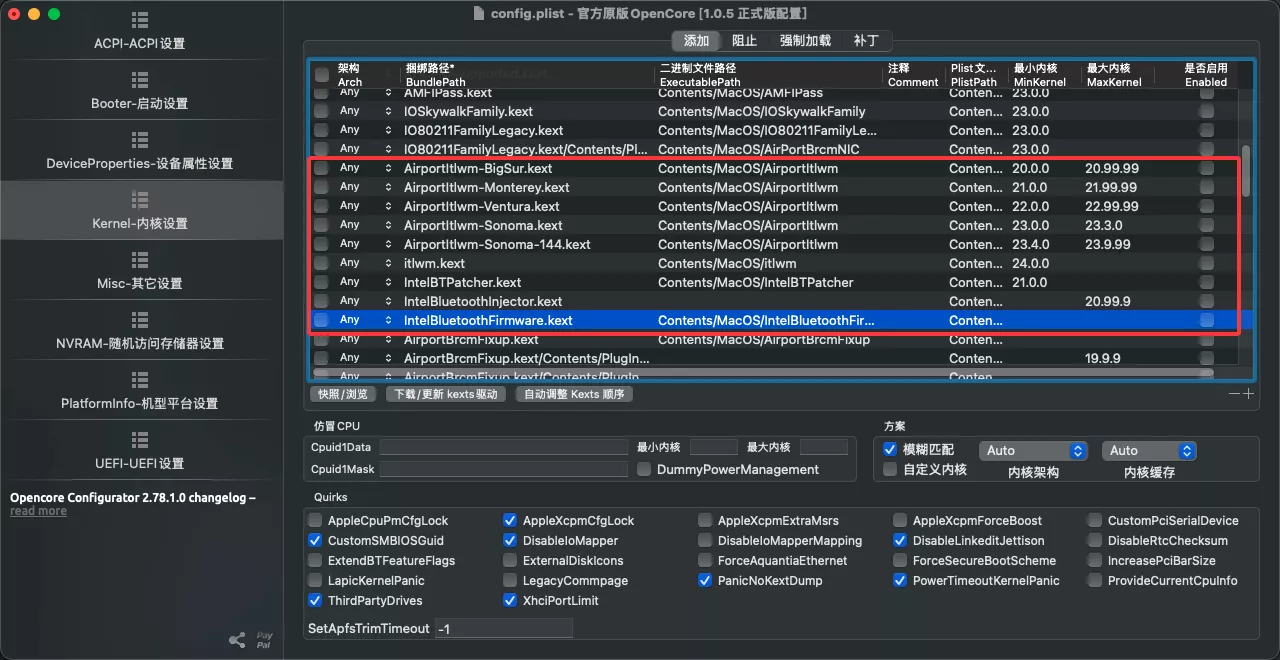
- 禁用所有 Intel 网卡 Kext
在 Kext 列表中,取消勾选:
- 所有
AirportItlwm-xxx.kext和itlwm.kext IntelBluetoothFirmware.kextIntelBluetoothInjector.kextIntelBTPatcher.kext
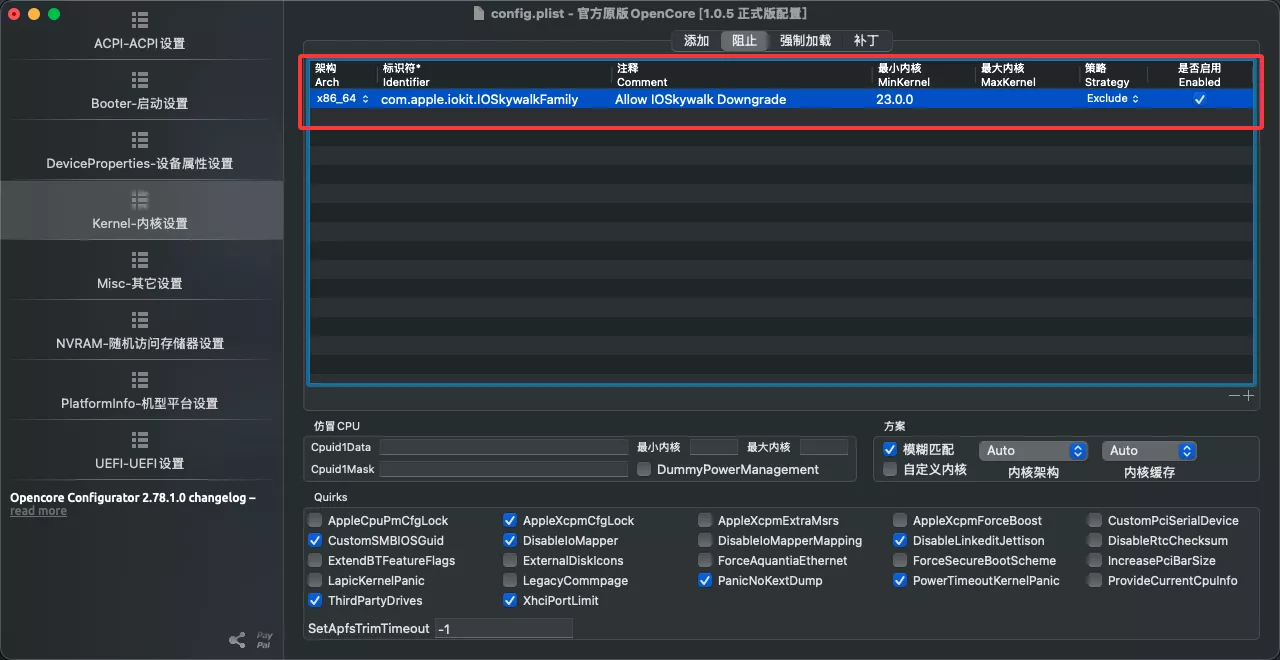
- IOSkywalkFamily
在 Kernel 标签页,切换到 Block 子标签:
- 勾选启用
com.apple.iokit.IOSkywalkFamily
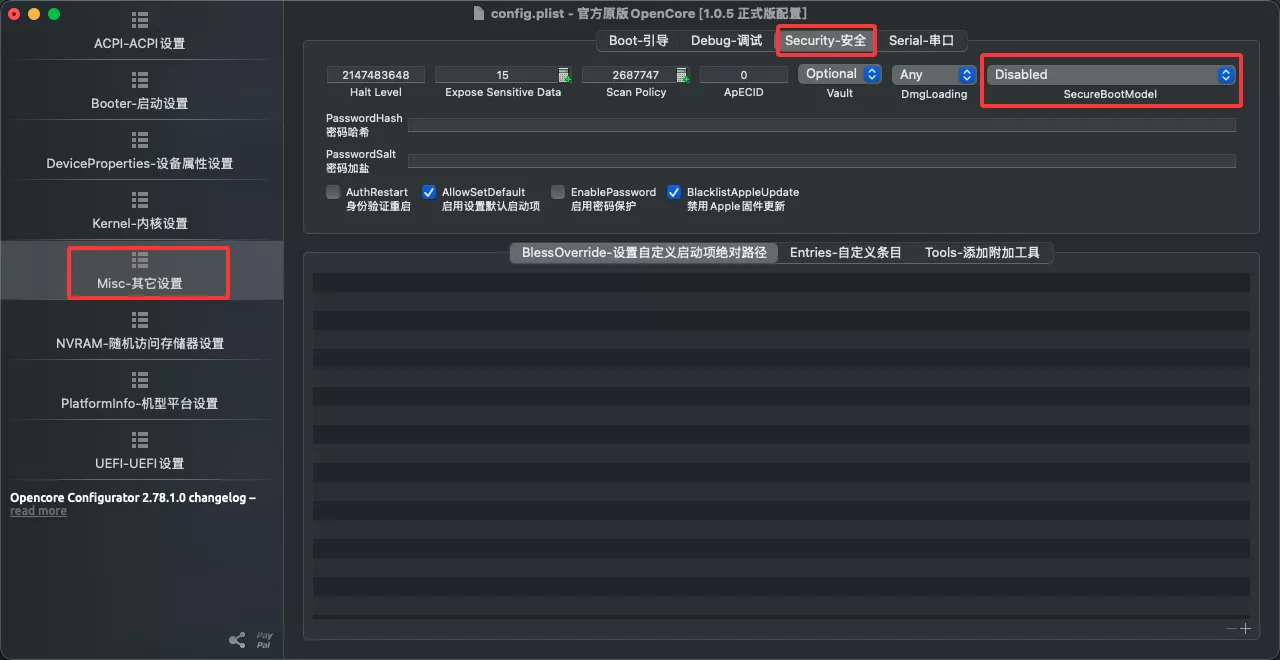
- 禁用安全启动
进入左侧 Misc 标签页,切换到 Security 子标签:
- 将 SecureBootModel 下拉菜单改为
Disabled
- 添加启动参数
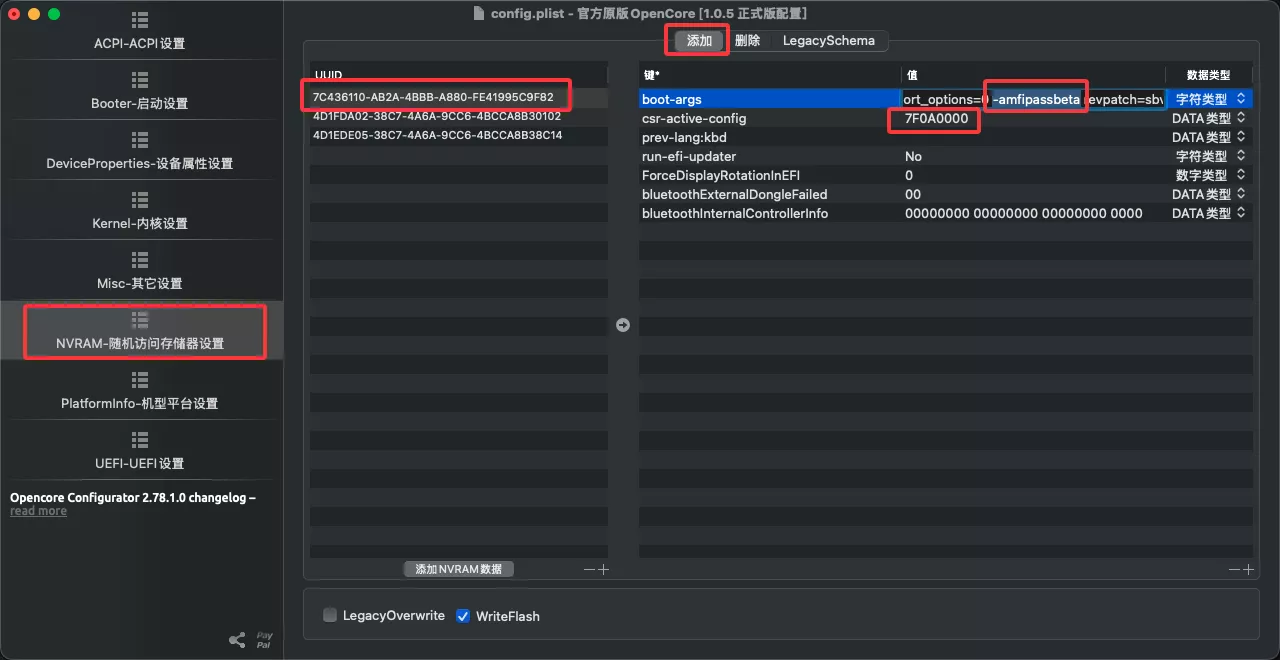
进入左侧 NVRAM 标签页:
- 找到
7C436110-AB2A-4BBB-A880-FE41995C9F82条目 - 在
boot-args栏,现有参数后追加-amfipassbeta(用空格分隔) - 将
csr-active-config改为03080000或7F0A0000
- 保存并更新
- 点击
文件>保存,保存 config.plist 配置
安装 OCLP 并修补
Section titled “安装 OCLP 并修补”完成 config.plist 配置后,进行以下操作:
-
重启进入 macOS:使用修改后的引导启动系统
-
下载 OCLP:
-
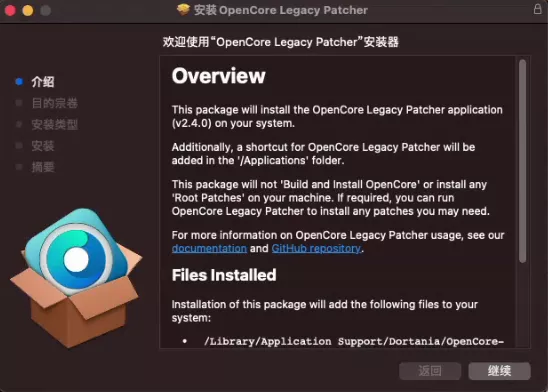
安装 OCLP:
- 双击打开
OpenCore-Patcher.pkg - 按照安装向导完成安装
- 双击打开
-
运行根补丁:
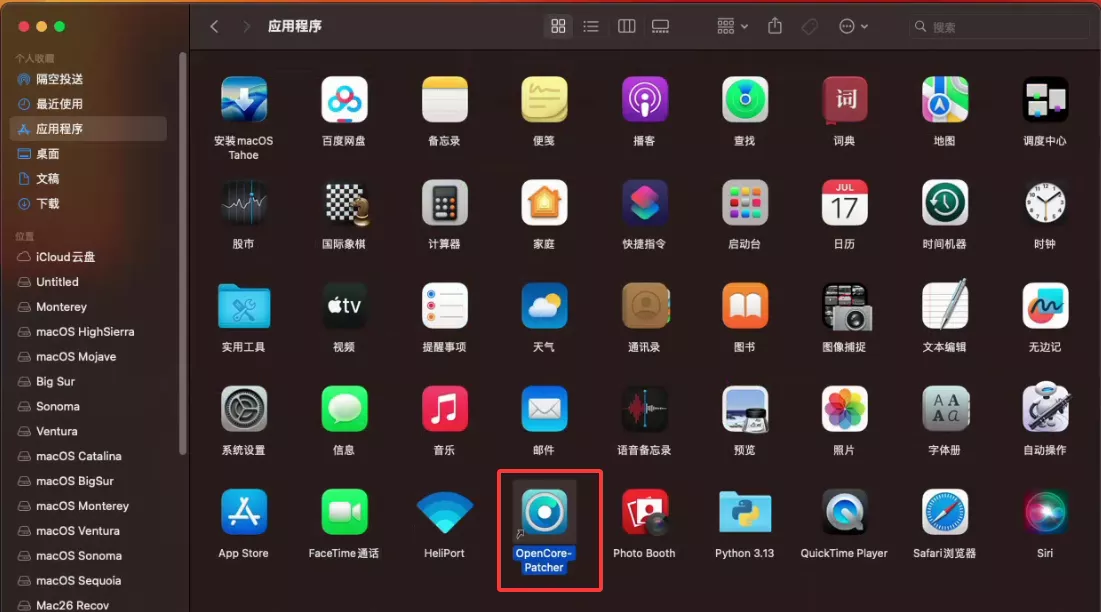
- 打开“访达” > “应用程序”,找到并打开
OpenCore-Patcher
- 点击
Post-Install Root Patch(安装后根补丁)
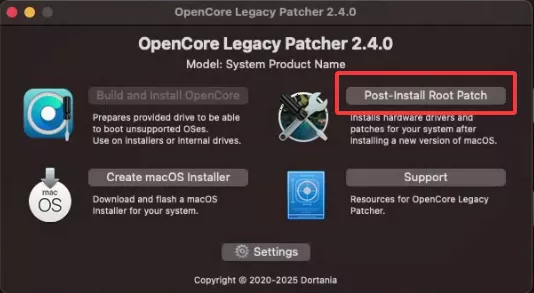
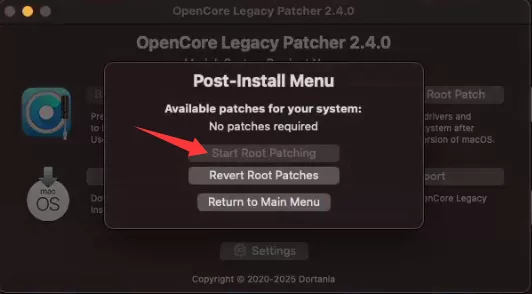
- 再点击
Start Root Patching(开始根补丁) - 程序将自动检测并安装所有需要的博通驱动补丁
- 完成后按提示重启电脑
- 打开“访达” > “应用程序”,找到并打开
-
验证驱动:
- 重启后检查 Wi-Fi 和蓝牙是否正常工作
- 在“系统设置”中确认网络连接
特殊场景处理
Section titled “特殊场景处理”双网卡用户注意事项
如果您的主板同时存在 Intel 和博通两张网卡(例如板载 Intel + PCIe 博通卡),需要额外操作:
- 确认保留哪张网卡:决定使用博通卡后,需要物理屏蔽 Intel 网卡的蓝牙功能,或者直接把另一张无线网卡取下不用
- USB 端口定制:如果仍需在机器上保留双网卡,需要通过 USB 定制屏蔽另一张网卡的蓝牙 USB 端口
参考教程:USB 定制
重要注意事项
Section titled “重要注意事项”系统更新后需重新打补丁
每次 macOS 系统更新后,OCLP 补丁会失效,需要:
- 重新打开
OpenCore-Patcher应用 - 再次执行
Post-Install Root Patch - 重启系统
SIP 状态说明
- OCLP 需要部分禁用 SIP(系统完整性保护)
- 具体设置参考:开关 SIP 教程
兼容性提醒
Wi-Fi 无法连接
- 确认
IOSkywalkFamily已在 Kernel > Block 中正确屏蔽 - 检查
-amfipassbeta参数是否正确添加 - 重新运行 OCLP 根补丁
蓝牙不工作
- 检查是否已正确禁用 Intel 网卡 Kext 及蓝牙驱动
- 如果是双网卡,确认已通过 USB 定制屏蔽了另一张网卡的蓝牙端口,参考USB 定制
- 重启系统后再测试
系统无法启动
- 检查 SecureBootModel 是否设置为 Disabled
- 确认所有必需的 kext 都已正确启用
- 使用备份的 EFI 恢复配置