
硬盘识别为橙色外置硬盘
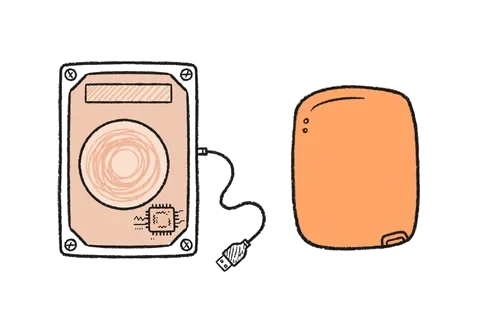
内置硬盘显示为外置硬盘的情况,一般出现在 AMD 黑苹果上,像这样:
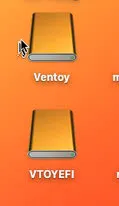
对性能来说没有影响,但使用上可能存在隐患,所以我们需要把它改成内置的。
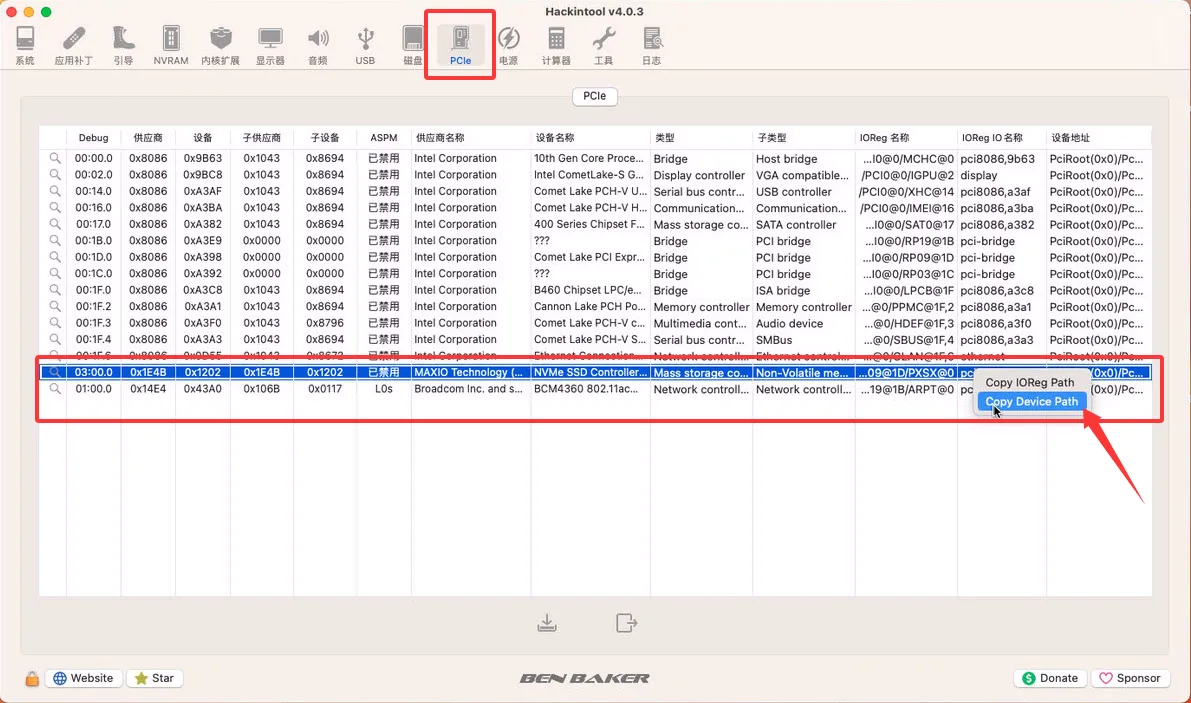
首先打开 Hackintool 工具,可以在我们的 macOS 工具包 中找到。
在 PCIe 选项卡中找到该硬盘的条目,一般设备名称是 NVMe SSD...,设备类型是 Mass storage...。如果您有多块 NVMe 固态硬盘,需要核对一下名称。点击该条目,右键选择 Copy Device Path。
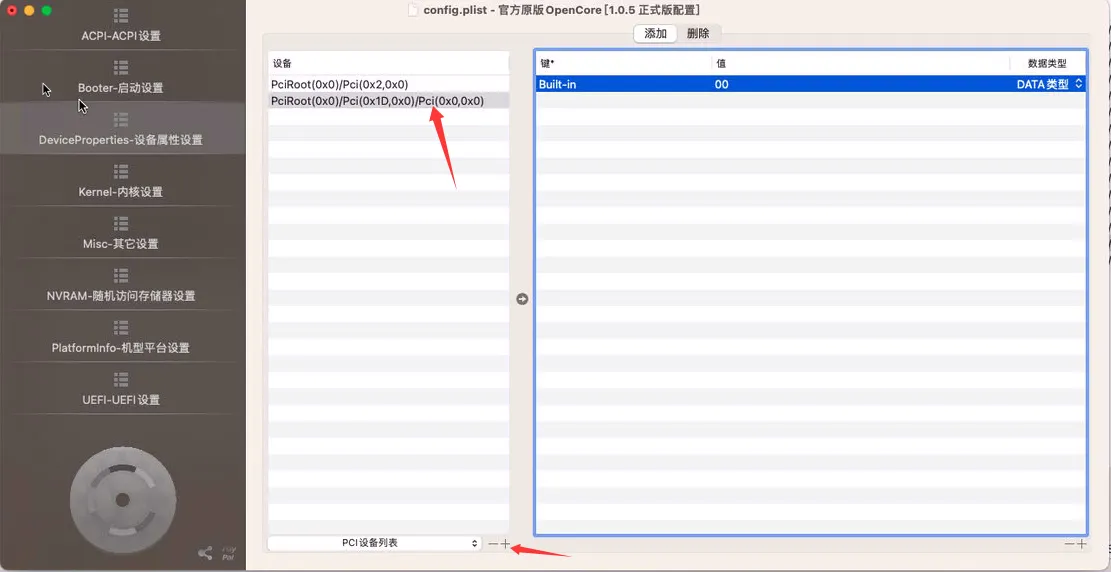
然后编辑 config.plist:用 OpenCore Configurator 挂载 ESP 分区,打开 EFI/OC/config.plist。
在 DeviceProperties 下点击 + 号添加一个条目,把刚才拷贝的 Device Path 粘贴过来。然后在右边的框中再点 + 号添加一个条目,在键中输入 Built-in,值输入 00,数据类型选择 DATA 类型。
保存 config.plist,重启即可。
SATA 硬盘和多块盘怎么区分
Section titled “SATA 硬盘和多块盘怎么区分”多块盘时,不要只看容量,容量相同的盘很容易认错。核对设备名称和型号,再对照 Hackintool 里显示的设备路径,确认改的是要改的那块盘。
SATA 硬盘和 NVMe 硬盘走的控制器不一样,在 Hackintool 里分属不同条目。改之前先确认条目对应的就是那块盘,不要把 NVMe 盘的路径套到 SATA 盘上。
一次只改一块盘,改完重启验证通过,再改下一块。
- 保存 config.plist,重启电脑。
- 打开访达,看这块硬盘的图标是不是已经变成内置硬盘的样子,不再是橙色外置图标。
- 再打开「磁盘工具」,确认这块盘正常显示、分区都在。图标改对了但盘读不出来,说明设备路径可能抄错了,回去重抄一次。
- 图标改对、分区都在,才算改成功。
还是显示外置时的排查
Section titled “还是显示外置时的排查”- 先确认 config.plist 保存了,重启过了,改的不是 U 盘上的 EFI 而是硬盘上正在用的那份。
- 再核对设备路径:是不是从 Hackintool 里右键复制的完整路径,有没有多抄或少抄字符。
- 确认 Built-in 那一项的值是
00,数据类型是 DATA,键名没有拼错。 - 多块盘时确认改的是同一块盘的路径,改错盘时这块盘自然还是外置图标。
- 以上都对还是外置,先把这一项删掉、重启,确认问题还在,再重新加一次;以实测为准。