
iCloud & iServices
登录 iCloud
Section titled “登录 iCloud”一般情况下,iCloud 可以正常登录,并能正常在 App Store 下载和更新 App。对于无法登录的情况一般发生在:
- 网络不稳定,无法访问 Apple 相关服务器
- 您的 Apple ID 受限(如账号异常、安全性问题、封禁等)
- 使用 USB 无线网卡
- 单无线网卡机型(不配备有线网卡)
要解决以上问题,首先必须保证有良好的网络环境,并且 Apple ID 账号完全正常(注意,黑苹果登录 iCloud 并不会造成账号封禁)。其次,如果电脑配备有线网卡,优先使用有线网络登录,可解决 70% 的问题。
对于其它因素,我们需要使用修复 en0 补丁,即内置网络补丁。开启方法非常简单粗暴:
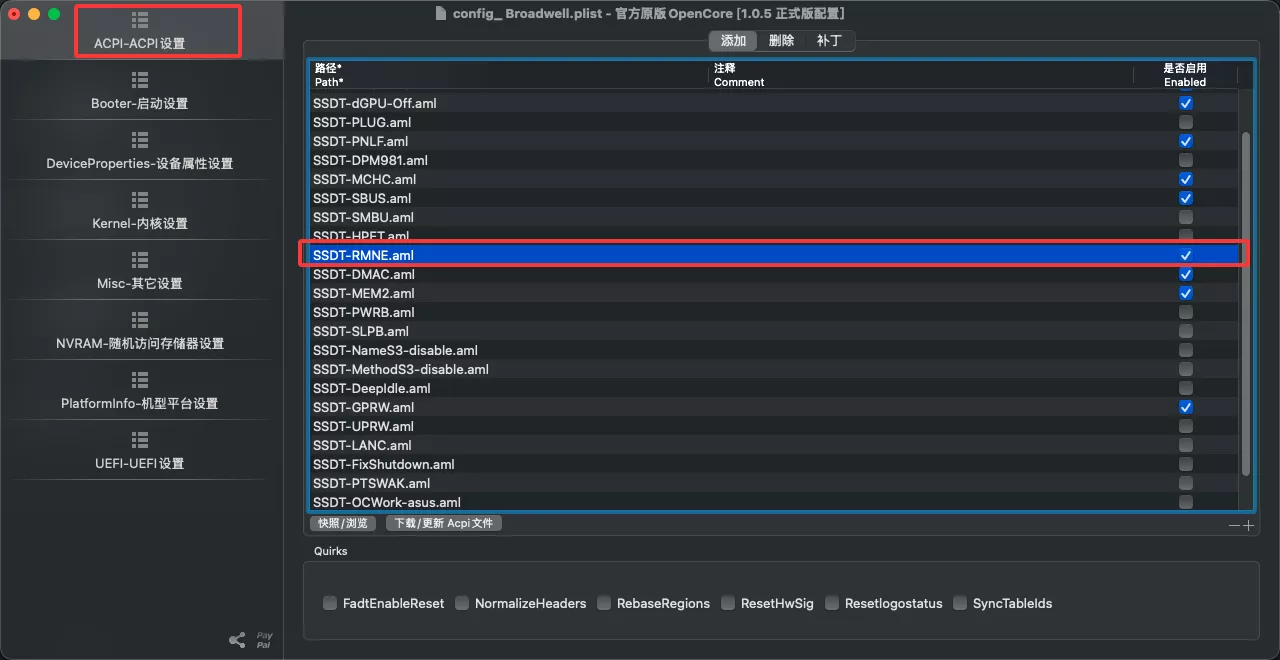
打开 OpenCore Configurator >「工具」>「挂载 EFI」,挂载 EFI 分区,然后打开 EFI/OC/config.plist,在 ACPI 中勾选 SSDT-RMNE.aml(如果没有,请手动添加,位于 EFI/OC/ACPI)
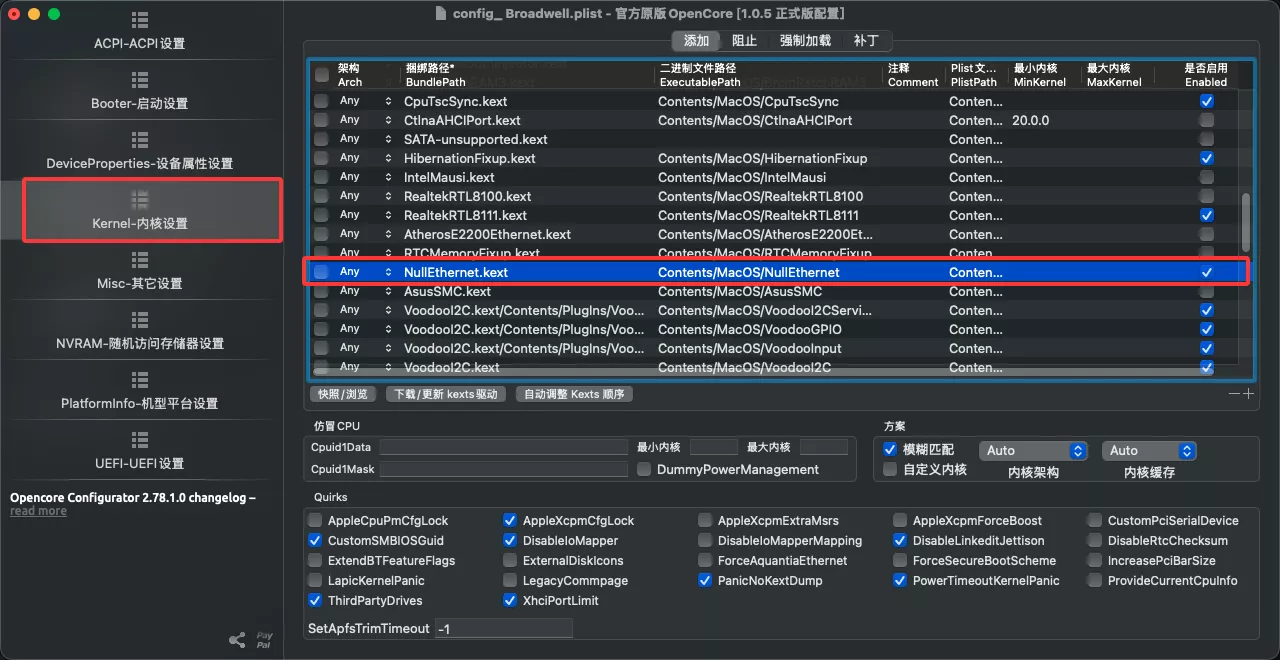
到 Kernel 中勾选 NullEthernet.kext(如果没有,请手动添加,位于 EFI/OC/Kexts)
保存 config.plist,重启电脑,再次登录 iCloud。
iCloud 能登录但 App Store 无法登录
Section titled “iCloud 能登录但 App Store 无法登录”有时会出现 iCloud 可以登录,但 App Store 登录后(两步验证也过了)还是显示未登录状态,原因有几个:
- 没有本地有线网卡:很多笔记本只有一个无线网卡,这时需要在 OC 里加入 SSDT-RMNE.aml 和 NullEthernet.kext 仿冒一个有线网卡出来(见上文 en0 补丁;只有 USB 无线网卡的用户同样适用)。
- 网络问题:可以尝试电脑连手机热点,或者换一个网络环境,看能否登录上。
- Apple ID 地区问题:如果 Apple ID 的地区是中国以外的(如美区或其它地区),iCloud 可以登录没问题,但 App Store 可能无法在中国的网络下登录,需要相应网络条件。
另外,三码或机型序列号是否正确其实都不影响 App Store 登录;苹果也不会因为是黑苹果系统而封 ID,禁止登录大多数是密码安全性考虑,这种情况很少。
iServices
Section titled “iServices”例如:iMessage、FaceTime。如果您想使用这些功能,可能会是一个漫长的工程。
为什么?
您需要正确的序列号,并通过 Apple 官网的检查认证 Apple Check Coverage page
修复过程同样简单直接,但可能需要一点运气成分,以及坚韧不拔的耐心——就看这些功能是否值得您花时间了。
打开 OpenCore Configurator >「工具」>「挂载 EFI」,挂载 EFI 分区,然后打开 EFI/OC/config.plist > Platforminfo 机型设置
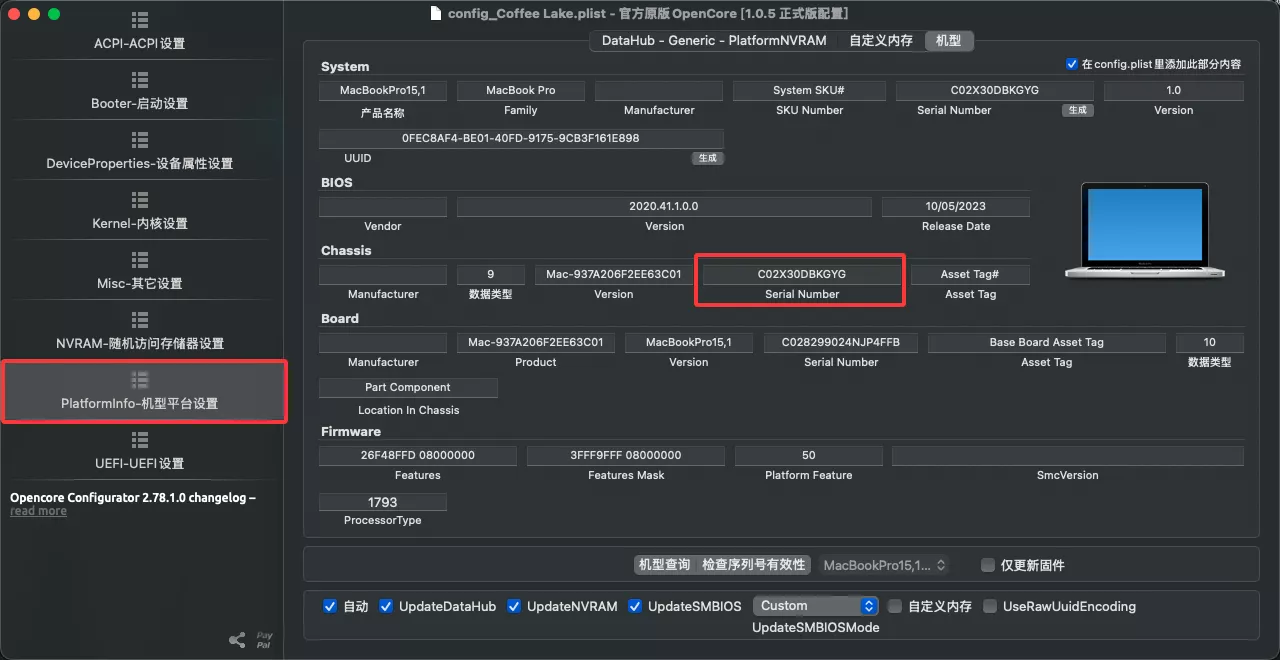
在这里,留意 Serial number(也就是序列号),把这个序列号复制到Apple Check Coverage page进行检查,看是否有效。
通常您会得到这样的反馈:
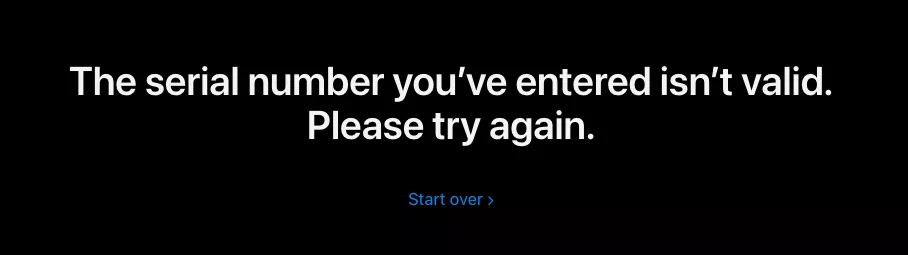
别灰心,继续:再生成一个不同的序列号——点击 SMBIOS 机型,选择与当前相同的机型 SMBIOS,Serial number 就会变化,再次拿去检查。
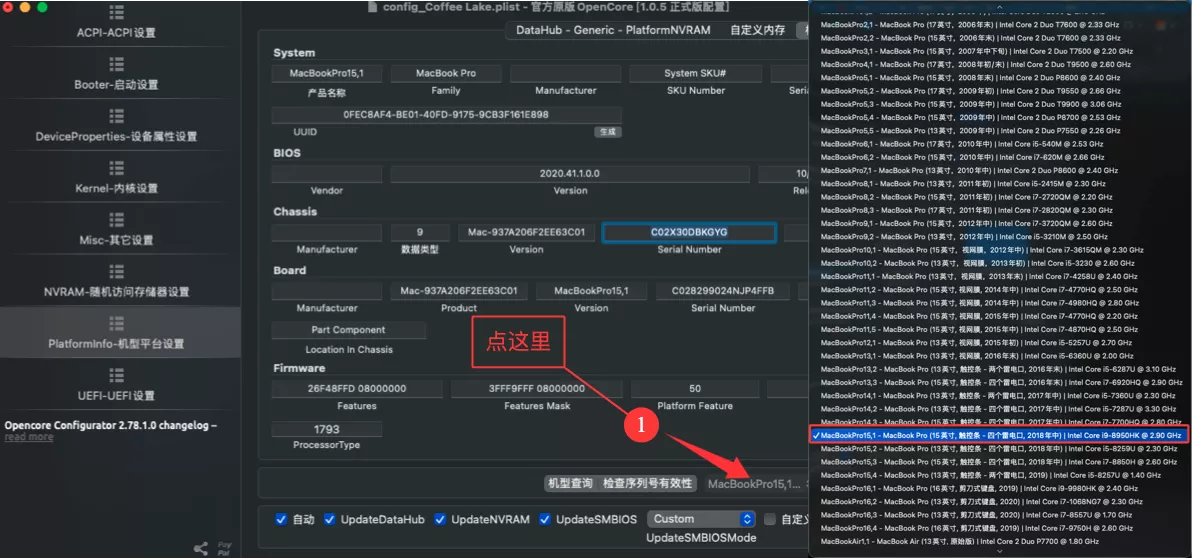
重复上述步骤,直到找到一个通过检查的 Serial number;不要犹豫,保存 config.plist,重启之后,大概率就能使用 iMessage、FaceTime 了。
三码一致性检查
Section titled “三码一致性检查”换序列号时,SN、MLB、UUID、ROM 是一套,改的时候要一起改、一起保存:
- 按三码洗白教程生成新三码后,回到 config.plist 的 PlatformInfo 里核对:System Serial Number、MLB、System UUID、ROM 四项都已经是新值,没有哪一项还留着旧的。
- 保存重启后,再进系统核对一次:系统里显示的序列号是不是刚才生成的新值。
- 如果重启后序列号变回旧值,先查 NVRAM 是否正常工作,不要反复生成新三码,生成再多也存不住。
en0 内建与顺序确认
Section titled “en0 内建与顺序确认”iCloud 登录那节的 en0 补丁打好后,再确认两点:
- 打开「系统信息」>「网络」,找到有线网卡,看它的 BSD 设备名称是不是 en0。
- 再看「系统设置」>「网络」里有线网卡是不是排在第一位。如果第一位是无线网卡或 USB 网卡,en0 就不是有线网卡,iServices 还是可能失败。这时先回到 en0 补丁那节,确认 SSDT-RMNE 和 NullEthernet 都已经勾选启用,重启后再看顺序。
- 单无线网卡、没有有线网卡的机型,en0 顺序问题更常见,先保证网络本身稳定,再按下面分级排查往下查。
分级排查:序列号通过检查,iMessage 还是失败
Section titled “分级排查:序列号通过检查,iMessage 还是失败”- 先退出 Apple ID,重启电脑,再重新登录一次。换三码后没退出的旧登录状态最容易残留问题。
- 确认网络能正常访问 Apple 服务器,系统时间准确。时间差太多会导致验证失败。
- 确认 Apple ID 本身没问题:在能正常登录 iMessage 的设备上试一次,账号受限先解决账号问题。
- 前面都正常,再生成一套新的三码,从头走一遍序列号检查和登录流程。
- 多套三码都失败时,先停下来:短时间内反复换三码、反复登录不一定有帮助,隔一段时间再试。