
启动项设置
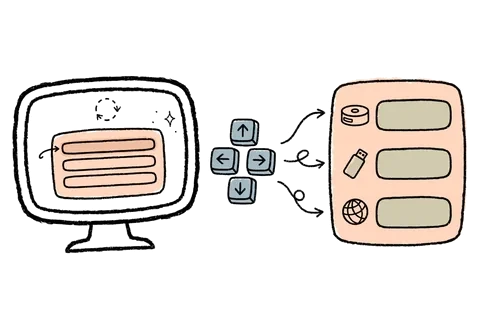
启动项是什么?
Section titled “启动项是什么?”简单来说,就是让 BIOS 知道您的 OC 引导,并在开机时启动它。这也是很多新手疑惑的问题:EFI 引导已经放好了,镜像也准备好了,但开机时没有看到引导界面,直接进了 Windows。
对于使用 U 盘原版安装的用户,启动项很简单,无非就是开机时选择 U 盘启动。但仍需正确设置 BIOS,参考 BIOS 设置。
单系统(仅黑苹果)也无须担心启动项问题,因为没有其他任何系统,开机必定只会启动 OC 引导。
但双系统就不一样了,Windows 在 BIOS 中有自己的启动项,开机先引导谁,就涉及启动项顺序和固定的问题。
很多笔记本或台式机只认 Windows 的启动项,对于其他 UEFI 引导(OpenCore)不会主动识别和引导(需手动添加)。
下面主要说双系统启动的情况:
- 您的主板是否完整支持 UEFI 引导,查看 BIOS 设置,重点关注启动模式、CSM 和安全启动
绝大多数现代主板或笔记本,都支持自动识别 ESP 引导分区或 FAT32 分区中的 EFI。当您放好 OC 引导的 EFI 文件后,开机时 BIOS 就会在 NVRAM 中生成一条启动项:Windows 会显示 Windows Boot Manager,而 OC 引导则会显示 UEFI OS:xxx(硬盘名/分区名)、UEFI:xxx(硬盘名/分区名)或 EFI xxx(硬盘名/分区名)。
对于会自动识别并添加启动项的 BIOS,我们只需要进入 BIOS 的「启动」/「BIOS Features」/「Boot Option Priorities」/「Boot Sequence」/「BOOT」/「Startup」/「UEFI OS BBS…」/「启动优先..」/「Boot order」,将第一启动位「Boot Option #1」改为上面的 OC 引导启动项即可。
- 大多数台式机可直接用鼠标或回车键调整启动项顺序,但有部分笔记本或品牌机需用
F5/F6或+/-来上下移动 - 微星或个别笔记本(如神舟),UEFI OS 启动项需在「UEFI OS 硬盘 BBS 优先权」或「UEFI NVME…」中调整。
手动建立启动项
Section titled “手动建立启动项”如果您发现 BIOS 中没有以上启动项,说明您的 BIOS 不会自动生成启动项,或者只认 Windows 的引导。那么,我们需要手动建立。
-
在 Windows 下,打开DiskGenius
-
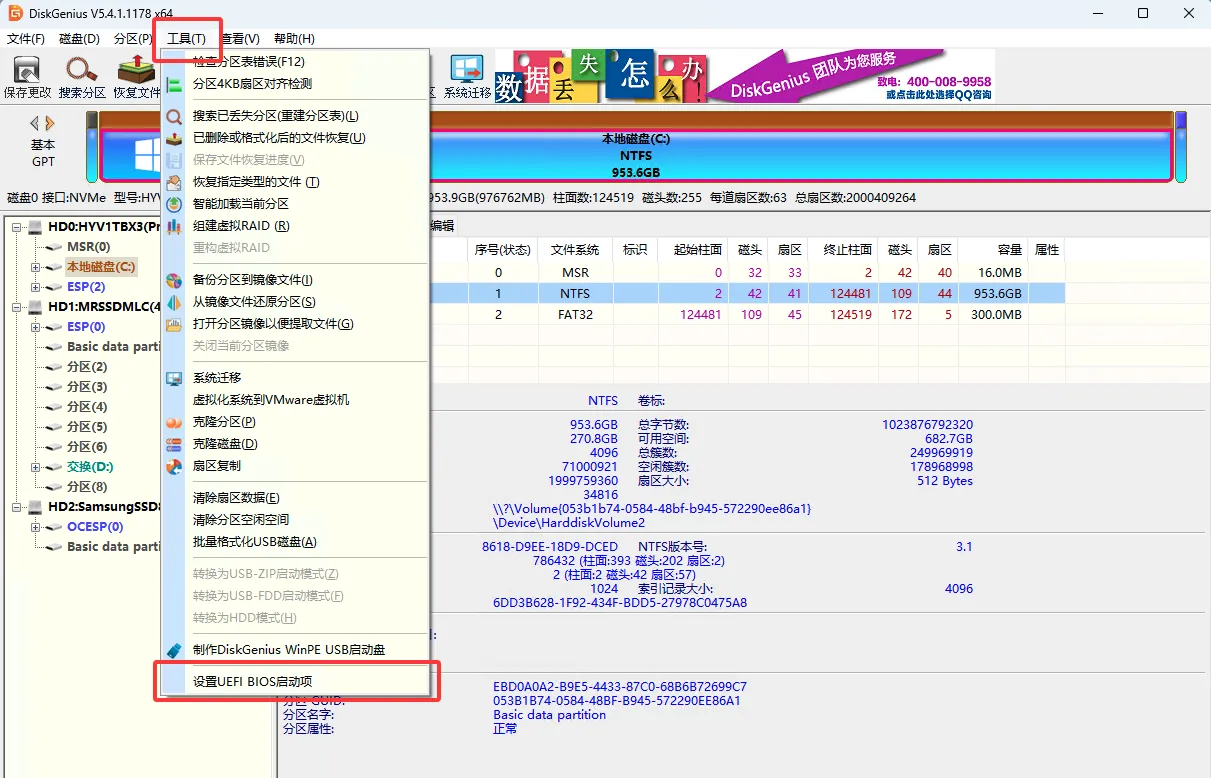
点击菜单栏的「工具」>「设置 UEFI 启动项」
-
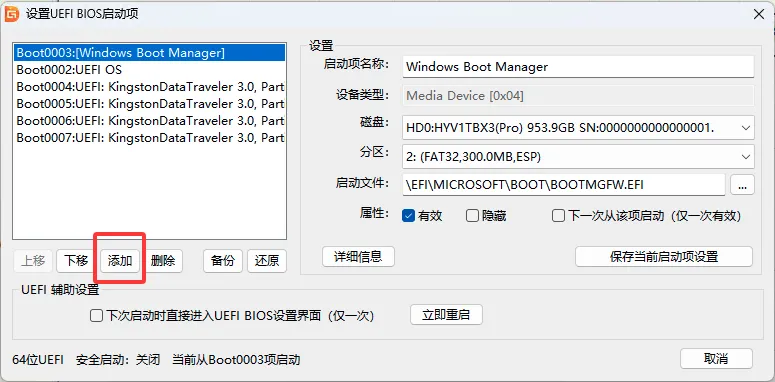
点击「添加」
-
选择 OC 的 ESP 引导分区中的
EFI/BOOT>BOOTx64.efi,点击「打开」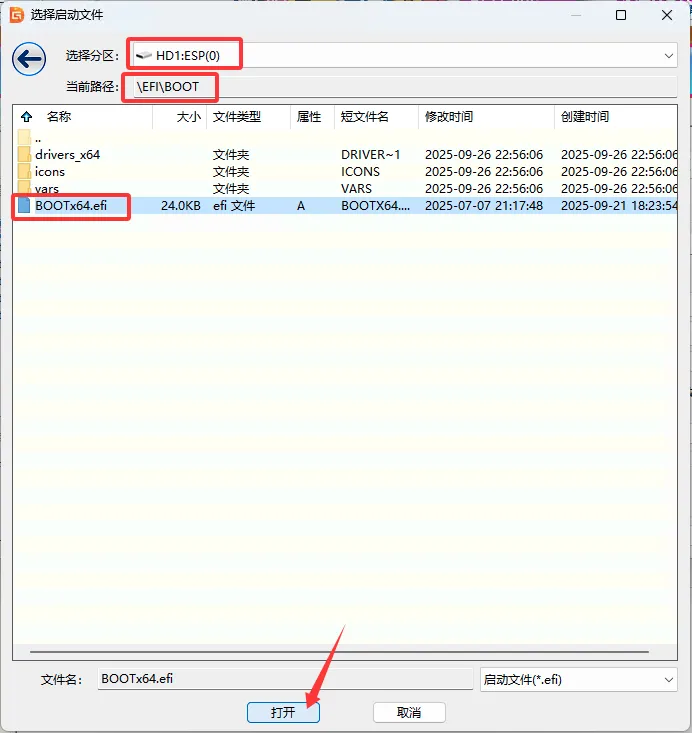
在放置引导文件的时候,请务必注意不要“套娃”或“漏放”。
- 错误:
ESP分区:/EFI/EFI/OC(多了一层 EFI,这是解压常见错误) - 错误:
ESP分区:/OC和ESP分区:/BOOT(少了一层 EFI,直接放在了根目录) - 正确:您的 ESP 分区根目录下,应该只有一个名为
EFI的文件夹。双击进入该EFI文件夹后,能看到BOOT和OC两个文件夹。
-
设置启动项名称,改个好识别的名称,例如 MACOS,然后点击「保存当前启动项设置」,之后选中该启动项,点击「上移」,移到最上面。
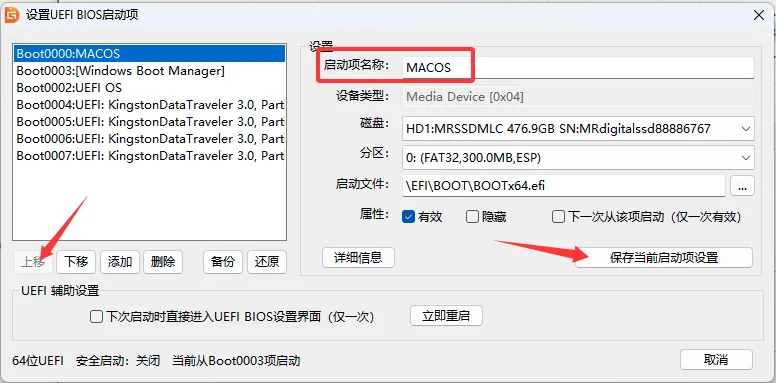
-
退出 DiskGenius,重启电脑。
仍需注意:某些非常顽固的笔记本或品牌机,即使手动建立了启动项,重启后仍不显示 OC 引导界面,而是自动进入 Windows。此时请先按上面的 BIOS 设置确认安全启动已关闭、启动模式为 UEFI,然后再进入 BIOS 手动修改启动顺序。
建好启动项后验证仍保留
Section titled “建好启动项后验证仍保留”手动建立启动项后,不要只看一次就走:
- 重启进 BIOS,看启动顺序里新建的 OC 启动项是不是还在第一位。
- 再重启一次,看启动项是不是还在,有没有被 Windows 挤下去或者消失。
- 重启后还在第一位,并且开机能进 OC 菜单,说明启动项留住了。
- 重启后消失或者被挤下去:先看 Boot Order Lock 是不是已经关闭,再看安全启动和启动模式有没有被改回,确认无误后重新建立一次。
- 每次重启都被挤下去,可以按本页常见解答里的办法,把 config.plist 里
Misc>Boot>LauncherOption设为Full或Short,让 OpenCore 每次关机时把自己写回第一启动项。
通用 Add Boot Option 步骤
Section titled “通用 Add Boot Option 步骤”如果 BIOS 里有 Add Boot Option 这类功能,也可以在 BIOS 里直接添加启动项,不用进 Windows 用软件加。不同厂商的菜单名不一样,下面是通用做法,具体菜单名以实测为准:
- 进 BIOS 的启动菜单,找到
Add Boot Option、Add New Boot Option或者类似名称的选项。 - 选存放 OC 引导的 ESP 分区。
- 在文件浏览里找到
EFI\OC\OpenCore.efi,选中它。 - 给启动项起一个好识别的名称,例如 MACOS,保存。
- 回到启动顺序,把新建的启动项移到第一位,保存退出。
- 重启后按上一节的办法验证启动项是不是留住了。
有时,当 BIOS 因异常被恢复初始化,或因 Windows 更新、重装等原因,BIOS 会恢复默认的启动顺序,甚至清除手动建立的启动项。这时,我们需要手动再建立一次,并检查安全启动和启动模式是否被改回。
- 某些笔记本(如联想)有一个叫 Boot Order Lock 的功能会锁定启动项,记得关闭
- HP 某些笔记本的启动项调整比较复杂:在「操作系统的启动管理员」上按回车会显示启动项,用
F5/F6上下移动,调整好之后,需要按F10保存该启动项设置;之后退出 BIOS 时再按一次F10保存 BIOS 设置 - Dell 某些 BIOS 中,Windows 和 OC 的引导可能都显示为以 UEFI 开头的启动项,这时要通过其后面的分区序号来识别。
-
联想 (Lenovo/ThinkPad):BIOS 中通常有一个叫 Boot Order Lock 或 Lock Boot Order 的功能,如果开启,您将无法修改启动顺序,请务必将其设置为 Disabled(关闭)。部分机型如果
F12无法呼出启动菜单,可尝试用卡针戳机身侧面的 Nova 孔(还原孔)开机。 -
戴尔 (Dell):某些 BIOS 中,所有 UEFI 启动项都叫 UEFI OS,需要看后面的 UUID 或分区号区分。戴尔 BIOS 通常自带很好用的「Add Boot Option」功能,点击后可以直接浏览文件系统,找到
EFI\OC\OpenCore.efi手动添加,这种方式比在 Windows 下用软件添加更稳定。 -
切勿删除 Windows Boot Manager:在 DiskGenius 或 EasyUEFI 中整理启动项时,千万不要为了省事把 Windows Boot Manager 删掉。虽然 OC 可以引导 Windows,但保留原始的 Windows 引导项是系统崩溃时的救命稻草。
-
OpenCore 的“流氓”模式:如果您发现每次重启后,OC 的启动项都会消失或被 Windows 挤下去,可以在 OpenCore 的
config.plist中,找到Misc>Boot>LauncherOption,将其设置为Full或Short。这会让 OpenCore 在每次关机时强制将自己写入并锁定为 BIOS 的第一启动项(仅建议有经验的用户使用)。 -
DiskGenius 添加失败:虽然 DiskGenius 很好用,但偶发添加失败或添加后无效。如果遇到这种情况,可以尝试使用 EasyUEFI 或 BOOTICE 这两款工具,操作逻辑基本一致。