
挂载EFI
ESP(EFI)分区是隐藏的,我们无法直接在「访达」中看到它;如果需要对 EFI 文件进行操作,首先需要挂载它。我们推荐最直观、最方便的工具——OpenCore Configurator
打开 OpenCore Configurator >「工具」>「挂载 EFI」
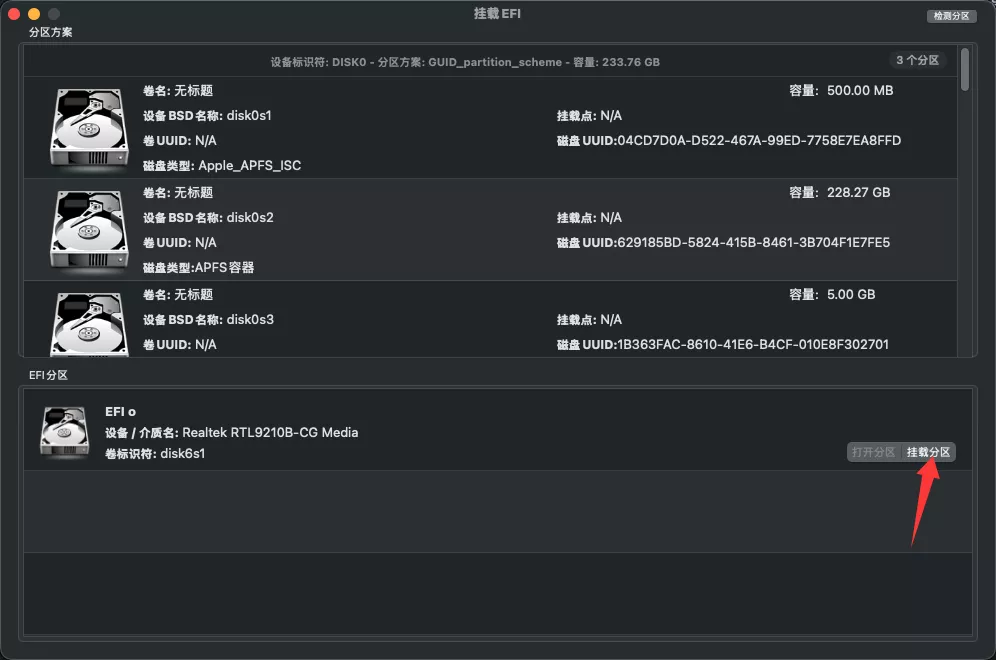
找到您的黑苹果引导 U 盘或硬盘的 EFI 分区,然后点击「挂载分区」。OpenCore Configurator 的好处是,它同时也是 OC 引导编辑器,挂载后会自动打开其中的 config.plist,方便您编辑。
在「挂载 EFI」里没有找到黑苹果的 EFI 分区?
通常是因为同一个硬盘有两个 EFI 分区(我们的做法就是这样,将 Windows 和 OC 的引导分开放)。这时,您可以点击屏幕右上角菜单栏 OpenCore Configurator 的小图标:
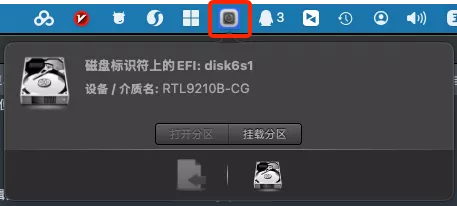
在这里将看到所有的 EFI 分区;通常 OC 引导分区的名称是「OpenCore 引导分区」。
编辑 config.plist
Section titled “编辑 config.plist”我的 EFI 目录在哪里?
挂载之后,打开「访达」,在左侧「位置」栏中一般会出现 Untitled、EFI、ESP、OCESP、NO NAME 等字样的新磁盘,这个便是引导分区。
打开之后,前往 EFI/OC/,直接双击打开 config.plist 即可编辑(前提是您已安装 OpenCore Configurator 或 OCAT)。
Windows 下挂载 EFI 分区
Section titled “Windows 下挂载 EFI 分区”在 Windows 下没有 OpenCore Configurator,用系统自带的 diskpart 就能挂载:
- 右键开始菜单,打开管理员终端(命令提示符或 PowerShell)。
- 依次输入
diskpart、list disk、list vol,找到 ESP 分区:文件系统一般是 FAT32,容量一般在 100MB 到 300MB 之间,信息栏可能标注为系统分区。 - 输入
select vol N(N 是 ESP 分区的卷号),再输入assign letter=X(X 换成一个没被占用的盘符,如 Z)。 - 打开资源管理器就能看到这个盘符,里面有 EFI 文件夹。
也可以用 mountvol X: /s 直接挂载 EFI 系统分区,效果一样。
改之前先确认这个 ESP 里有 OC 的 EFI 文件夹。双系统电脑上 Windows 自己的 ESP 里只有 Microsoft 文件夹,改错分区可能导致 Windows 无法启动。
挂载失败与选错分区排查
Section titled “挂载失败与选错分区排查”list vol里找不到 ESP 分区:先确认这块盘是不是 GPT 分区表,MBR 分区表的盘没有 ESP 分区;再确认 U 盘或硬盘是不是插好、能在磁盘管理里看到。- 挂载后盘符里没有 EFI 文件夹:多半选错了分区。先用
remove letter=X取消盘符,再按容量和 FAT32 这两个特征重新找一遍。 - 挂载后打不开或提示需要格式化:不要点格式化。先取消盘符,重新选一次分区;反复出现说明这个 ESP 分区本身有问题,改用备份 EFI 的 U 盘启动,再处理。
- 在 macOS 下挂载后找不到分区:回「挂载 EFI」里点菜单栏小图标,对照分区名再找一遍;同盘有 Windows 和 OC 两个 ESP 分区时最容易找错。
用完记得卸载
Section titled “用完记得卸载”ESP 分区没有只读开关,挂载后就能改。只看不改时不要在里面新建、删除文件;改之前先把整个 EFI 文件夹复制一份出来。
改完要把分区恢复隐藏状态:
- macOS 下:在访达边栏右键该磁盘,选「推出」。
- Windows 下:回到 diskpart,
select vol N后输入remove letter=X,盘符取消后分区就恢复隐藏了。