
HeliPort

Intel WiFi 客户端,适用于 itlwm.kext,仅适用于 Intel 无线网卡,您可以在硬件兼容性检查中查看受支持的 Intel 无线网卡。
在 itlwm 项目中,驱动 Intel 无线网卡有两种方案,但不可同时使用:
AirportItlwm.kext- 不依赖 HeliPort,使用 macOS 原生的 Wi-Fi 连接;与
itlwm.kext方案相比,连接性能可能稍弱,但胜在方便,无须安装客户端,是绝大多数人的选择。
- 不依赖 HeliPort,使用 macOS 原生的 Wi-Fi 连接;与
itlwm.kext+ HeliPortitlwm.kext使用苹果的IOEthernet而非IO80211。即不使用 macOS 原生的 Wi-Fi 菜单进行连接,而是使用HeliPort客户端进行管理;理论上连接更加稳定,但需要常驻运行一个客户端,稍显麻烦。
什么情况下适用?
Section titled “什么情况下适用?”High Sierra 10.13、Mojave 10.14、Catalina 10.15等老系统Sequoia 15和Tahoe 26(已没有IO80211Family了)
-
打开
HeliPort.dmg,点击Agree同意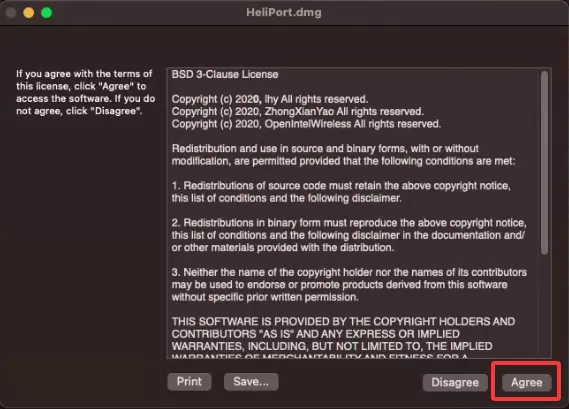
-
将
HeliPortApp 拖到「应用程序」目录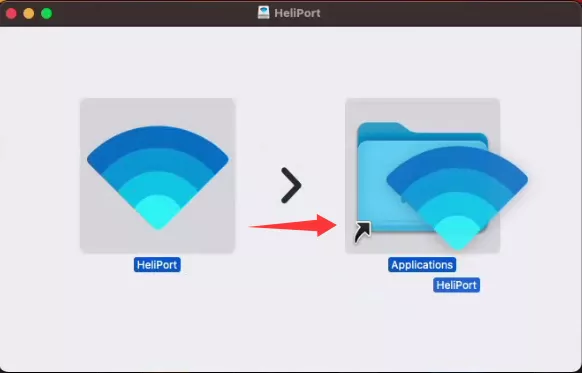
-
打开「访达」>「应用程序」,找到
HeliPortApp,右键选择「打开」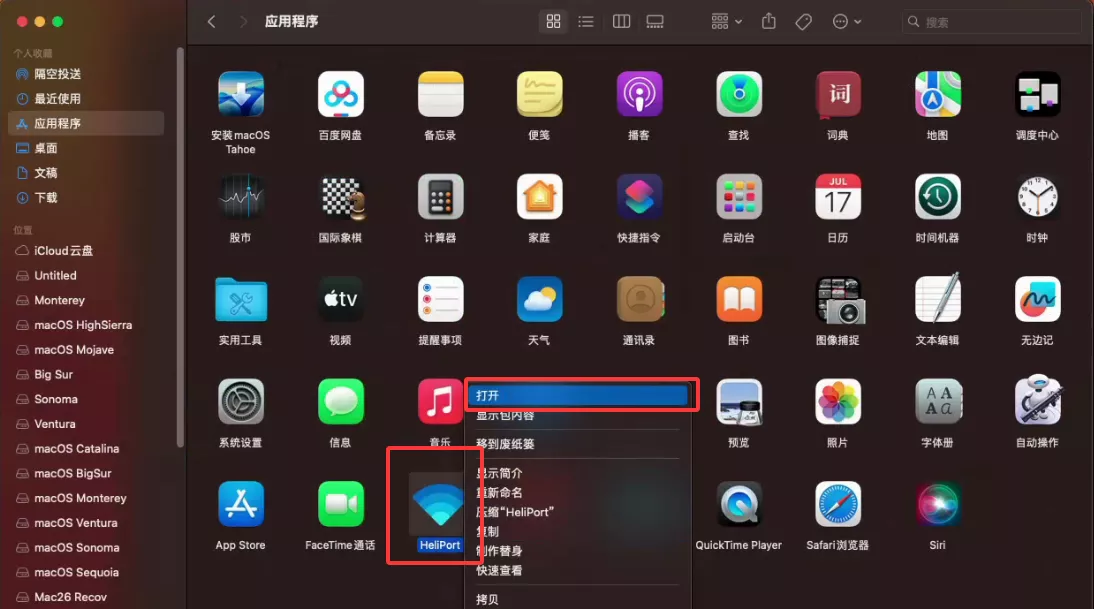
-
此时右上角会新增一个 Wi-Fi 图标 演示用机没有 Intel 无线网卡,所以显示为 ×

-
设置开机启动
HeliPort- 「系统设置」>「通用」>「登录项」,点击
+号,选择「应用程序」中的HeliPort
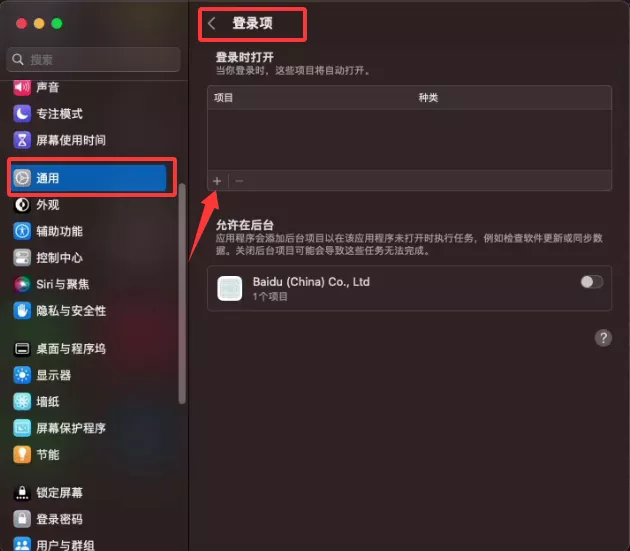
- 「系统设置」>「通用」>「登录项」,点击
-
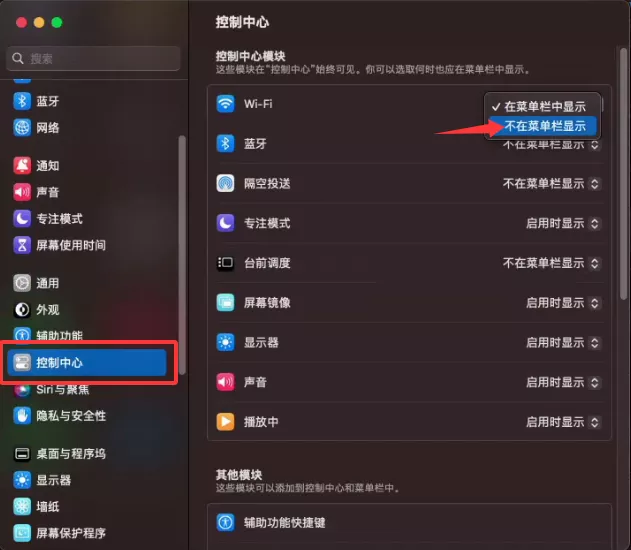
隐藏原来的 Wi-Fi 图标
- 「系统设置」>「控制中心」>「Wi-Fi」,选择「在菜单栏中不显示」
连接 Wi-Fi
Section titled “连接 Wi-Fi”装好 HeliPort 并且设好开机启动后,连接步骤:
- 点菜单栏右上角的 HeliPort 图标,打开 Wi-Fi 列表。
- 选自己的无线网络,输入密码,点连接。
- 图标不再显示 ×,菜单栏出现信号强度,说明已经连上。
- 如果列表里没有网络:先确认电脑用的是 Intel 无线网卡,再确认 itlwm.kext 已经启用(见下一节),重启后再看一次。
- 保持 HeliPort 开机启动并常驻运行,连接状态由它管理。
从 AirportItlwm 切换到 itlwm + HeliPort
Section titled “从 AirportItlwm 切换到 itlwm + HeliPort”两种方案不可同时使用。原来用 AirportItlwm 的,切换时要在 config.plist 里做一换一:
- 挂载 EFI 分区,打开
EFI/OC/config.plist,进 Kernel 标签页。 - 取消勾选
AirportItlwm-xxx.kext(xxx 是系统版本后缀)。 - 勾选
itlwm.kext。 - 保存 config.plist,重启电脑。
- 重启后按上一节装好 HeliPort,再连接 Wi-Fi。
如果重启后 Wi-Fi 还是走原生菜单、HeliPort 里没有网络,说明 AirportItlwm 还在启用状态,回去检查有没有取消干净;两个驱动同时启用时 HeliPort 无法正常工作。