
CPU电源管理优化

通常,我们无须担心 Haswell,也就是 Intel 4 代或以上平台——这些 CPU 的电源管理在 OC 引导中已经处理得非常好。
由于我们的引导和教程都不涉及 HEDT 平台(也就是 E5、X79/X99/X299、C612 等双路和服务器配置的黑苹果),这些平台的电源管理请在网上搜索相关教程。
所以我们关心的是 Sandy、Ivy Bridge(Intel 2 代和 3 代)还有 AMD 处理器。
对于任何 Intel 平台,如果能在 BIOS 中直接关闭 CFGLock,将带来很大的好处,能解决变频、发热等一系列问题。遗憾的是,很多主板不提供关闭选项,仍可参考教程用工具关闭:关闭 CFGLock,当然,这需要您有耐心和折腾的时间。
至于 AMD CPU,因为没有 CFGLock,我们需要用 AMD Power Gadget 这个工具来管理,详见AMD修复完善
Sandy and Ivy Bridge 电源管理
Section titled “Sandy and Ivy Bridge 电源管理”就目前来说,2 代和 3 代 CPU 已经算是非常古老了。在新系统上,哪怕是 Monterey 12 这样的老版本,其它方面也需要做很多工作才能做到完美,所以我们的建议是最高安装到 Big Sur 11 系统。
如果您的 CPU 是 2 代或 3 代:
- ssdtPRGen.command — 在我们的macOS 工具包下载中找到
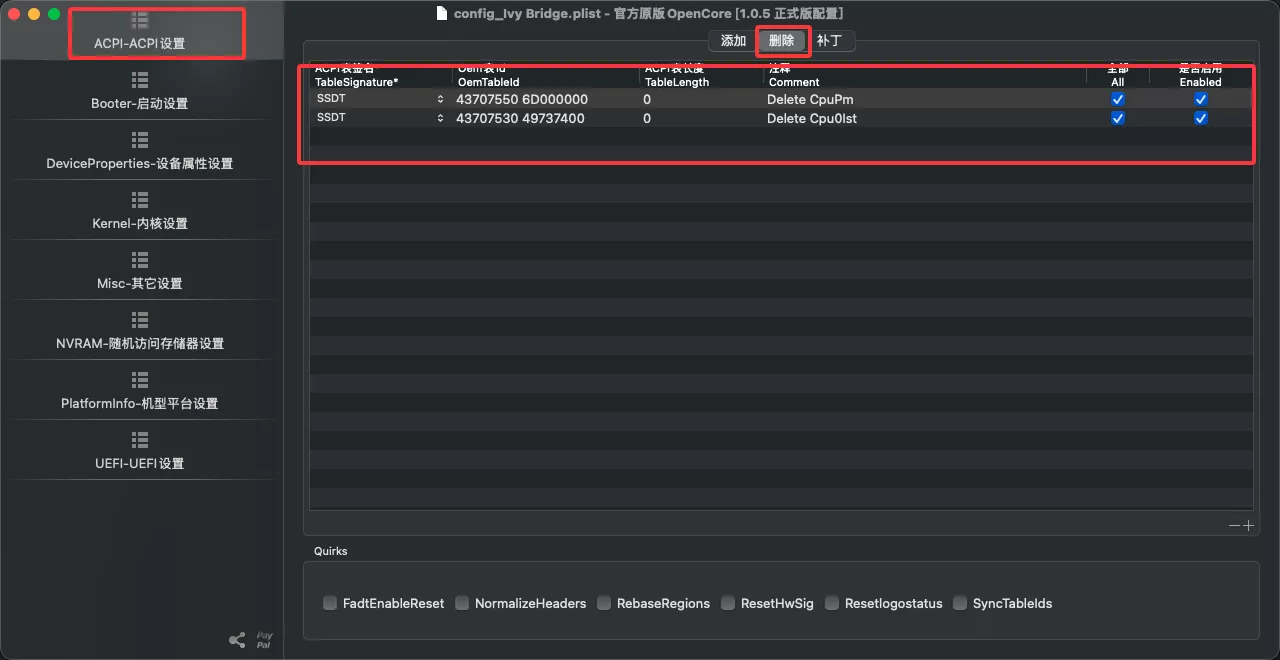
起初在 Ivy Bridge 部分的设置中,我们建议用户删除他们的 CpuPm 和 Cpu0Ist,以避免与 AppleIntelCPUPowerManagement.kext 产生任何问题。但删除这些表会产生不利影响,导致 Windows 系统中的睿频加速功能失效。因此,为了解决这个问题,我们希望保留原始设备制造商(OEM)的表,同时添加一个新表,仅为 macOS 补充数据。所以,在创建好我们的 CPU-PM 表后,我们会重新加回原始设备制造商的 CPU SSDT。
首先,打开您的 config.plist,进入 ACPI → 删除(Delete),确保 CpuPm 和 Cpu0Ist 这两项的“启用”都设置为“是”。
现在,我们运行 ssdtPRGen.command
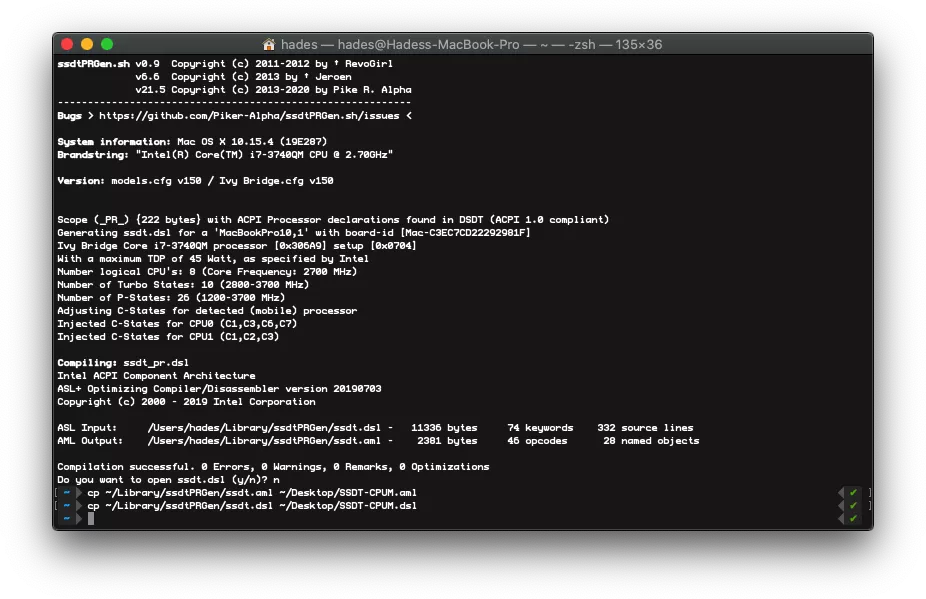
完成后,您将在 /Users/您的用户名/Library/ssdtPRGen/ 路径下获得一个 SSDT.aml 文件;可以通过 Cmd+Shift+G 快捷键粘贴 ~/Library/ssdtPRGen/ 快速前往该目录。
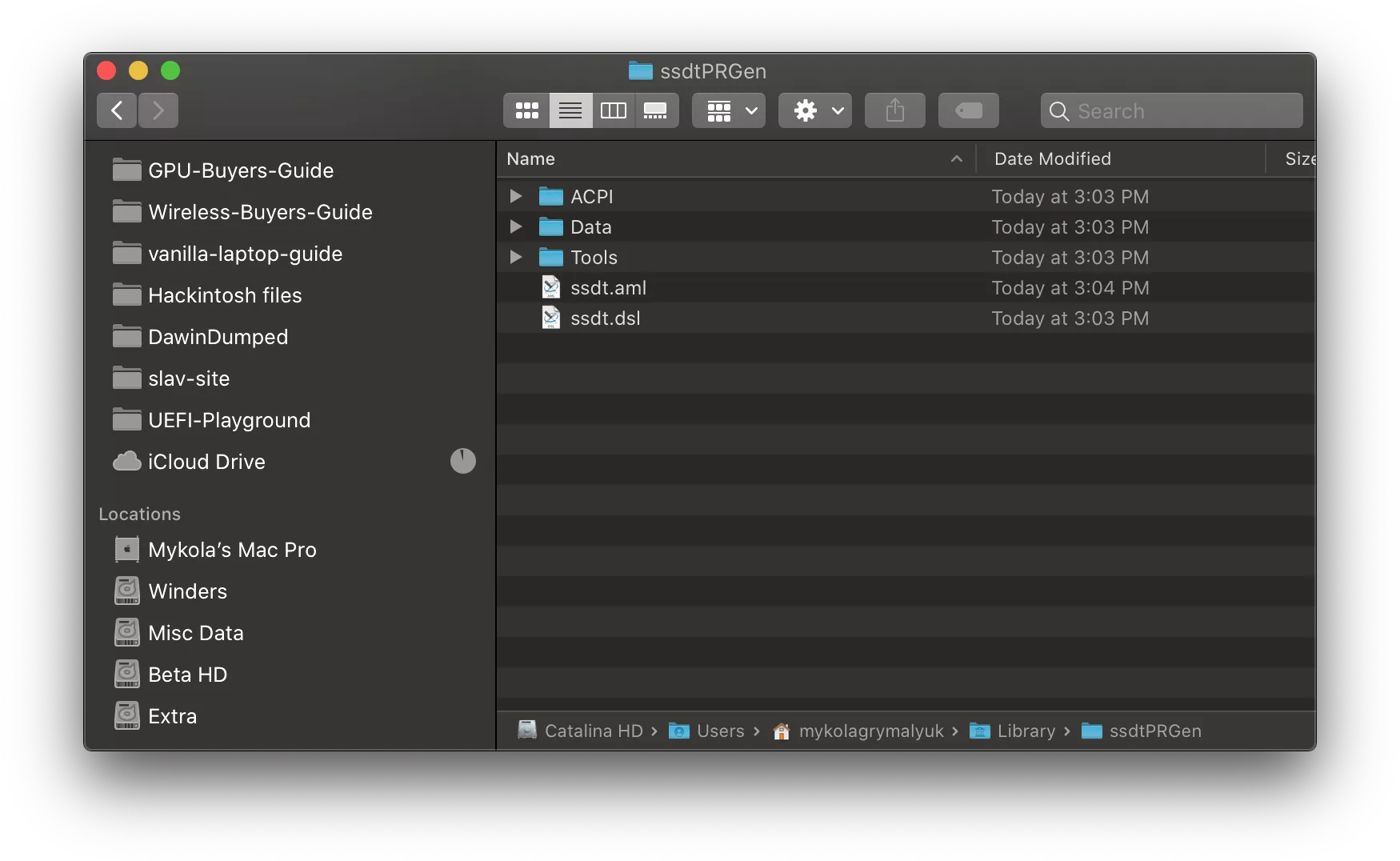
现在将 ssdt.aml 改名为 SSDT-PM.aml,复制到 EFI/OC/ACPI,并在 config.plist > ACPI > Add 中添加 SSDT-PM.aml。
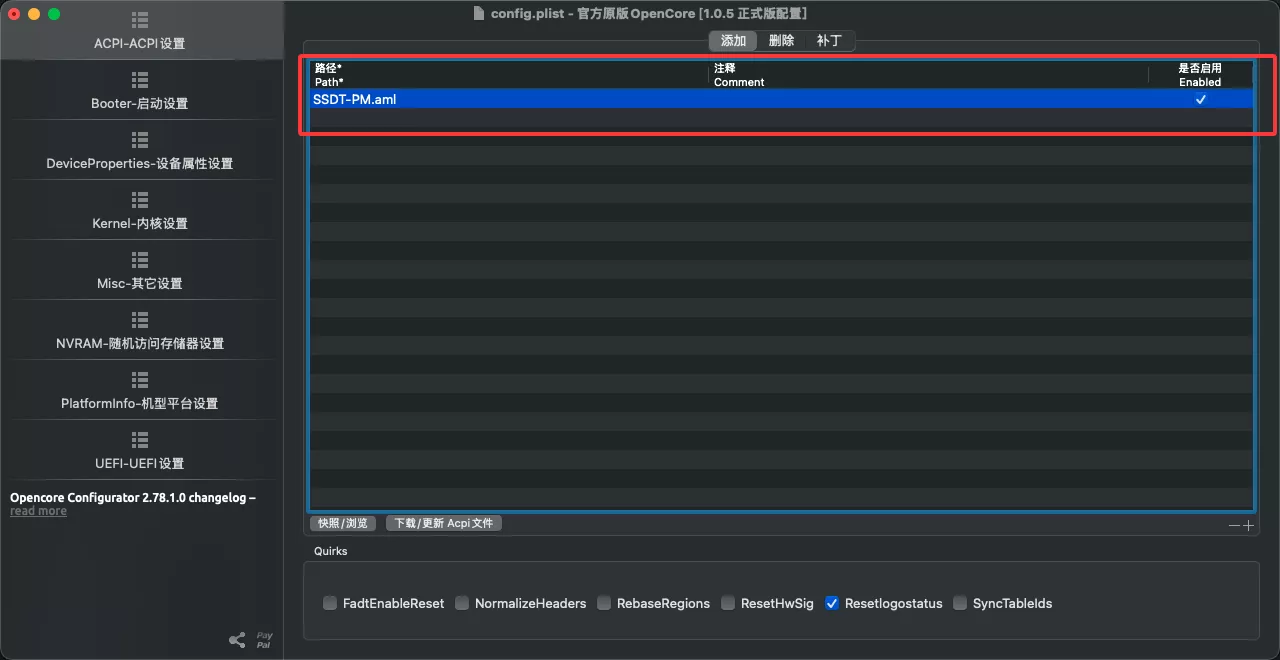
然后,回到 ACPI > 删除(Delete),把 CpuPm 和 Cpu0Ist 两项的“启用”取消勾选(停用删除项,保留原厂表)
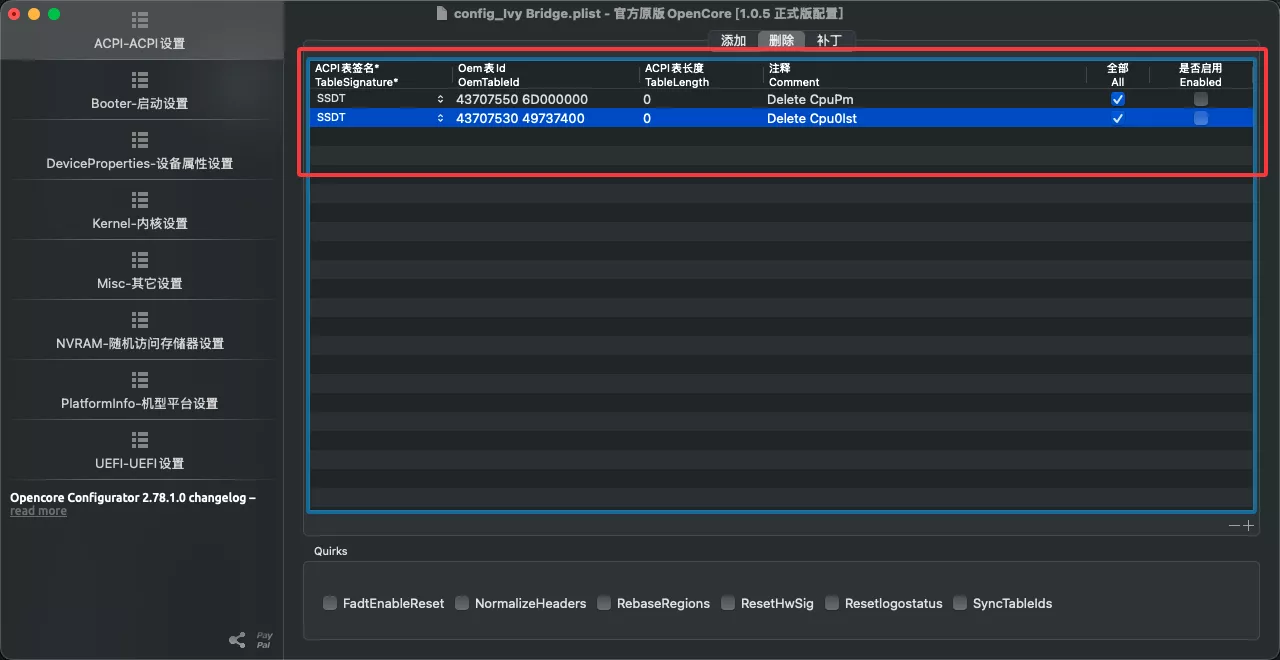
保存您的 config.plist,重启电脑
ssdtPRgen 故障排除
Section titled “ssdtPRgen 故障排除”虽然 ssdtPRgen 尝试处理与您原始设备制造商(OEM)SSDT 的任何不兼容问题,但启动时仍可能发生冲突,因为 OEM 已经在 _INI 或 _DSM 等部分声明了某些设备或方法。
如果您在启动过程中看到来自 SSDT-PM 的如下错误:
ACPI Error: Method parse/execution failed [\_SB._INI] , AE_ALREADY_EXIST这意味着存在一些冲突,为解决此问题,我们建议将 ssdtPRgen 的信息转换为如下格式:
DefinitionBlock ("ssdt.aml", "SSDT", 1, "APPLE ", "CpuPm", 0x00021500){    External (\_PR_.CPU0, DeviceObj) // External Processor definition    External (\_PR_.CPU1, DeviceObj) // External Processor definition
    Scope (\_PR_.CPU0) // Processor's scope    {        Name (APLF, Zero)        Name (APSN, 0x04)        Name (APSS, Package (0x20)        {            /*  … */        })
        Method (ACST, 0, NotSerialized)        {            /*  … */        }
        /*  … */    }
请密切关注我们所做的事情:
- 确保 Processor 对象被移到外部
- 将所有方法都移到 Processor 的作用域内
BIOS 故障排除
Section titled “BIOS 故障排除”对于某些主板,您可能需要确保以下 BIOS 选项针对 CPU 电源管理进行了设置:
- C States:
True - P States Coordination:
SW_ALL
改完电源管理,先验证变频是不是真的在工作:
- 打开一个能显示 CPU 实时频率的工具。
- 空闲时看一次频率,再跑一个能吃 CPU 的任务(比如导出视频、压缩文件)时看一次。
- 负载上来频率跟着上去,空闲下来频率跟着下来,说明变频在工作。
- 频率一直钉在最高或最低不动,或者满载时频率反而上不去,再回头查 CFGLock 和电源管理补丁有没有生效。
- 只看一瞬间的读数不准,多看几次、空闲和满载都对照过再下结论。