
安装U盘制作
- 请准备一个大于16G的 U 盘
- 不可使用 SD 卡或者读卡器
- U 盘需稳定质量好,最好是 USB 3.0 接口
- 若安装 macOS Sonoma 14 以上系统,请使用32G 或 64G U 盘
- 请插在主机后置接口
- 需要用到的工具:
DMG原版镜像安装U盘
Section titled “DMG原版镜像安装U盘”- 安装 balenaEtcher 并启动
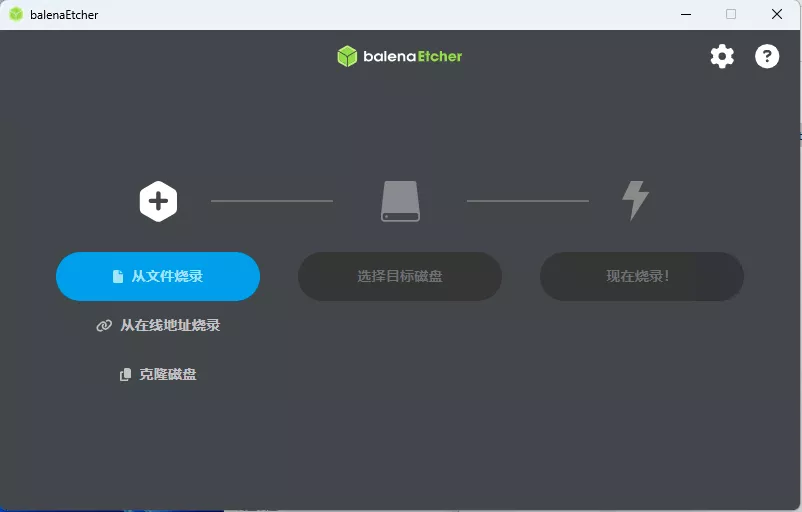
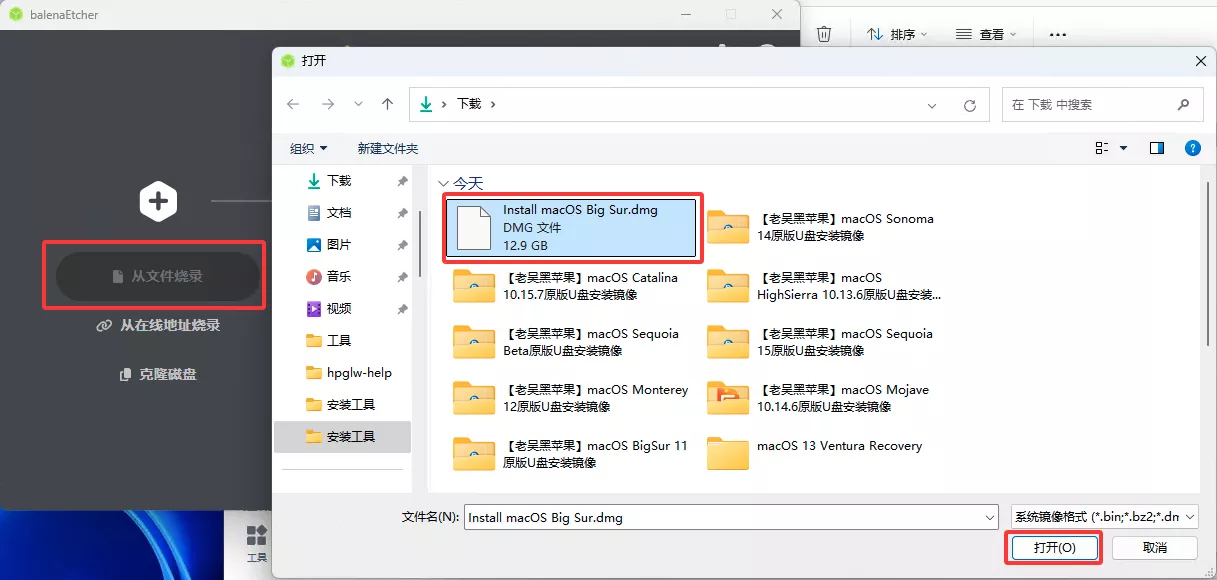
- 点击「从文件烧录」,选择 DMG 镜像
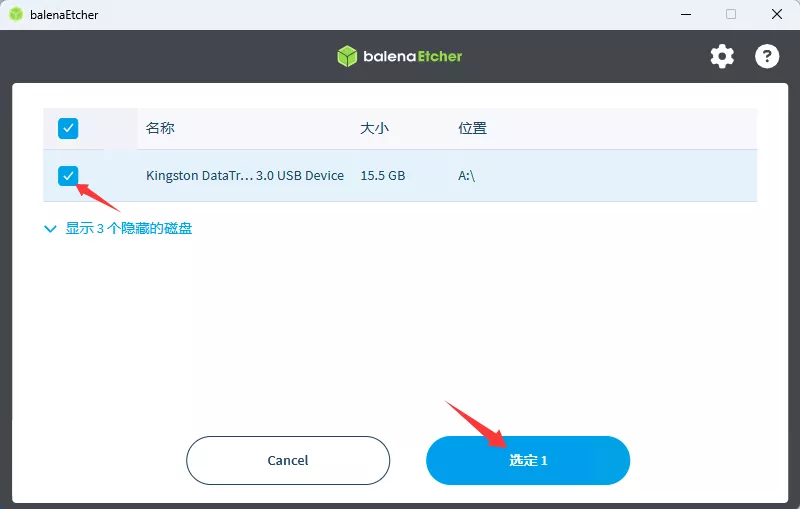
- 再点击「选择目标磁盘」,勾选需要刻录的 U 盘名称,点击「选定」
- 点击「现在烧录」开始烧录
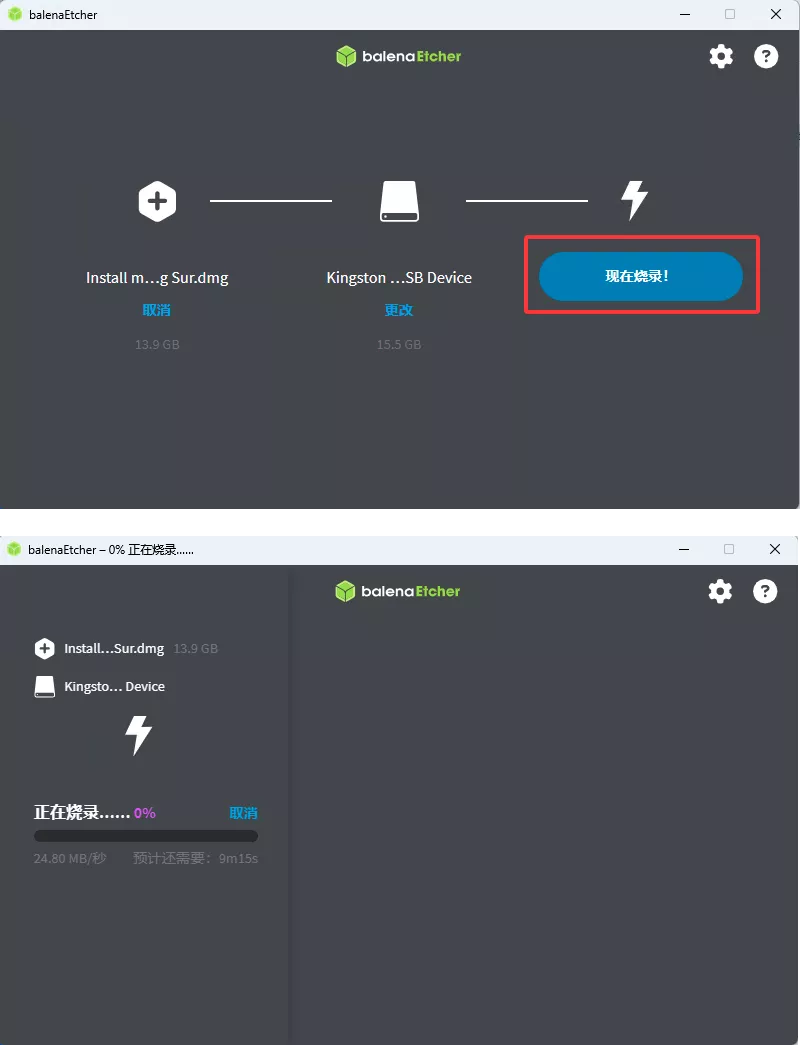
- 等待烧录完成即可。如出现报错,请检查 U 盘是否完好,尝试格式化后重新烧录;台式机必须插机箱后面的 USB 接口。
放置EFI引导
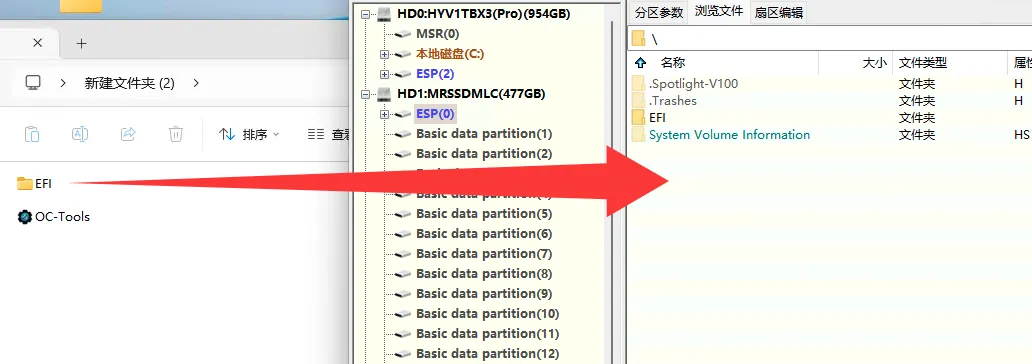
Section titled “放置EFI引导”打开DiskGenius,左侧选中 U 盘的 ESP 分区,点击右侧的「浏览文件」,将 EFI 引导目录拖到里面即可。
rdr原版镜像安装U盘
Section titled “rdr原版镜像安装U盘”-
插入 U 盘,台式机建议插机箱后面的 USB 口
-
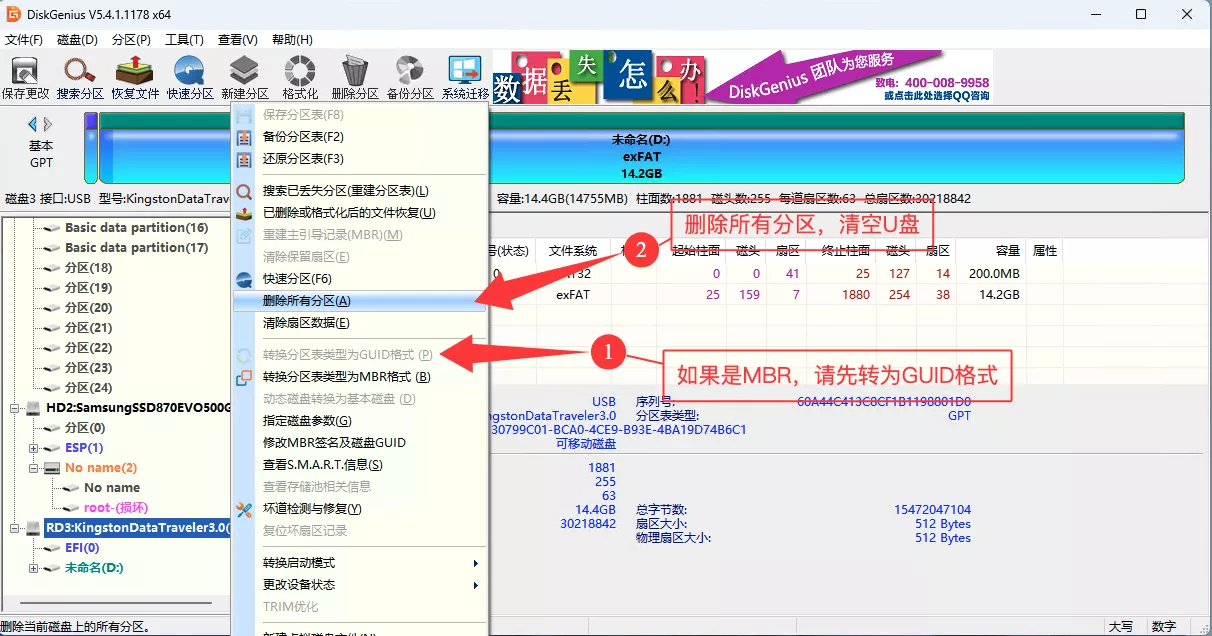
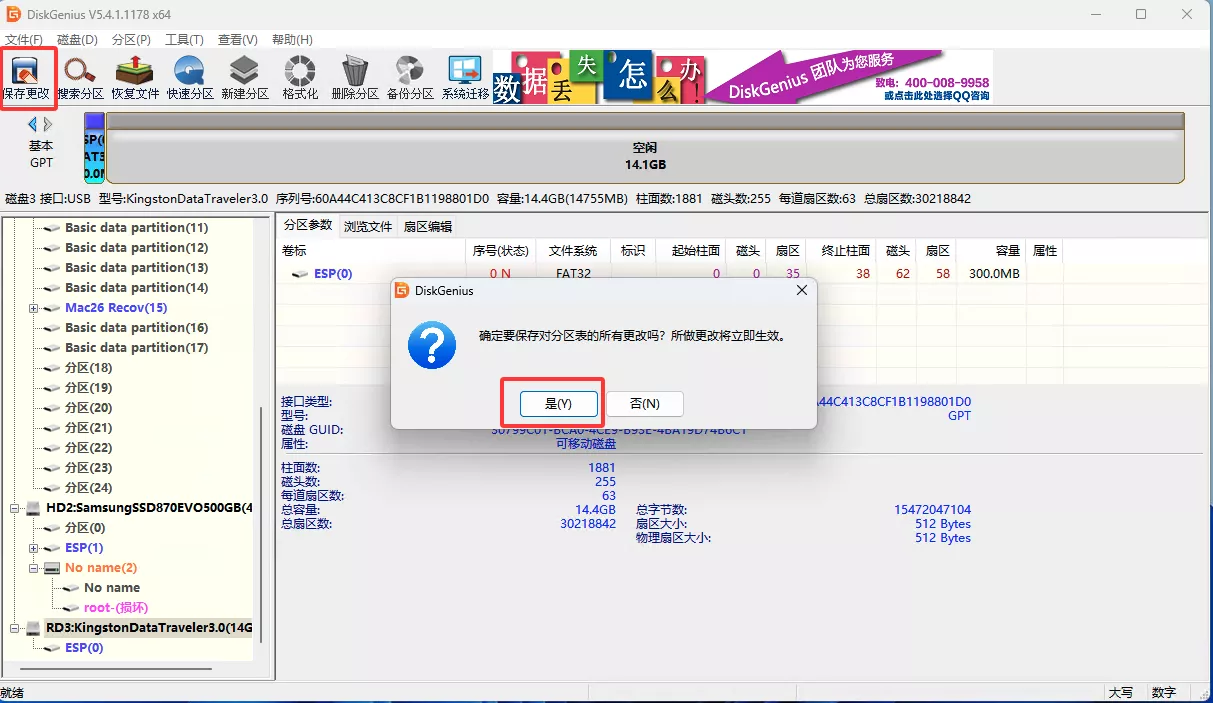
打开 DiskGenius 分区管理工具,选中插入的 U 盘名称。如果 U 盘为 MBR 分区格式,先转换为 GUID 格式,然后点击「删除所有分区」。
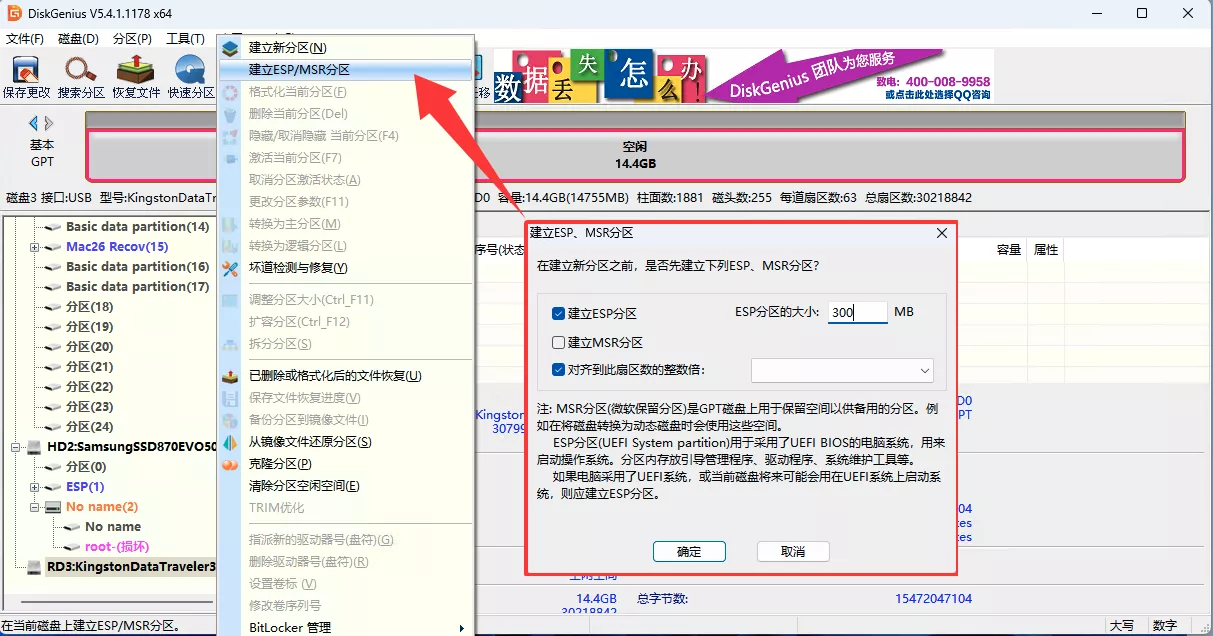
- 点击菜单栏的「分区」——「建立 ESP/MSR 分区」,分区大小填 300MB,MSR 分区不需要,去掉勾选
- 「保存更改」,并退出 DiskGenius。
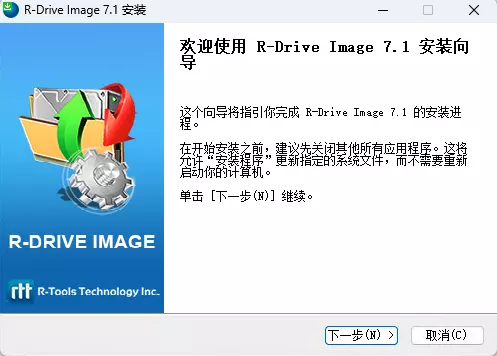
- 安装 R-Drive Image
- 双击打开镜像文件(或在 R-Drive Image 软件中选择「恢复映像」并找到该文件),将镜像分区拖到 U 盘的空白空间处,然后点击「下一步」
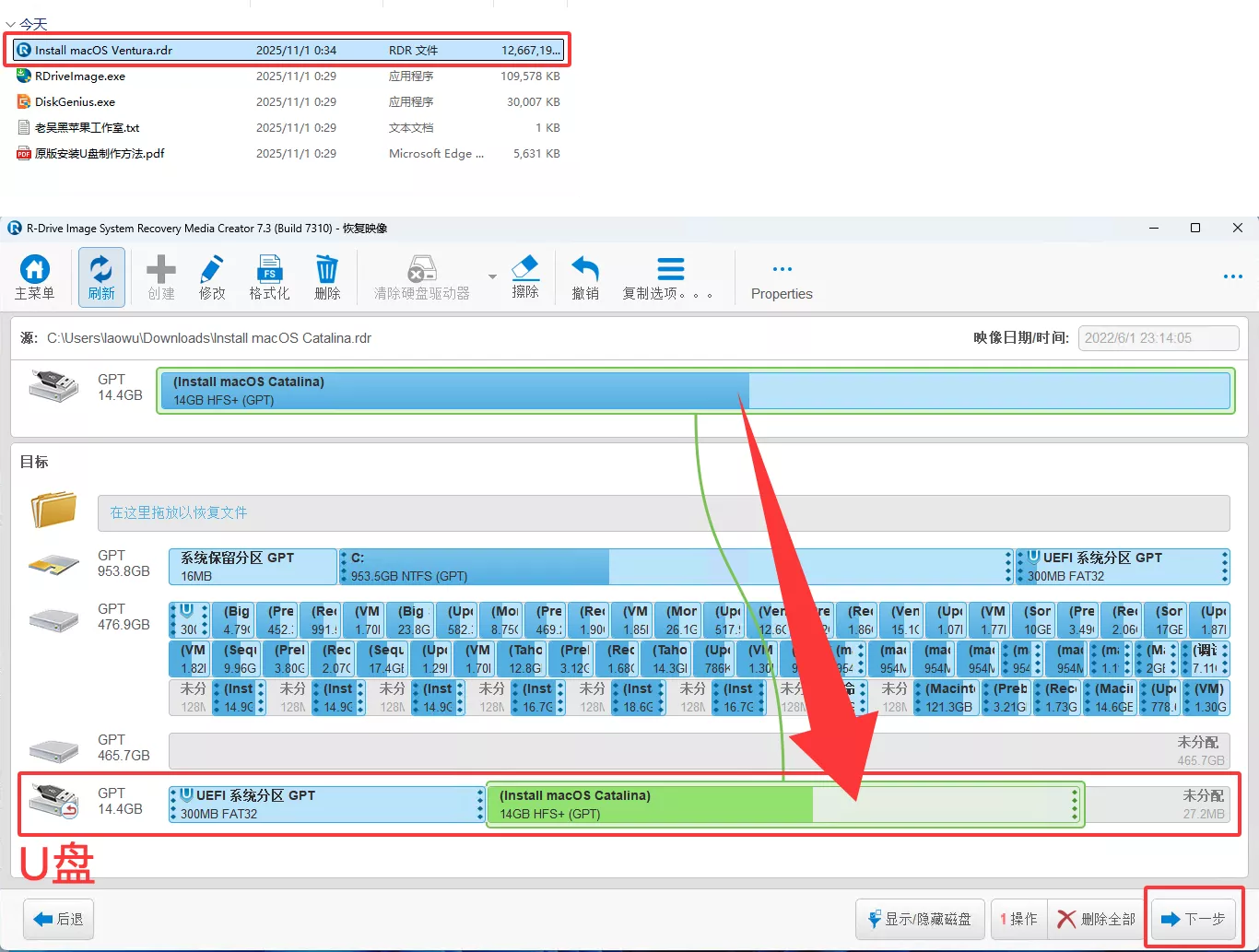
- 再点击「启动」,镜像开始恢复,等待恢复完成。
放置EFI引导
Section titled “放置EFI引导”再次打开DiskGenius,左侧选中 U 盘的 ESP 分区,点击右侧的「浏览文件」,将 EFI 引导目录拖到里面即可。
Recovery镜像安装U盘
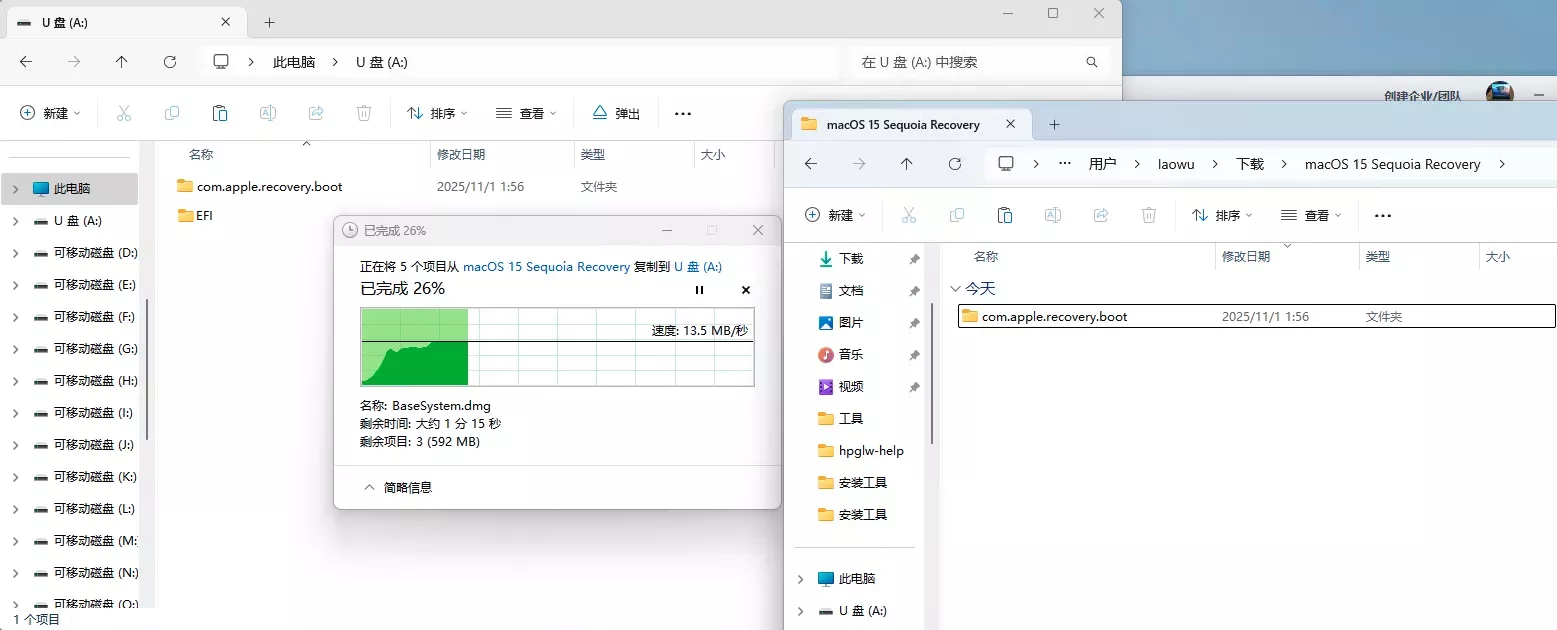
Section titled “Recovery镜像安装U盘”Recovery 镜像的使用方式非常灵活,无论是 FAT32 还是 ESP 引导分区都可以,无须烧录工具,MBR 或者 GUID 格式都行。主流做法是:直接把 EFI 和 Recovery 镜像放在同一个 FAT32 分区中。或者,您可以在本地硬盘或移动硬盘上建立一个 1 到 2G 的 FAT32 分区,把 Recovery 镜像放在里面就行,OC 引导都能识别。
-
插入 U 盘,台式机建议插机箱后面的 USB 口
-
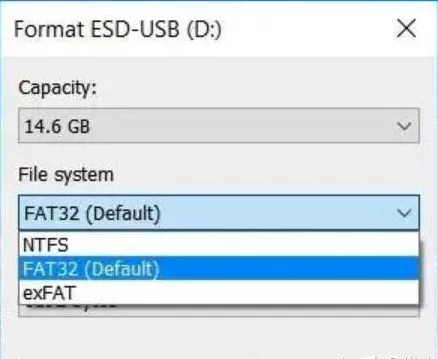
打开资源管理器,点击 U 盘盘符,「右键」>「格式化」>「FAT32」
- 将下载的 Recovery 镜像的
com.apple.recovery.boot目录和 EFI 引导复制到 U 盘根目录即可。
制作完成后先验证
Section titled “制作完成后先验证”不管走哪条路线,做完先在 DiskGenius 里打开 U 盘的 ESP 分区核对一遍,再去开机:
- 根目录下只有一个
EFI文件夹,里面是BOOT和OC。 EFI/BOOT里有BOOTx64.efi,EFI/OC里有config.plist。- 出现
EFI/EFI/OC这种多套一层的情况,把内层EFI文件夹整个移到根目录,删掉外层空文件夹。 - Recovery 路线还要核对
com.apple.recovery.boot在 U 盘根目录,没有被套进子文件夹。
做完验证还失败怎么办
Section titled “做完验证还失败怎么办”- DMG 路线烧录报错:先看 U 盘本身有没有问题,格式化后重新烧录,台式机插机箱后面的 USB 口。
- rdr 路线恢复后 U 盘里没有安装分区:检查 U 盘是不是已经转成 GUID 格式,ESP 分区是不是 300MB,确认无误后重新恢复一次。
- Recovery 路线开机进 OC 菜单看不到安装项:先核对
com.apple.recovery.boot和 EFI 是不是都在 U 盘根目录,分区是不是 FAT32。再看 U 盘是不是插在机箱后面的 USB 口。 - 三条路线开机都直接进 Windows、看不到 OC 菜单:先看启动菜单里选的是不是带 UEFI 字样的 U 盘,再按BIOS 设置核对启动模式和安全启动。