
开启HiDPI

什么是HiDPI
Section titled “什么是HiDPI”HiDPI(High Dots Per Inch,高像素密度)是Apple一直使用的显示技术,也被称为”Retina显示屏”技术。这项技术的核心原理是通过多个物理像素点合成一个逻辑像素点,从而大幅提升显示清晰度和细腻度。
HiDPI的工作原理
在传统显示模式下,一个逻辑像素对应一个物理像素(1:1)。而在HiDPI模式下:
- 2x HiDPI:使用4个物理像素(2×2)显示1个逻辑像素
- 像素密度提升:相同逻辑分辨率下,显示内容更加清晰锐利
- 字体渲染优化:文字边缘更加平滑,消除锯齿感
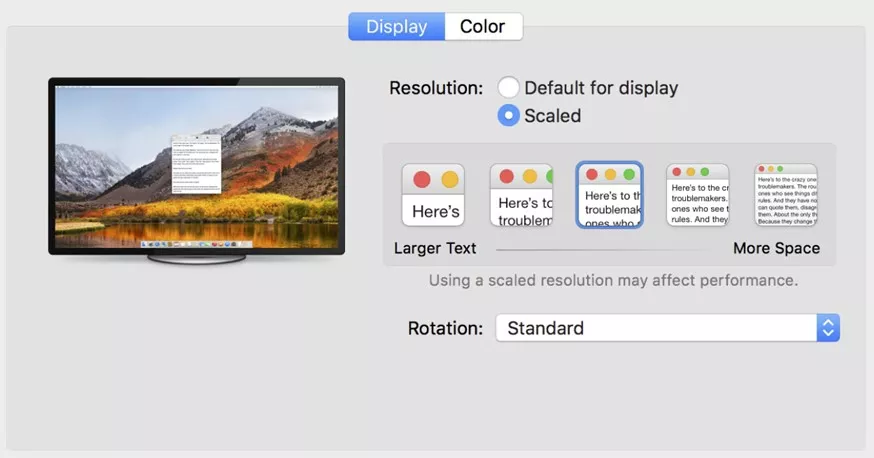
为什么需要HiDPI
Section titled “为什么需要HiDPI”- MacBook Pro/Air 全系列:全部默认开启 HiDPI
- 4K/5K 显示器:连接 Mac 后自动启用 HiDPI
- 视网膜标准:当显示器达到 Apple 定义的视网膜标准(约 220 PPI 以上)时自动启用
黑苹果系统通常使用的显示器或笔记本屏幕,即使物理分辨率足够,也不会自动启用 HiDPI,需要手动开启才能获得与真实 Mac 相同的显示效果。
HiDPI的优缺点分析
Section titled “HiDPI的优缺点分析”优点:视觉体验的飞跃
Section titled “优点:视觉体验的飞跃”1. 文字显示更清晰
Section titled “1. 文字显示更清晰”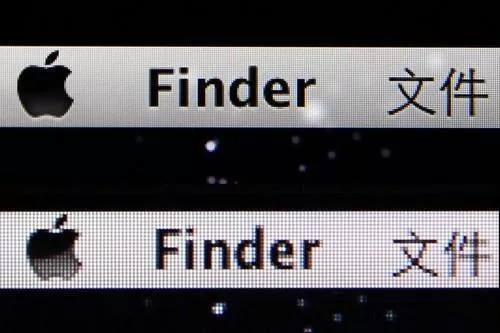
开启前(普通模式):
- 文字边缘有明显锯齿
- 细小文字模糊不清
- 长时间阅读容易眼睛疲劳
开启后(HiDPI模式):
- 文字边缘极其平滑
- 细节清晰锐利
- 阅读体验显著提升
2. 图标和UI元素更精致
Section titled “2. 图标和UI元素更精致”- 系统图标线条流畅,细节丰富
- 网页图片显示更加细腻
- 应用界面整体观感提升
3. 色彩过渡更自然
Section titled “3. 色彩过渡更自然”- 渐变效果更加平滑
- 色彩过渡无明显断层
- 图像显示更加真实
缺点:需要权衡的代价
Section titled “缺点:需要权衡的代价”1. 牺牲显示面积
Section titled “1. 牺牲显示面积”这是HiDPI最主要的代价:
| 物理分辨率 | 开启HiDPI后的逻辑分辨率 | 显示面积损失 |
|---|---|---|
| 3840×2160 (4K) | 1920×1080 | 75% |
| 2560×1440 (2K) | 1280×720 | 75% |
| 1920×1080 (1080P) | 960×540 | 75% |
具体影响:
- 1080P 屏幕:开启 HiDPI 后相当于 960×540,显示内容非常有限,不推荐开启
- 2K 屏幕:开启 HiDPI 后相当于 1280×720,可以接受,较为推荐
- 4K 屏幕:开启后相当于 1920×1080,显示面积充足,强烈推荐
2. 增加GPU负担
Section titled “2. 增加GPU负担”HiDPI 模式需要 GPU 渲染更多像素,会带来性能开销:
工作原理:
- GPU 首先渲染更高分辨率的画面(如物理分辨率为 2560×1440 时渲染 5120×2880)
- 然后缩放到物理分辨率输出
- 这个过程需要额外的计算资源
性能影响:
- 独立显卡:性能充足,可以直接开启,影响微乎其微
- 强劲核显(如 Intel HD/UHD 系列):可以开启,可能有轻微性能损失
- 弱核显(如老旧的 HD 4000、HD 5500):可能会造成卡顿,不建议开启
常见症状:
- 窗口拖动不流畅
- 动画效果掉帧
- 打开应用延迟增加
- 系统整体响应变慢
3. 应用兼容性问题
Section titled “3. 应用兼容性问题”- 部分老旧应用可能不支持 HiDPI,界面显示异常
- 某些 Windows 移植应用在 HiDPI 下显示模糊
- 个别游戏可能无法正确识别 HiDPI 分辨率
- 仅使用 AMD 核显的情况下开启 HiDPI 可能导致花屏
如何判断是否适合开启HiDPI
Section titled “如何判断是否适合开启HiDPI”可以尝试开启
Section titled “可以尝试开启”- 2K/3K 分辨率(2560×1440、2560×1600 等)
- 开启后逻辑分辨率为 1280×720 或 1280×800
- 显示面积有限,但清晰度提升明显
- 适合对清晰度要求高、对显示面积要求不高的用户
- 建议根据实际使用体验决定
- 独立显卡:无论什么显卡,基本都能流畅运行 HiDPI
- 1080P 及以下(1920×1080、1366×768 等)
- 开启后逻辑分辨率仅为 960×540 或更低
- 显示内容严重受限,实用性很差
- 清晰度提升无法弥补显示面积的巨大损失
开启HiDPI的方法
Section titled “开启HiDPI的方法”方法一:使用一键脚本(推荐)
Section titled “方法一:使用一键脚本(推荐)”这是目前最简单、最方便的方法,由开源社区维护,支持自动识别显示器并生成配置。
- 项目名称:one-key-hidpi
- GitHub地址:https://github.com/xzhih/one-key-hidpi
- 支持系统:macOS 10.13及以上版本
- 特点:
- 自动识别显示器型号
- 提供多种预设分辨率
- 支持自定义分辨率
- 可选择显示器图标
- 支持内置和外接显示器
1. 运行脚本
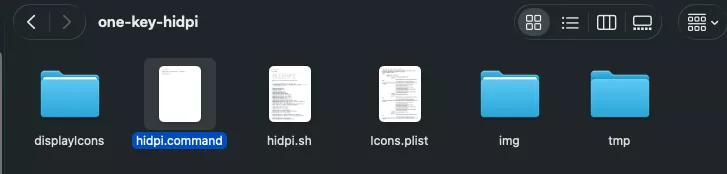
Section titled “1. 运行脚本”您可以在我们的macOS 工具包里找到 one-key-hidpi,双击打开里面的 hidpi.command;如提示没有权限,请右键选择「打开」
2. 选择显示器
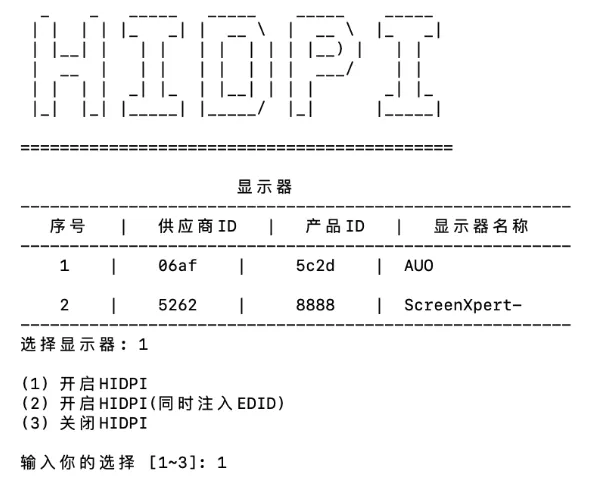
Section titled “2. 选择显示器”脚本会自动检测所有显示器,显示如下选项:
说明:
- 如果是笔记本,会显示”内置显示器”
- 外接显示器会显示具体型号
- 如果有多个外接显示器,会全部列出
- 输入对应数字选择要开启 HiDPI 的显示器
3. 选择显示器图标
Section titled “3. 选择显示器图标”脚本会询问是否要修改显示器图标:
选择显示器图标:(1) iMac(2) MacBook(3) MacBook Pro(4) LG Display(5) Pro Display XDR(6) 保持默认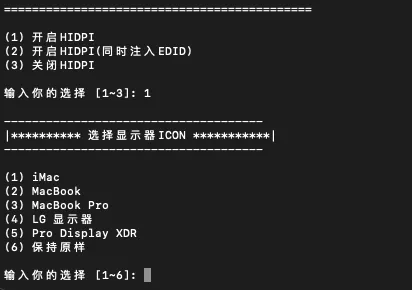
建议:
- 台式机选择”iMac”
- 笔记本选择”MacBook”或”MacBook Pro”
- 外接显示器可以选择”LG Display”或”Pro Display XDR”
- 如果不在意,选择”保持默认”即可
4. 选择分辨率配置
Section titled “4. 选择分辨率配置”这是最关键的一步,脚本会根据您的显示器物理分辨率,提供预设配置:
------------------------------------------|********** 选择分辨率配置 ***********|------------------------------------------(1) 1920x1080 显示屏(2) 1920x1080 显示屏 (使用 1424x802 分辨率,修复睡眠唤醒后的屏幕缩小问题)(3) 1920x1200 显示屏(4) 2560x1440 显示屏(5) 3000x2000 显示屏(6) 手动输入分辨率对于特殊分辨率:
如果您的屏幕是非标准分辨率(如 2160×1440、2880×1800 等),需要选择“自定义分辨率”。
5. 自定义分辨率计算(针对特殊分辨率)
Section titled “5. 自定义分辨率计算(针对特殊分辨率)”假设您的屏幕物理分辨率是2160×1440(某些笔记本的分辨率),需要计算 HiDPI 分辨率。
计算公式:
HiDPI逻辑分辨率 = 物理分辨率 ÷ 2计算示例:
物理分辨率:2160×1440
可用的HiDPI分辨率:
- 1920×1280(物理需要:3840×2560,GPU模拟)
- 1620×1080(物理需要:3240×2160,GPU模拟)
- 1380×920(物理需要:2760×1840,GPU模拟,推荐)
- 1080×720(物理需要:2160×1440,完美匹配,最推荐)
输入格式:
请输入自定义分辨率(格式:1920x1080 1680x945):1920x1280 1620x1080 1380x920 1080x720选择建议:
- 1080×720:显示面积最小,但最清晰,性能最好(因为不需要GPU额外渲染)
- 1380×920:平衡选择,显示面积适中
- 1620×1080:显示面积较大,但会加重GPU负担
6. 应用配置
Section titled “6. 应用配置”重要:
- 必须重启电脑,配置才会生效
- 重启前可以保存好所有工作
- 重启后进入“系统设置”(或“系统偏好设置”)→“显示器”查看效果:在“显示器”设置中,分辨率选项可能会变成缩略图列表,右键点击缩略图或点击“高级…”按钮(取决于系统版本)即可看到 “(HiDPI)” 字样。